TronMesh Wallet:使用指南
本指南介紹錢包的網頁版。
一分鐘掌握重點 #
- TronMesh Wallet 是用於 TRON 網路(TRC-20 標準)上 USDT 的錢包。
- 傳送 USDT 不需要 TRX,也不需要能量或頻寬——只需要 USDT。網路資源由我們提供,手續費以 USDT 支付。
- 傳送前,錢包會顯示確切的手續費與將扣除的總金額。在您點按 「傳送」 之前,不會扣除任何款項。
- 您的金鑰只儲存在您自己手上。如果遺失助記詞,沒有人能夠復原這個錢包。
1. 這是什麼錢包,為什麼不需要 TRX #
這是什麼。 TronMesh Wallet 是一款僅支援 USDT(TRC-20)的簡易錢包。您可以收款、傳送,並查看交易紀錄。不提供兌換、法幣,也不支援其他網路。
這是「非託管」錢包。 也就是說,掌管您資金的金鑰只由您自己持有。金鑰在您的裝置上產生,並以加密形式儲存在瀏覽器中。我們沒有,也永遠不會取得。無需註冊,也不需要電子郵件或電話號碼。
為什麼不需要 TRX。 在 TRON 網路上,任何 USDT 轉帳通常都要以網路資源支付,而網路資源要靠在帳戶中持有 TRX 來取得。TronMesh Wallet 的做法不同:
- 您輸入地址和金額。
- 錢包以 USDT 顯示手續費。
- 您確認後,我們為您備妥網路資源。
- 手續費以一筆單獨的小額 USDT 轉帳扣除,主轉帳則傳送給收款人。
一句話說明資源:能量是代幣轉帳所消耗的網路資源;頻寬是傳輸交易本身所需的資源。您不需要為它們補充:錢包會自行取得轉帳所需的網路資源,手續費以 USDT 收取。
2. 建立錢包、匯入錢包、多個錢包 #
2.1 建立新錢包 #
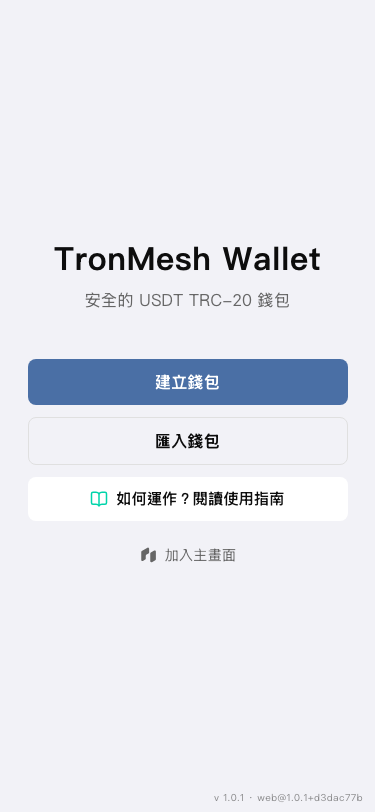
開啟錢包。在起始畫面(「TronMesh Wallet」、「安全的 USDT TRC-20 錢包」):
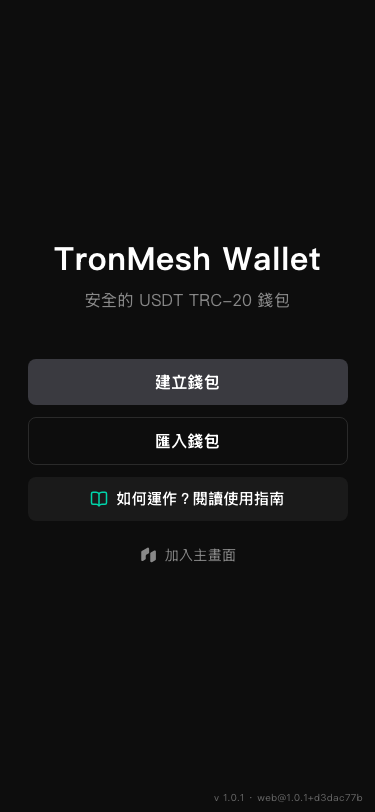
- 點按 「建立錢包」。
- 會開啟 「備份你的助記詞」 畫面。請確認沒有人在看您的螢幕,然後點按 「點一下顯示」。
- 將這 12 個單字依序抄寫在紙上。編號的單字分兩欄顯示。
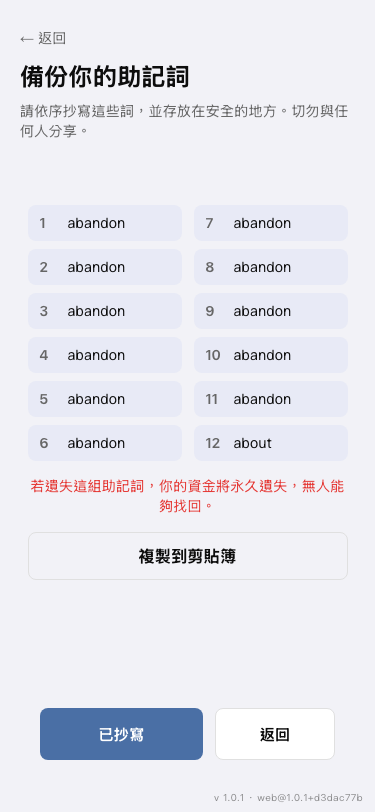
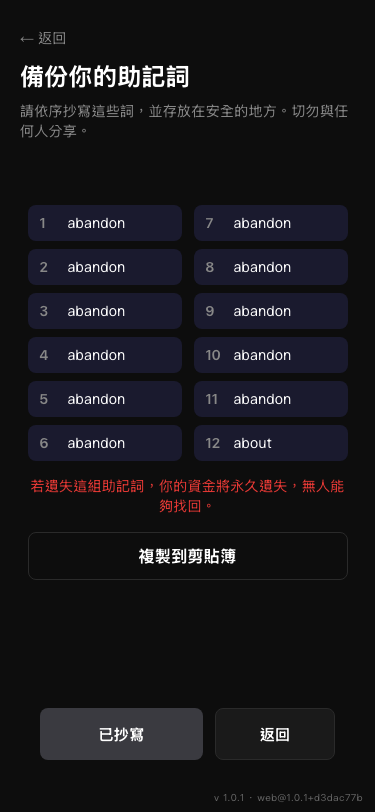
- 點按 「已抄寫」。這個按鈕要等單字顯示出來之後才會啟用。
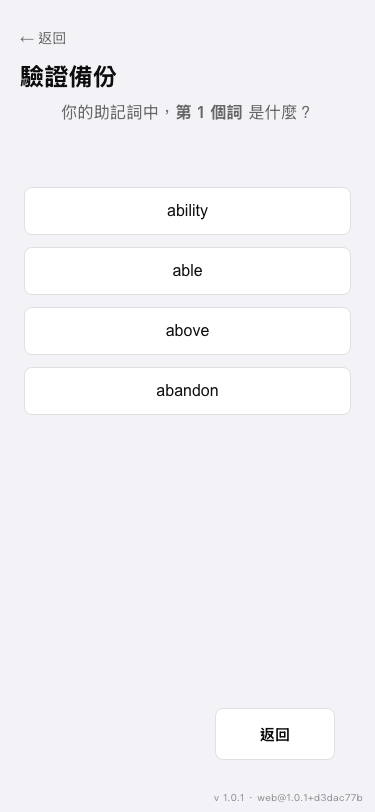
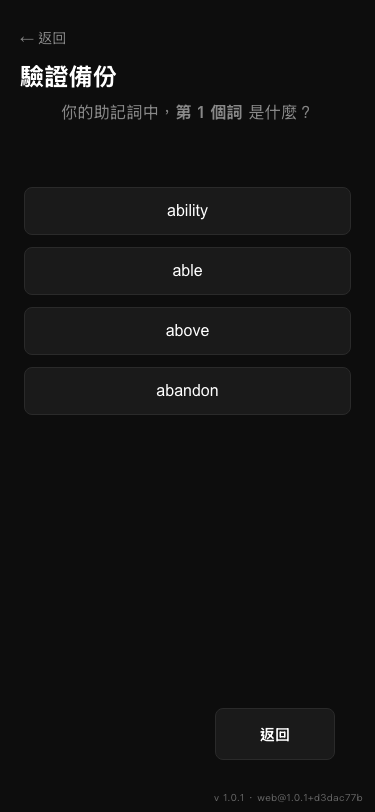
- 驗證。應用程式會依編號詢問其中一個單字,並提供四個選項。請點按正確的單字。答錯幾次都沒關係:應用程式只會請您再試一次。
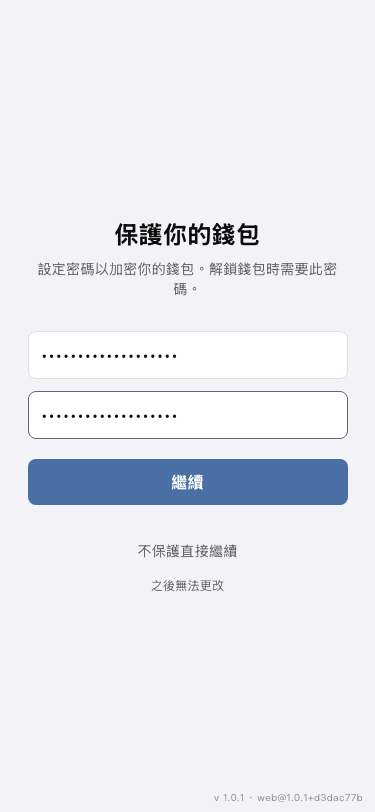
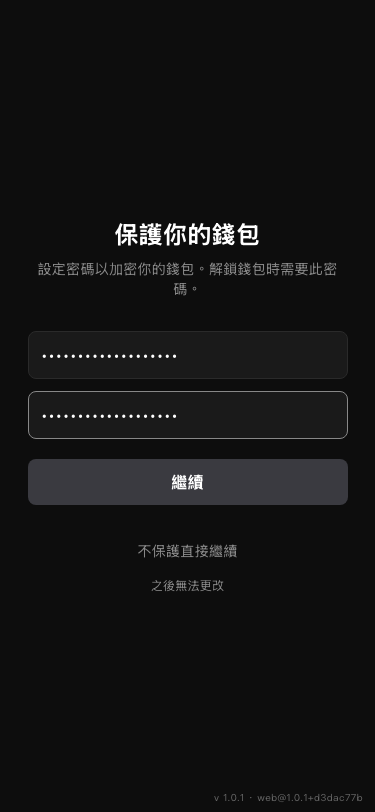
- 在 「保護你的錢包」 畫面:設定密碼(至少 8 個字元),在 「確認密碼」 欄位再輸入一次,然後點按 「繼續」。如果裝置支援生物辨識,此畫面還有一個 「改用生物辨識」 連結:它只設定生物辨識,不設密碼。
- 設定密碼之後,如果您的瀏覽器支援指紋或臉部登入,系統會詢問 「使用生物辨識解鎖?」。點按 「啟用生物辨識」 可在密碼之外再加上生物辨識,點按 「不用了」 則只保留密碼。
- 會開啟 「餘額」 主畫面。
必須設定保護。 未設定保護就無法繼續:錢包一律由密碼或生物辨識保護。只有當瀏覽器能從裝置的生物辨識驗證器取得加密金鑰(WebAuthn PRF)時,生物辨識才算數;否則請設定密碼。如果僅用生物辨識的設定失敗,應用程式會顯示「此裝置不支援生物辨識。請設定密碼。」,第二個按鈕 「改為設定密碼」 會返回密碼畫面。
2.2 匯入現有錢包 #
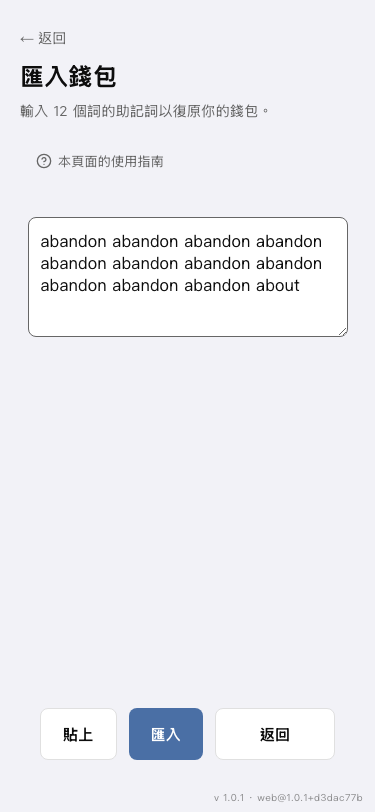
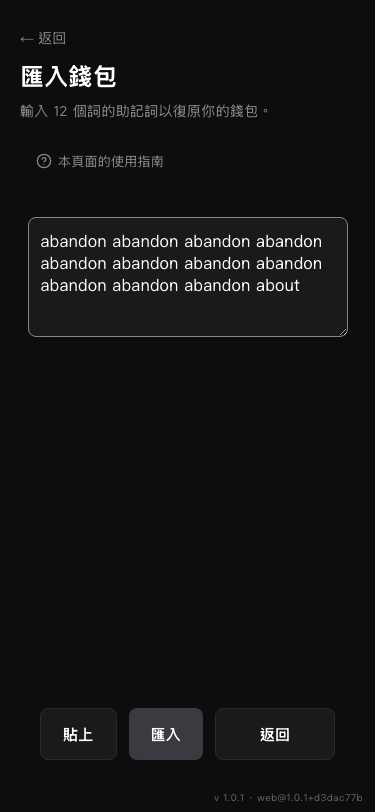
如果您已經有 TRON 網路錢包的助記詞,就可以使用此功能。
- 在起始畫面,點按 「匯入錢包」。
- 在欄位中輸入助記詞,或點按 「貼上」。
- 點按 「匯入」。
- 之後的保護畫面與 2.1 節(步驟 6–8)相同。
注意事項:
- 僅支援助記詞:12 個單字(也接受 24 個單字的助記詞)。不支援以私鑰匯入。
- 單字必須是英文(標準 BIP-39 單字表)。應用程式會自動移除多餘的空格、大小寫、標點符號和單字編號(「1. word」)。
- 只會從助記詞取得一個地址,也就是第一個地址(標準 TRON 路徑
m/44'/195'/0'/0/0)。如果您在其他錢包中使用的是同一組助記詞的第二個或第三個地址,這裡不會顯示。 - 如果助記詞有誤,應用程式會顯示錯誤:「助記詞無效。請檢查拼寫與詞數。」
2.3 多個錢包 #
新增另一個錢包。
- 在主畫面,點按錢包名稱 ▾ 開啟 「錢包」,再點按 「新增錢包」。
- 在 「新增錢包」 中,若要使用新的助記詞,請選擇 「建立新錢包」(接著依 2.1 節的步驟 2–5 操作);若您已有助記詞,請選擇 「匯入」(見 2.2 節)。
- 新錢包會立即成為使用中的錢包。
- 所有錢包都用同一組密碼或生物辨識開啟。新增的錢包沒有單獨的密碼。
切換。 在 「錢包」 畫面,點按您想使用的錢包卡片。每個錢包的餘額也會顯示在該處。您也可以點按主畫面頂部的錢包名稱。
重新命名。 開啟錢包所在列的 ⋯,選擇 「重新命名」,輸入名稱後點按 「儲存」。預設名稱為「Wallet」、「Wallet 2」,依此類推。
從裝置移除錢包。 開啟錢包所在列的 ⋯,選擇 「刪除」,再選擇 「確認刪除」。資金仍留在網路上。錢包只能用助記詞復原。如果移除最後一個錢包,應用程式會回到起始畫面。
調整順序。 有多個錢包時,點按 「調整順序」。拖曳把手或使用箭頭按鈕,然後點按 「完成」。點按 「取消」 會捨棄變更。
錢包的 Telegram 通知:請見 8.1 節。
2.4 把錢包轉移到另一個瀏覽器 #
你開啟錢包的每個地方都有各自的儲存空間:Safari、主畫面 App 和 Telegram 內建瀏覽器彼此看不到對方的錢包。轉移碼會一次轉移所有錢包,並保留名稱和順序。
在錢包目前所在的地方:
- 齒輪 → 「轉移錢包」。
- 為本次轉移單獨設定密碼並輸入兩次(至少 8 個字元),然後點按 「產生轉移碼」。
- 請用錢包密碼或生物辨識確認是你本人。
- 點按 「複製轉移碼」。如果這支手機已連接我們的 Telegram 機器人(第 8.1 節),還可以點按 「透過 Telegram 傳給自己」。給另一支手機或電腦用,有 「為另一台裝置顯示 QR 碼」。
在新的地方:
- 在開始頁點按 「從另一個瀏覽器接收錢包」;如果這裡已有錢包:齒輪 → 「接收轉移」。
- 點按 「貼上轉移碼」(在 iPhone 上還要點按系統的「貼上」氣泡),或點按 「掃描 QR 碼」 掃描另一台裝置上的 QR 碼。轉移碼會收合為一行,旁邊有 「更換」;下一個畫面只需輸入轉移密碼(眼睛圖示可顯示輸入內容),然後點按正下方的 「接收錢包」。
- 在空的瀏覽器中,接下來依第 2.1 節(第 6–8 步)保護錢包。已有錢包的地方,地址相同的錢包會被略過,其餘錢包新增在後面。
一支手機。 無法掃描自己螢幕上的 QR 碼,所以請複製再貼上:複製轉移碼,切換到另一個地方(例如從 Safari 切到主畫面 App),開啟 「接收轉移」,點按 「貼上轉移碼」。如果瀏覽器不允許使用貼上按鈕,它會提示:「瀏覽器不允許貼上。請長按下方輸入框並選擇「貼上」。」
在 Telegram 中傳給自己。 機器人已連接時,「透過 Telegram 傳給自己」 會把轉移碼傳到你與我們機器人的私人聊天中,並且只傳到此裝置上已連接的那個聊天。訊息中說明轉移碼在錢包內 10 分鐘有效。在 Telegram 中點按轉移碼即可複製,再貼上到錢包裡;或者點按 「在 TronMesh Wallet 中開啟」:錢包會開啟 「接收轉移」 並已填入轉移碼,然後要求輸入轉移密碼。密碼永遠不會被傳送。如果按鈕在 Telegram 內開啟頁面,而你的錢包在 Safari、Chrome 或主畫面上,請在那裡複製轉移碼並貼上到你的錢包中。
重點:
- 錢包在 10 分鐘內接受轉移碼。這個時限只在錢包內生效:保存了轉移碼副本並知道密碼的人,之後任何時候都能開啟它並看到助記詞。切勿把轉移碼和密碼一起傳送,並請設定高強度密碼。
- 轉移碼在你的裝置上加密。複製或以 QR 碼顯示時,它直接從一處到另一處。在 Telegram 中傳給自己時,加密後的轉移碼會經過我們的伺服器和 Telegram,並保留在你的聊天中直到你刪除;我們的伺服器不保存它,也沒有人會拿到密碼。轉移完成後請刪除這則訊息。
- 在 Telegram 內建瀏覽器中,錢包會先提示:「Telegram 可能會清除其內建瀏覽器的儲存空間,錢包會從這裡消失。可以用助記詞,或從另一個瀏覽器轉移錢包來找回它們。」
- 助記詞仍是任何情況下復原錢包的方法(第 3.1 節)。
- 如果出現問題,錢包會提示:「轉移碼已過期。請在另一個瀏覽器中產生新的。」「轉移密碼錯誤。」「轉移碼已損壞或不完整。請重新完整複製。」
2.5 先前未設密碼建立的錢包 #
早期版本允許不設密碼儲存錢包。下次開啟或解鎖後,這樣的錢包(包括在 Telegram 中開啟的)會顯示必須完成的 「保護您的錢包」 畫面。畫面上的文字:「此錢包目前未設密碼儲存在這個瀏覽器中。請設定密碼或開啟生物辨識後繼續使用。您的錢包、資金和助記詞都不會改變。」
- 設定密碼(至少 8 個字元),再輸入一次,然後點按 「保護錢包」。如果裝置支援生物辨識,也可以點按 「改用生物辨識」。
- 在設定保護之前,應用程式中的其他內容都無法開啟,這一步也不能略過。
您的錢包、資金和助記詞維持不變。裝置上未受保護的舊金鑰副本在重新加密後會被刪除。如果未能保護錢包,一切維持原樣:應用程式會顯示「無法保護錢包,未做任何變更。請重試。」,您可以重試。
3. 備份與安全 #
3.1 助記詞:最重要的規則 #
助記詞(應用程式中也稱為:「助記詞」)是 12 個單字,完全等同於整個錢包。
- 我們無法復原您的錢包。 我們沒有您的金鑰。應用程式也直接說明了:「若遺失這組助記詞,你的資金將永久遺失,無人能夠找回。」
- 絕對不要向任何人出示或傳送助記詞。 任何知道助記詞的人都能取走所有資金。
- 請寫在紙上,並存放在安全的地方。不要拍照,也不要存在備忘錄或雲端。
- 有一個 「複製到剪貼簿」 按鈕,但紙本更安全。60 秒後,若您的助記詞仍在剪貼簿中,應用程式會嘗試清除剪貼簿。
再次顯示助記詞。 您隨時可以這麼做:
- 在 「錢包」 中,開啟錢包所在列的 ⋯,選擇 「助記詞」。驗證身分之前,請先確認錢包名稱。
- 閱讀警告(「請妥善保密」),然後點按 「繼續」。
- 確認是您本人:輸入密碼,或使用 「使用生物辨識確認」。然後點按 「顯示」。
- 驗證之後,您可以抄寫這些單字,或點按 「複製助記詞」。請貼到密碼管理工具並清除剪貼簿。請勿將助記詞存放在備忘錄或截圖中。 當您離開、切換分頁或鎖定應用程式時,助記詞會自動隱藏。
3.2 裝置上的保護 #
- 密碼會在您的瀏覽器中加密錢包。我們不知道密碼,也無法重設。如果忘記密碼,只能選擇 「移除錢包」,再用助記詞重新登入(2.2 節)。
- 自動鎖定。 錢包在閒置 15 分鐘後會鎖定。要進入錢包,需要輸入密碼(「解鎖」)或使用 「使用生物辨識解鎖」。若要手動鎖定:齒輪 → 「鎖定應用程式」。
- 「移除錢包」(齒輪,「錢包」區段)只會從這個瀏覽器移除錢包。資金仍留在網路上。您需要助記詞才能取回。如果您有多個錢包,這個項目會隱藏:請改用「錢包」→ ⋯ →「刪除」。
3.3 防範詐騙 #
- 在應用程式中,唯一需要輸入助記詞的地方是 「匯入錢包」 畫面。如果有人(在聊天、電子郵件或所謂的「客服」中)要求您在其他地方提供助記詞,那就是詐騙。
- 請只從您自己儲存的書籤開啟錢包,不要使用電子郵件或通訊軟體中的連結。
- 傳送之前,請核對收款人地址的完整內容,而不只是開頭和結尾。錢包會檢查地址是否符合 TRON 地址的格式,但無法檢查該地址是否屬於您想轉帳的對象,也無法確認收款方是否接受 USDT TRC-20。
- 點按 「傳送」 之後,轉帳就無法在應用程式中取消。
4. 主畫面與餘額 #
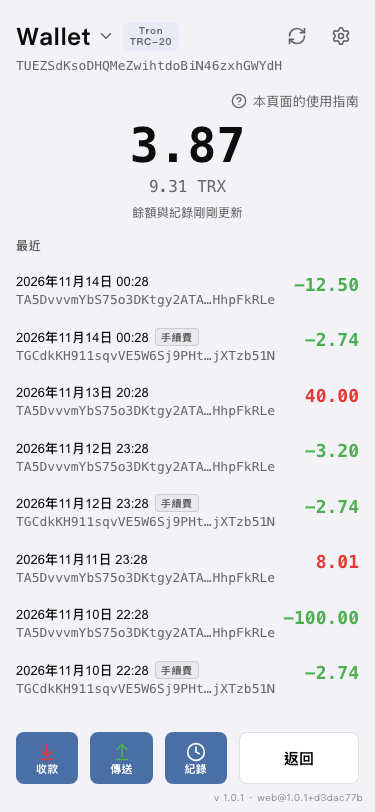
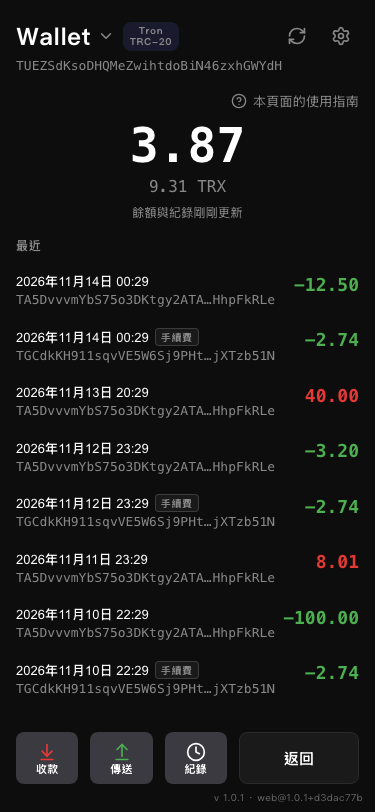
- 頂部:錢包名稱(點按可切換)、網路和地址。點按地址即可複製。
- 大字顯示的是 USDT 餘額,其下以小字顯示 TRX。USDT 顯示到小數點後兩位,TRX 顯示到小數點後六位;分隔符號依介面語言而定。
- 「最近」 區塊顯示最近的操作(最多 10 筆)。
- 按鈕有 「收款」、「傳送」、「紀錄」。
- 餘額和交易紀錄約每分鐘自動更新一次。若要立即更新:點按右上角的重新整理圖示(循環箭頭)。餘額下方會顯示資料上次更新的時間:「餘額與紀錄剛剛更新」/「餘額與紀錄於 … 秒前更新」/「餘額與紀錄於 … 分鐘前更新」。
5. 接收 USDT #
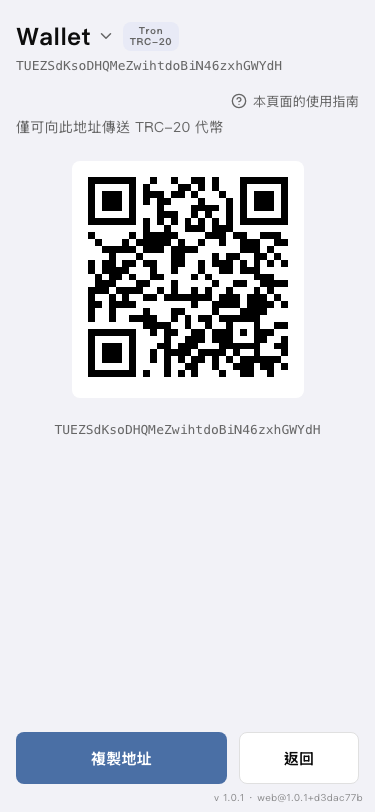
- 在主畫面,點按 「收款」。會開啟 「接收 USDT」 畫面:包含 QR 碼、地址和複製按鈕。
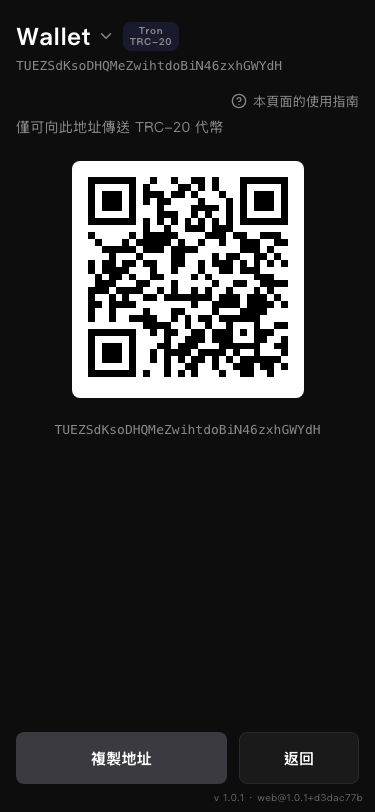
- 向付款人出示 QR 碼,或把地址提供給對方。地址是以字母 T 開頭的一長串字元,例如
TXXXXXXXXXXXXXXXXXXXXXXXXXXXXXXXXX(這只是範例,不是真實地址)。 - 若要複製地址,請點按 「複製地址」。按鈕會短暫變成 「已複製!」。
- 請對方選擇 TRON 網路上的 USDT(TRC-20)。畫面上寫著:「僅可向此地址傳送 TRC-20 代幣」。透過其他網路傳送的款項可能會遺失。
- 回到主畫面:餘額和交易紀錄會自動更新(見第 4 節)。
5.1 透過連結請求付款 #
付款請求是一個付款頁面連結,頁面上有金額和你的地址。可以透過任何聊天應用程式、電子郵件或簡訊傳送。在 Telegram 中也可以用機器人建立收款請求(見 8.2)。
- 在錢包主畫面點 「收款單」。也可以開啟 「接收 USDT」,再點 「請求付款」。
- 輸入金額:大於 0,最多 2 位小數。說明可選,最多 80 個字元;付款人會在頁面上看到。
- 點 「建立連結」。錢包用本錢包的金鑰簽署請求,以證明地址屬於你。餘額不會減少,也不收費。
- 點 「分享」:手機的分享選單會開啟,帶有連結和文字「請支付 25 USDT(TRON)— 說明」;選擇任何應用程式。如果瀏覽器沒有分享選單,連結會被複製。「複製連結」 一律複製連結。
如果表單提供「我支付手續費」選項,可以在建立連結前開啟。用 TronMesh Wallet 付款時,扣款總額等於請款金額,手續費從收款金額中扣除。使用其他錢包時應傳送全額。公開頁面不顯示這項明細:收款人可在 Telegram 機器人的付款通知與錢包的「我的請求」中查看實收金額和扣除的手續費。
付款人開啟頁面,可用任何 TRON 錢包付款。這與 Telegram 收款請求使用同一個付款頁面(見 8.2),規則也相同:有效期 7 天;同一地址、同一金額只能有一個未完成的請求(包括 Telegram 的請求);當恰好收到一筆金額完全一致的已確認轉帳時,狀態會自動變為 「已付款」。
「我的請求」。 表單下方列出在此瀏覽器中建立的請求及其狀態:「等待付款」、「已發現付款 · 需要核對」、「已付款」、「已取消」或「已過期」。未完成的請求可以用 「取消請求」 取消,之後頁面顯示「已取消」。清單保存在此瀏覽器中:換一個瀏覽器或清除網站資料後清單為空,但付款頁面仍然有效。
如果收到了不只一筆金額完全一致的轉帳,請求會顯示「已發現付款 · 需要核對」,並列出這些轉帳及其區塊瀏覽器連結。在支付此請求的那筆轉帳旁點 「使用此轉帳」:服務會再次核對,並在幾分鐘內把請求標記為已付款。已用於支付其他請求的轉帳不能重複使用。你也可以改為取消該請求。
限制:每小時最多 20 個請求;僅支援 TRON 網路上的 USDT(TRC-20)。
6. 傳送 USDT #
6.1 步驟 #
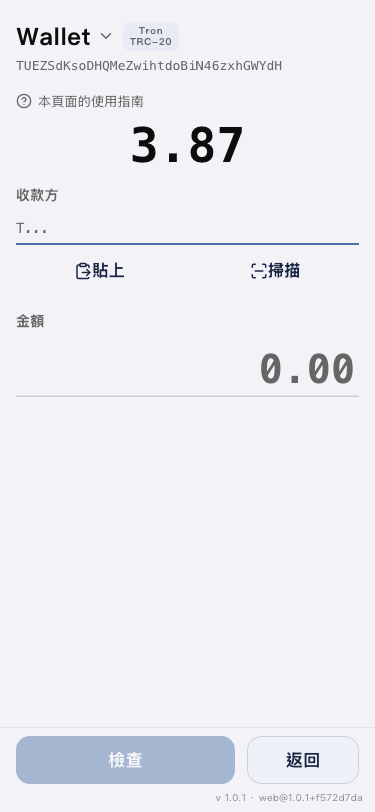
- 在主畫面,點按 「傳送」。會開啟 「傳送 USDT」。
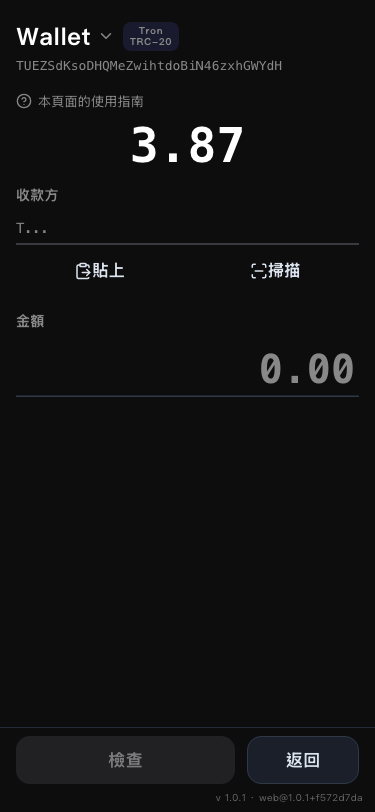
- 在 「收款人」 欄位輸入地址。更快的方式:使用 「貼上」(從剪貼簿)或 「掃描」(掃描收款人的 QR 碼;瀏覽器會要求相機權限)。如果剪貼簿或 QR 碼中沒有 TRON 地址,應用程式會提示您。
- 欄位旁會出現標記:「檢查中...」,接著是 「已啟用」 或 「未啟用」。或是錯誤:「地址無效」、「自己的地址」(不能傳送給自己)。「已啟用」和「未啟用」的意思,請見 9.3 節。
- 在 「金額」 欄位輸入金額。最多兩位小數。
- 稍候片刻,應用程式會顯示試算結果:
- 「手續費」:為備妥網路資源,服務所收取的費用;
- 「扣款總額」:轉帳金額加上手續費。這正是將從您的餘額中扣除的金額。
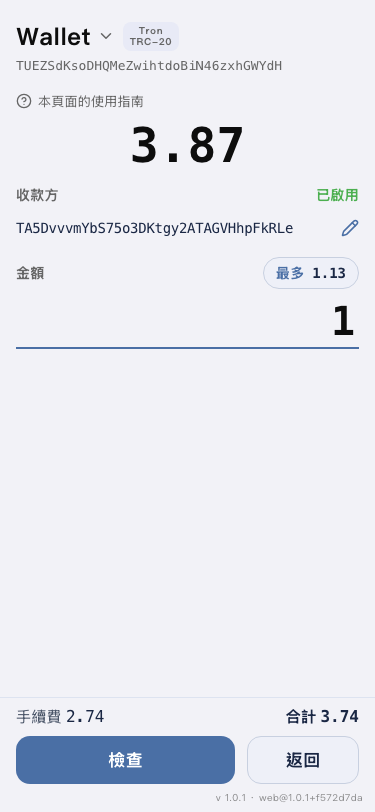
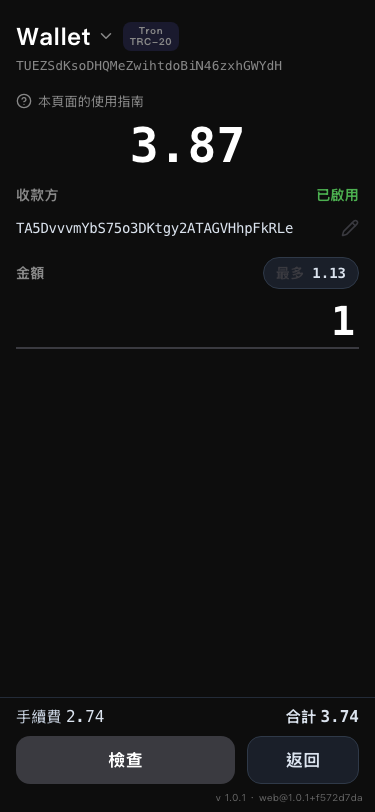
- 如果您的錢包尚未使用過,手續費會包含一次性的帳戶啟用費用,應用程式會顯示「包含一次性帳戶啟用費 …」。所顯示的手續費就是實際收取的手續費。
- 點按 「檢查」。會開啟 「確認」 畫面:收款人、金額、手續費、總額。
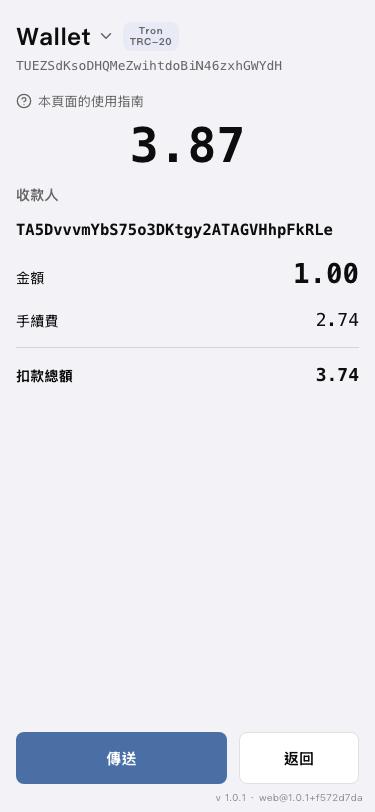
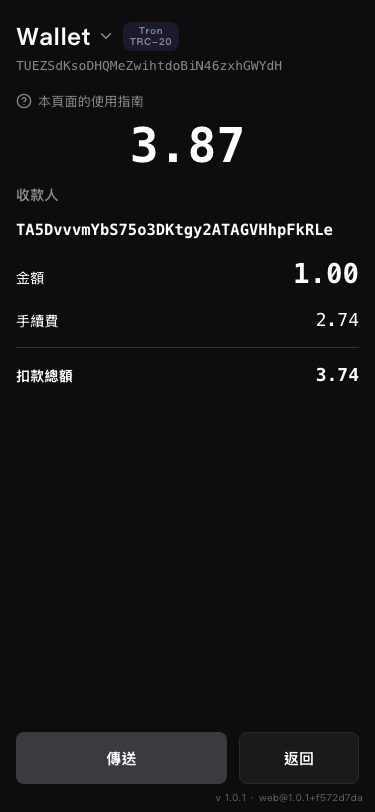
- 核對地址與金額。若一切無誤,請點按 「傳送」。若有問題,請點按 「返回」。
- 接著請等待。在出現 「已傳送」 之前,請不要關閉頁面。點按 「完成」 即可回到主畫面。
您的餘額必須足以支付金額和手續費。 您不能把全部餘額都當作轉帳金額:手續費是另外加上去的。如果餘額不足,應用程式會顯示 「USDT 不足。最多 …」,並提供 「最多 …」,也就是扣除手續費後能傳送的最大金額。
應用程式一律會在您確認之前顯示確切的手續費。如果收款方需要額外的資源,手續費可能會不同(見 9.3 節)。
6.2 確認之後會看到什麼 #
應用程式會依序顯示各個步驟。「顯示步驟」 按鈕可展開完整清單。步驟可能如下(實際會顯示哪些,取決於該筆轉帳):
| 畫面上的步驟 | 含義 |
|---|---|
| 計算手續費 | 應用程式已取得最終價格。 |
| 簽署手續費 | 您裝置上的錢包為手續費轉帳簽名。 |
| 簽署轉帳 | 錢包為主轉帳簽名。 |
| 錢包啟用 | 僅在該地址尚未在網路上使用過時才需要(見 9.3 節)。 |
| 準備網路資源 | 我們為您提供網路資源。 |
| 傳送手續費 | 手續費以一筆單獨的小額 USDT 轉帳送出。 |
| 傳送轉帳 | 主轉帳已傳送到網路。 |
| 轉帳已納入區塊 | 網路已接受這筆轉帳。 |
| 確認 | 網路已最終確認這筆轉帳。 |
如果出現「工作階段已過期。請鎖定後再解鎖錢包以繼續。」,請點按齒輪 → 「鎖定應用程式」,然後解鎖錢包並重新開始。
成功。 會出現 「已傳送」 和「交易雜湊」,也就是那串很長的轉帳編號。點按它會在 Tronscan(網路的公開瀏覽頁面)中開啟該筆轉帳。旁邊有複製按鈕。這筆轉帳也會出現在交易紀錄和「最近」區塊中。
需要等多久。 款項通常在確認後 15–20 秒內到達收款人;網路的最終確認約需一分鐘。如果確認花的時間更長,畫面會顯示「傳送仍在進行中」和 「繼續追蹤」 按鈕:點按即可繼續等待結果,或點按 「完成」,稍後再回來查看。如果您在傳送期間關閉了頁面,請再次開啟 「傳送」:應用程式會找到未完成的轉帳並繼續處理。這僅限於同一個瀏覽器。
6.3 如果出了問題 #
您需要知道手續費是何時扣除的。順序如下:先由錢包簽署所有內容,接著我們備妥資源,然後送出手續費,最後才送出主轉帳。這表示如果在「傳送手續費」步驟之前發生錯誤,手續費就尚未扣除。 您可以從步驟清單中看出這一點。
錯誤畫面一律會顯示轉帳目前的狀態,並提供可用的操作:「重試」、「重新簽署轉帳」 或 「繼續轉帳」。如果錯誤畫面顯示了操作編號,請記下來。
| 畫面上的內容 | 發生了什麼 | 該怎麼做 |
|---|---|---|
| 「無法傳送」 +「無法準備轉帳。請重試。」(或其他文字) | 在傳送到網路之前發生錯誤。 | 點按 「重試」。 |
| 「手續費已更新:… → …」 | 試算結果在開始傳送前已過期,因此重新計算了價格。尚未簽名,也未扣款。 | 核對新的手續費,再次點按 「傳送」。 |
| 「USDT 不足」 | 金額加手續費超過您的餘額。尚未簽名,也未扣款。 | 點按 「傳送最大金額(…)」 以最大可傳送金額返回,或點按 「返回」。 |
| 「請再次確認轉帳」 | 手續費已經支付,但主轉帳未能及時完成。 | 點按 「重新簽署轉帳」。新的手續費不會被扣除。 |
| 「轉帳未完成」 | 轉帳未完成。已支付的手續費有紀錄。 | 點按 「繼續轉帳」:會使用已支付的手續費,不會再收新的。如果顯示「暫時無法使用。請幾分鐘後再試。」,請稍候再試。請記下畫面上的操作編號。 |
| 「交易失敗」(「轉帳已廣播,但鏈上標記為失敗。」) | 網路拒絕了這筆轉帳。 | 點按 「在 Tronscan 查看」 查看詳細資料。檢查您的餘額和交易紀錄:已支付的手續費會以標示為「手續費」的單獨一列顯示。然後點按 「重試」。 |
| 「確認逾時」 | 轉帳已送出,但無法及時確定結果。 | 開啟 「在 Tronscan 查看」 並在該處檢查狀態。在確定第一筆轉帳沒有成功之前,請不要重新傳送(請查看交易紀錄)。 |
| 「請在你的另一台裝置上完成轉帳」 | 這個錢包有一筆轉帳仍在進行中,例如在另一個分頁或另一台裝置上開始的轉帳。同一個錢包的轉帳會依序進行;其他錢包不受影響。 | 等第一筆顯示 「已傳送」(通常需要一到兩分鐘),再傳送下一筆。 |
| 「我們正在檢查你先前的資源訂單。此筆傳送將自動重試。」 | 我們仍在處理上一筆訂單。 | 不需要做任何事,等待即可。 |
6.4 重複一筆轉帳 #
在交易紀錄中,開啟您需要的轉出轉帳(「交易」 畫面),然後點按 「再次傳送」。「傳送 USDT」 表單會開啟,並已填入地址和金額。之後的操作與 6.1 節相同,手續費會重新計算。轉入的轉帳,以及標示為「手續費」的列,都沒有「再次傳送」按鈕。
請不要混淆:在 「餘額」 和 「紀錄」 畫面上,載入錯誤時顯示的 「重試」 按鈕,意思是「重新載入」,而不是「重複轉帳」。
7. 交易紀錄與操作詳情 #
- 在主畫面,點按 「紀錄」。
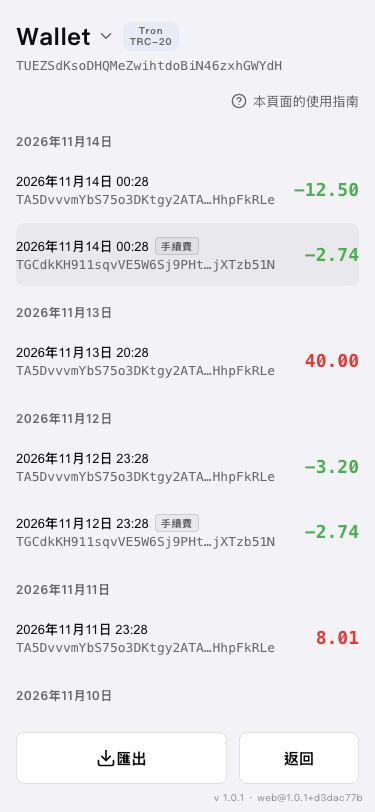
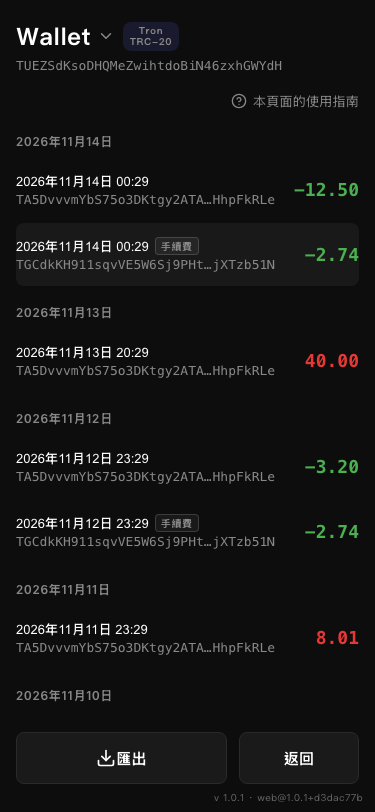
- 操作依日期由上而下排列。每一列顯示:日期與時間、對方地址、金額。轉出的金額為紅色,並帶有「−」號;轉入的為綠色。
- 向下捲動,會載入更早的紀錄。底部會顯示:「已載入全部交易」。
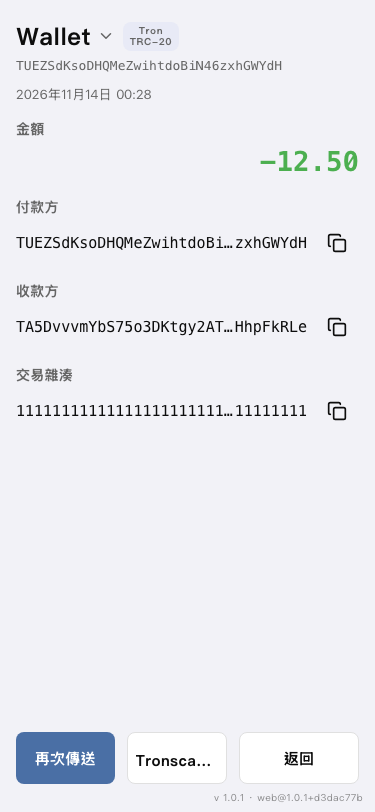
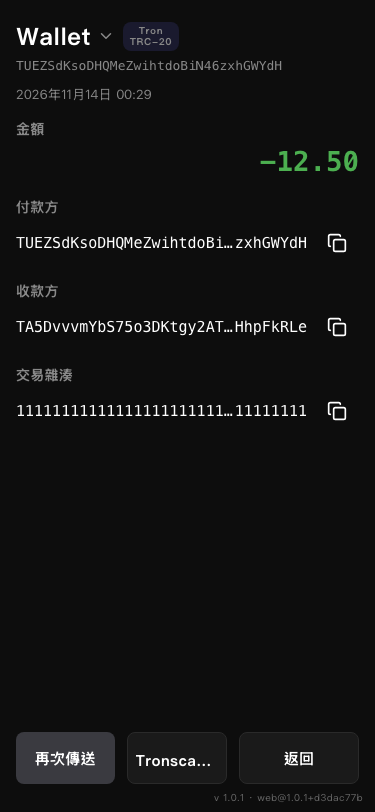
- 點按任一列,會開啟 「交易」 畫面:日期、「金額」、「付款方」、「收款方」、「交易雜湊」。地址和雜湊旁都有複製按鈕。Tronscan 按鈕會在網路的公開瀏覽頁面中開啟該筆轉帳。
「手續費」列。 對於您的一筆轉帳,交易紀錄中通常有兩個項目:給收款人的主轉帳,以及另一筆用於支付服務費用的轉帳。第二筆會標示 「手續費」 標籤,在「交易」畫面中沒有「再次傳送」按鈕。
您剛傳送的轉帳會立即出現在「最近」區塊中,不必等網路把它加入交易紀錄。
如果在剛送出的轉帳進入記錄之前就開啟它,「交易」 畫面會以 「處理中」 標記顯示:金額、收款人、手續費,以及帶有 Tronscan 按鈕的雜湊。轉帳出現在記錄中後,畫面會自動更新。若超過幾分鐘,畫面會提示仍在處理中,並建議在 Tronscan 上查看。只有當記錄和網路都不認得該編號時,才會顯示「找不到交易」;若檢查本身失敗(例如沒有網路),畫面會說明並提供 「重試」。
7.1 匯出對帳單供記帳使用 #
您可以將單一錢包在所選期間內的交易紀錄儲存為檔案,用試算表開啟,或匯入到您的記帳軟體。
- 在主畫面,點按 「紀錄」,再點按 「匯出」。會開啟 「匯出對帳單」 面板。
- 在 「期間」 中,選擇 「本月」、「上個月」(預設選項)或 「自訂」。若為自訂期間,請設定 「起」 和 「迄」 日期;這兩天都包含在內。如果起始日晚於結束日,應用程式會請您檢查日期。
- 在 「格式」 中,選擇 「CSV」、「Excel (XLSX)」 或 「PDF」。
- 點按 「匯出」。CSV 和 XLSX 會下載為名為
statement_<address>_<month>的檔案(或使用您所選期間的日期)。若是 PDF,則會改為開啟 「對帳單」 頁面。 - 若是 PDF,請點按 「儲存為 PDF」,並在瀏覽器的列印視窗中將頁面儲存為 PDF。
內容包含什麼。 對帳單只涵蓋使用中的錢包,以及所選期間內的 USDT 轉帳,依時間由舊到新排列。每一列是一筆操作,並帶有類型:Received(已收款)、Sent(已傳送)、Service fee(服務費,即服務的付款,見上文)或 Self-transfer(轉給自己的地址;不會移動任何資金,因此其金額儲存格為空白)。金額為精確值,顯示到小數點後六位。
- CSV 欄位:Date (UTC)、Date (local)、Type、Debit USDT、Credit USDT、Counterparty、Tx hash、Explorer URL、Status。Debit 是轉出的資金(Sent 和 Service fee),Credit 是轉入的資金(Received);兩者皆為正數。欄位名稱和類型一律為英文。
- CSV 的分隔符號和小數點符號會依瀏覽器的語言而定:使用小數逗號時,分隔符號為「;」,否則分隔符號為「,」,小數點為句點。如果金額或日期以文字形式開啟,請改用 「Excel (XLSX)」:它不需要任何匯入設定。
- XLSX 有相同的欄位,日期和數字為實際的日期與數值,另外還有第二個工作表「Summary」,內含合計。
- PDF 會顯示錢包名稱、地址、網路、幣別、期間和產生時間,以及摘要(收款、傳送總額、其中的服務費、轉給自己的筆數)和操作表格。
如果應用程式顯示「無法取得此期間的完整紀錄。請重試或選擇較短的期間。」,則不會建立檔案:請再試一次,或選擇較短的期間。在準備過程中關閉面板或切換錢包會取消匯出。對帳單是在您的錢包中產生的,並不是銀行文件。
8. 語言、主題、指南 #
主畫面右上角的齒輪 → 「設定」。
- 「語言」:「跟隨系統」、English、Русский、Українська、Tiếng Việt、Português (Brasil)、Türkçe、Español (Latinoamérica)、简体中文、繁體中文。「跟隨系統」 為預設選項:語言會依據您的瀏覽器語言決定;如果不支援該語言,則使用英文。
- 「外觀」:「跟隨系統」、「淺色」、「深色」。預設情況下,主題會跟隨您的裝置設定。
- 您的選擇會記錄在這個瀏覽器中。
- 「加入主畫面」 會開啟瀏覽器的安裝提示,或顯示適用於您裝置的步驟。在 iOS 上,主畫面應用程式使用獨立的儲存空間。安裝前請妥善保管您的助記詞,並在已安裝的應用程式中匯入,才能開啟同一個錢包。
- 「使用指南」 會在新分頁中以介面語言開啟本指南。
- 在「應用程式」區段中可以看到版本。如果有新版本,會出現 「重新載入以更新」 按鈕;螢幕頂部也可能顯示「有新版本可用」橫幅和「更新」按鈕。
8.1 Telegram 通知 #
當 USDT 轉入或轉出某個錢包時,錢包可以透過 Telegram 傳訊息給您。
連結機器人。
- 開啟「設定」→ 「Telegram 通知」 卡片。
- 開啟 「連結此裝置」。Telegram 會開啟我們的機器人:在那裡點按 Start。如果 Telegram 沒有開啟,請點按 「開啟 Telegram」。
- 回到錢包。「設定」中會顯示已連結的聊天。此裝置上的所有錢包都會啟用通知,包括轉入與轉出。
為每個錢包選擇通知。
- 開啟 「錢包」,點按錢包所在列的 ⋯,再點按鈴鐺。
- 在 「通知」 視窗中,開啟或關閉 「收入」 與 「支出」。關閉轉出後,關於非預期轉出的「不是您本人?」提醒也不會再傳送。
鈴鐺標示。 在錢包清單中,⋯ 旁的鈴鐺表示該錢包已啟用通知。加上斜線的鈴鐺表示 Telegram 已連結,但該錢包沒有通知。
停止通知。 在「設定」中關閉 「連結此裝置」,或向機器人傳送 /stop。
刪除已啟用通知的錢包。 刪除已啟用通知的錢包時(請見 2.3),「關閉此地址的 Telegram 通知」 預設為勾選。取消勾選即可保留通知。如果停用失敗,錢包仍會被移除:請向機器人傳送 /stop。
8.2 Telegram 收款請求 #
在與機器人的私訊中點選 「Create an invoice」。輸入金額,然後新增說明或跳過。選擇已綁定的收款地址,或點選 「Other address」(尚未綁定時點選 「Paste address」),貼上並確認公開 TRON 地址。點選 「Open TronMesh Wallet」 可開啟錢包並複製公開地址。建立連結前請核對完整地址。
不用 Telegram 也可以:直接在錢包裡建立付款連結,透過任何聊天應用程式傳送,見 5.1。
透過 @TronMeshPay_bot 機器人,您可以直接在 Telegram 聊天中收取 USDT:您傳送一張帶金額的卡片,付款人開啟付款頁面。款項直接進入您自己的 TRON 地址:機器人不保管資金、不簽署任何內容,也從不索取助記詞或私鑰。它與 8.1 中的通知互相獨立。機器人的回覆和按鈕文字使用您 Telegram 的語言;若不支援,則使用英文,下文按鈕名稱按英文列出。
綁定收款地址(只需一次)。
- 在與機器人的私訊中傳送
/bind和您的公開 TRON 地址(以 T 開頭),例如/bind ADDRESS。 - 機器人會重複該地址並顯示 「Confirm address」。請在 10 分鐘內點按。Telegram 不會驗證地址歸誰所有,因此只確認您自己掌控的地址。
建立收款請求。
- 在任一聊天中輸入機器人名稱、金額和選填的說明。例如:
@TronMeshPay_bot 25 晚餐。可以省略invoice。金額必須大於零,最多 2 位小數:超過時機器人不會建立請求,並顯示提示 「Max 2 decimals, e.g. 12.50」;說明最多 80 個字元。若只想分享地址而不帶金額,請輸入@TronMeshPay_bot address。如果您尚未綁定地址,機器人會提供 「Link a receiving address」。 - 選擇結果 「25 USDT · TRON」 並傳送。聊天中會出現一張卡片,顯示金額、說明以及按鈕 「Open payment page」 和 「Powered by TronMesh Wallet」。卡片傳送後,地址、金額和說明無法變更。卡片以狀態開頭,例如「🕓 Payment pending · 25 USDT」。
- 同一地址與同一金額只能有一個未結請求。如果已存在,機器人會提供 「Cancel and create new」 或 「Keep invoice」。
付款人會看到什麼。
- 「Open payment page」 會開啟一個頁面,顯示金額(帶金額的請求)、網路「TRON (TRC-20)」、說明、收款地址、按鈕 「Copy amount」 和 「Copy address」,以及該地址的 QR 碼。QR 碼只包含地址,不含金額。頁面語言取自連結或瀏覽器。
- 頁面上還有 「Open TronMesh Wallet」 按鈕。在請求等待付款期間,該按鈕會開啟錢包的傳送頁面,並已填好地址和金額。這僅適用於已設定 TronMesh Wallet 的瀏覽器;若瀏覽器看不到錢包,該按鈕會開啟 TronMesh Wallet 介紹頁。在 iPhone 上的 Telegram 內建瀏覽器中,頁面會改為顯示 「Open in Safari」,因為該瀏覽器看不到您的錢包(請見 2.4)。
如何付款。
- 使用 TronMesh Wallet:在已設定錢包的瀏覽器中,點按頁面上的 「Open TronMesh Wallet」。解鎖錢包後,傳送頁面會開啟,並已填好收款地址和請求金額。請核對後照常確認(請見 6 節):在您確認之前不會傳送任何內容。收款人恰好收到請求的金額;手續費另外加收。若頁面在其他瀏覽器中開啟,該按鈕會前往介紹頁:這時請在錢包中自行開啟 「傳送」,輸入頁面上的地址和金額。
- 使用其他錢包:複製地址和金額,或掃描 QR 碼,並在 TRON 網路(TRC-20,主網)上傳送恰好該金額的 USDT。
狀態。 新請求顯示 「Payment pending」。服務會監看轉入您地址的已確認 USDT 轉帳。當請求發布之後、到期之前,恰好有一筆金額恰好等於請求金額的已確認轉帳入帳時,狀態會自動變為 「Paid」:聊天中的卡片會更新,付款頁面顯示狀態和交易連結,機器人會私訊您交易 ID。金額不同的轉帳不會比對成功。只有地址、沒有金額的卡片沒有狀態。
如果服務無法判斷某筆轉帳屬於哪個請求(有多筆符合的轉帳、有多個地址和金額相同的未結請求,或該轉帳已經支付過另一個請求),狀態會變為 「Payment found · needs review」。機器人會在私訊中說明原因,並讓您選擇轉帳(「Use transfer」)或取消多餘的請求(「Cancel extra invoice」)。您也可以在付款頁面開啟 「Confirm in Telegram」,向機器人傳送 /confirm,附上請求 ID 和交易 ID;服務會先自行核實該交易,再將請求標記為已支付。
狀態標記。 在付款頁面上,狀態以彩色標籤顯示:「Payment pending」和「needs review」為時鐘,「Paid」為綠色勾號,「Cancelled」和「Expired」為紅色叉號。聊天中的卡片和機器人的訊息以標記開頭:🕓 待付款,⚠️ 需要核對,✅ 已付款,⛔ 已取消。關於請求到期的機器人訊息以 ⌛ 開頭(卡片本身在到期時不會更新)。
取消與有效期。
- 只有請求的建立者可以取消。在與機器人的私訊中傳送
/my(「My invoices」),點按請求旁的 「Cancel」。卡片和付款頁面隨後會顯示 「Cancelled」。已支付或已過期的請求無法取消。 - 未傳送的卡片會作為草稿保留 24 小時。已傳送的請求自發布起 7 天內有效。之後頁面顯示 「Expired」,不再顯示地址、金額和 QR 碼,機器人也會就此傳訊息給您。聊天中的卡片在到期時不會更新,截止之後的轉帳不會比對成功。
限制。 僅支援 TRON 網路上的 USDT(TRC-20,主網)。只有帶金額的請求才會追蹤付款。
8.3 Telegram 群組協助 #
助理啟用後,可以回覆機器人的訊息來提問。如果 Telegram 將提及機器人的訊息送達,機器人也能回覆。答覆會顯示在群組中你的訊息下方。請勿分享助記詞或私鑰。
9. 常見問題 #
9.1 為什麼手續費以 USDT 計算,而不是 TRX? #
因為您可能沒有 TRX,而且也不需要。網路資源由我們為您的轉帳提供,以 USDT 支付的手續費涵蓋這些資源和網路費用。您在確認之前就能看到。
9.2 為什麼試算和確認之間,手續費可能會改變? #
網路資源的價格會變動,而試算結果只在有限時間內有效。應用程式的處理方式如下:
- 傳送畫面上顯示的手續費是一個確定的數字:實際收取的就是這個金額。只有當手續費付款與您看到的數字精確到分都相符時,應用程式才會簽署。
- 如果試算結果在您點按 「傳送」 之前已過期,應用程式不會繼續:它會顯示「手續費已更新:… → …」,並列出舊的和新的手續費。尚未簽名,也未扣款。
- 如果您接受新的手續費,請再次點按 「傳送」。如果不接受,請點按 「返回」。
- 如果金額加手續費超過您的餘額,應用程式會顯示「USDT 不足。最多 …」,並提供 「最多 …」。
9.3 為什麼轉帳給「沒有 USDT」的收款人費用較高?「未啟用」是什麼意思? #
如果收款人目前還沒有任何 USDT,這筆轉帳就需要更多網路資源,手續費也會較高。應用程式會在您確認之前顯示確切的手續費。
收款人地址旁的標記:
- 「已啟用」:該地址已在網路上使用過。
- 「未啟用」:該地址是新的。仍然可以傳送。如果需要啟用,試算結果中會出現 「收款方啟用」 一行(以 USDT 計的費用),確認畫面上則會出現 「已含啟用」:我們會先啟用該地址,再傳送您的 USDT。
- 如果無法自動啟用,應用程式會顯示「收款方需要啟用」,並請您先傳送少量 TRX 到該地址。此時確認按鈕為停用狀態。
- 如果您自己的錢包從未在網路上使用過,試算結果中可能會出現 「付款方啟用」 一行。這是以 USDT 支付的一次性費用,且已包含在總額中。
如果錢包本身已有網路資源,確認畫面會顯示「自行支付的傳送」和「由錢包資源支付」:我們不收取資源費用。
9.4 可以傳送到交易所嗎? #
可以,前提是交易所提供的是 TRON 網路上 USDT(TRC-20) 的入金地址。
- 在交易所選擇 USDT 和 TRON / TRC-20 網路,並複製入金地址。
- 將它貼到 「收款人」 欄位,並核對整個地址是否相符。
- 輸入金額。收款方會收到您輸入的確切金額:手續費以單獨的轉帳送出,不會從該金額中扣除。
- 之後的操作與平常相同(6.1 節)。
入金何時入帳,以及最低入金額為多少,由交易所決定。如果選錯網路,款項可能無法到帳。
9.5 我需要為錢包補充 TRX 嗎? #
不需要。餘額中的 TRX 會以小字顯示在 USDT 下方,但傳送時用不到。
TronMesh Wallet 能為建立支票提供資源時,固定的 USDT 手續費涵蓋建立和結算。若資源不可用且錢包有足夠的 TRX,您可以明確同意用自己的 TRX 支付建立費用,最高為頁面顯示的金額。此時只收取 USDT 結算預留金。簽名前請核對兩筆金額。
9.6 如果我遺失了手機或電腦怎麼辦? #
資金仍留在網路上。在新裝置上開啟錢包,並使用您的助記詞選擇 「匯入錢包」(2.2 節)。沒有助記詞,就無法恢復存取。
9.7 如果轉帳以錯誤結束,我該怎麼辦? #
請閱讀錯誤畫面:它會顯示轉帳的狀態,以及您可以採取的操作(見 6.3 節)。如果畫面顯示了操作編號,請記下來。在檢查交易紀錄之前,請不要重複傳送同一筆轉帳。
9.8 如何在 Telegram 聊天中要求支付 USDT? #
綁定收款地址後,在聊天中輸入 @TronMeshPay_bot 10.50 咖啡,然後選取付款卡片。金額最多支援兩位小數。如果機器人無法辨識要求,會顯示範例。請見第 8.2 節。
9.9 如果 Nile 上的 Telegram 小程式無法存取裝置金鑰怎麼辦? #
只有 Telegram 確認裝置金鑰遺失且無法復原時,才能在設定中清除無法存取的轉帳和支票本機記錄。再次傳送前請查看歷史記錄。尚未分享的連結將遺失。鏈上操作不會取消。
9.10 付款請求的手續費由誰支付? #
預設由付款人支付轉帳手續費。建立付款連結或在 Telegram 機器人私聊中確認請求時,可以選擇 「我支付手續費」。透過 TronMesh Wallet 付款時,付款人的扣款總額等於請款金額,收款人收到扣除所示手續費後的金額。使用其他 TRON 錢包時,請傳送全額。
9.11 需要設定密碼嗎? #
需要。錢包一律由密碼(至少 8 個字元)保護,或在瀏覽器支援時由生物辨識保護(見 2.1 節)。沒有不設保護就繼續的選項。如果某個錢包先前是在沒有密碼的情況下儲存的,下次開啟或解鎖後,應用程式會顯示必須完成的 「保護您的錢包」 畫面(見 2.5 節);您的錢包、資金和助記詞維持不變。我們無法重設忘記的密碼:只能使用 「移除錢包」,並用助記詞重新登入(見 2.2 節)。