TronMesh Wallet: hướng dẫn sử dụng
Mô tả phiên bản web của ví.
Tóm tắt trong một phút #
- TronMesh Wallet là ví dành cho USDT trên mạng TRON (chuẩn TRC-20).
- Để gửi USDT, bạn không cần TRX, năng lượng hay băng thông — chỉ cần USDT. Chúng tôi cung cấp tài nguyên mạng, còn phí thì thu bằng USDT.
- Trước khi gửi, ví hiển thị chính xác khoản phí và tổng số tiền bị trừ. Chừng nào bạn chưa nhấn “Gửi”, sẽ không có khoản nào bị trừ.
- Khóa chỉ nằm ở chỗ bạn. Nếu bạn làm mất cụm từ khôi phục, không ai có thể khôi phục ví.
1. Ví này là gì và vì sao không cần TRX #
Ví này là gì. TronMesh Wallet là ví đơn giản chỉ dành cho USDT (TRC-20). Bạn có thể nhận, gửi và xem lịch sử. Không có đổi tiền, tiền pháp định hay các mạng khác.
Ví “phi lưu ký”. Nghĩa là chìa khóa tiền của bạn chỉ có ở bạn. Nó được tạo trên thiết bị của bạn và được lưu dưới dạng mã hóa trong trình duyệt của bạn. Chúng tôi không có và sẽ không bao giờ có khóa này. Không cần đăng ký, email hay số điện thoại.
Vì sao không cần TRX. Trên mạng TRON, mỗi lần chuyển USDT thường được trả bằng tài nguyên mạng. Bạn có tài nguyên đó khi trong tài khoản có TRX. Với TronMesh Wallet thì khác:
- Bạn nhập địa chỉ và số tiền.
- Ví hiển thị phí bằng USDT.
- Sau khi bạn xác nhận, chúng tôi chuẩn bị tài nguyên mạng cho bạn.
- Phí được trừ bằng USDT qua một giao dịch nhỏ riêng, và giao dịch chính được gửi đến người nhận.
Về tài nguyên, tóm tắt trong một dòng: Energy là tài nguyên mạng tiêu hao khi chuyển token; Bandwidth là tài nguyên để truyền chính giao dịch. Bạn không cần nạp thêm: ví tự có tài nguyên mạng cho giao dịch chuyển, còn phí được tính bằng USDT.
2. Tạo ví, nhập ví, nhiều ví #
2.1 Tạo ví mới #
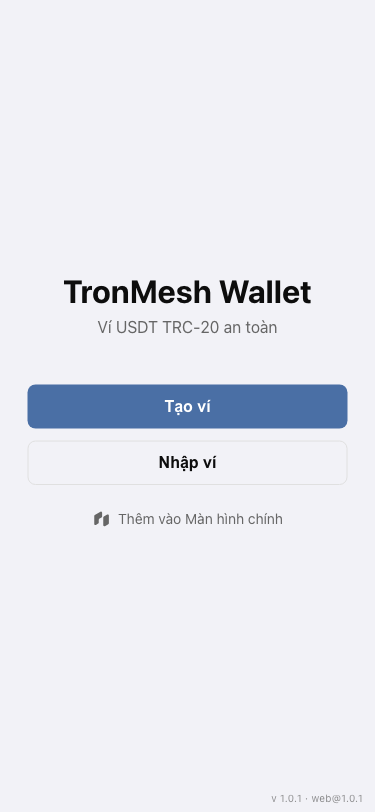
Mở ví. Trên màn hình bắt đầu (“TronMesh Wallet”, “Ví USDT TRC-20 an toàn”):
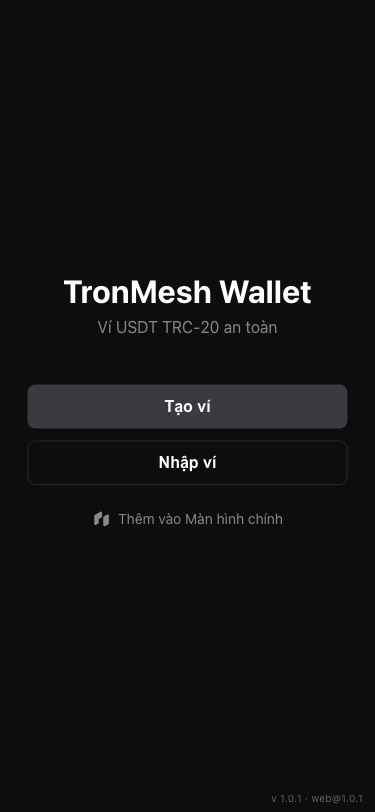
- Nhấn “Tạo ví”.
- Màn hình “Sao lưu cụm từ khôi phục” sẽ mở ra. Hãy chắc chắn không ai nhìn vào màn hình của bạn, rồi nhấn “Chạm để hiện”.
- Hãy chép 12 từ theo đúng thứ tự ra giấy. Các từ được đánh số và hiển thị thành hai cột.
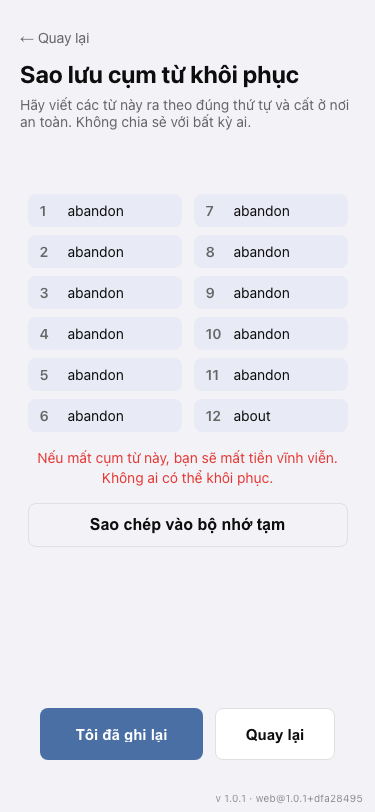
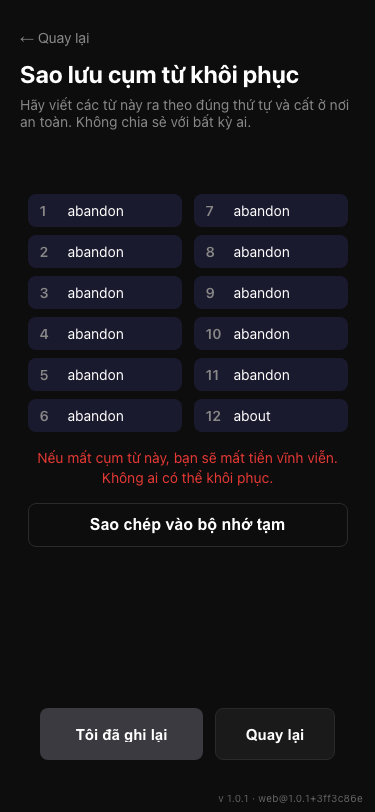
- Nhấn “Tôi đã ghi lại”. Nút chỉ hoạt động sau khi các từ đã được hiển thị.
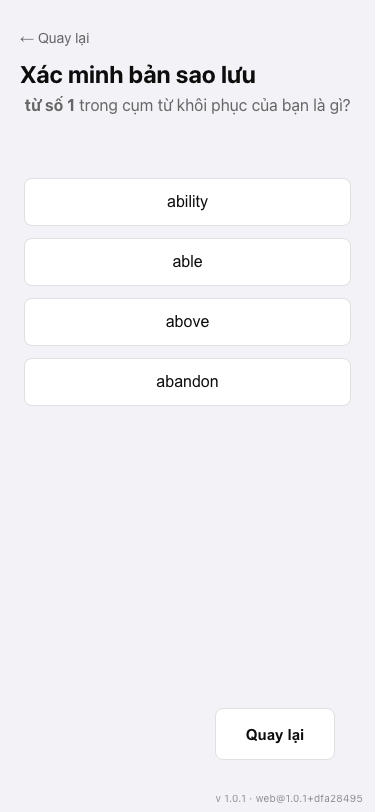
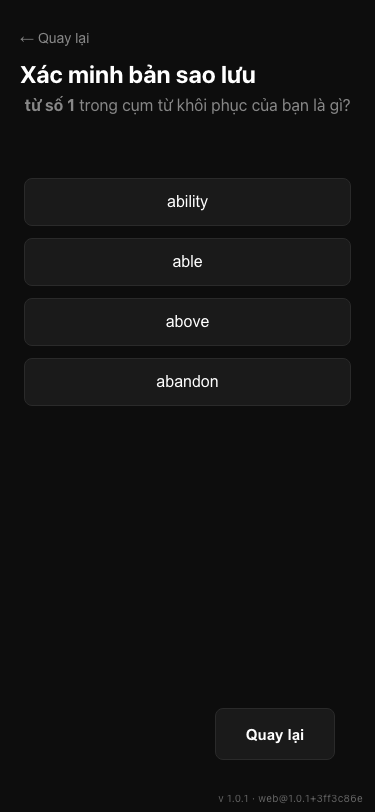
- Kiểm tra. Ứng dụng hỏi một từ theo số thứ tự và đưa ra bốn lựa chọn. Hãy nhấn vào từ đúng. Bạn có thể chọn sai bao nhiêu lần tùy ý: ứng dụng chỉ yêu cầu thử lại.
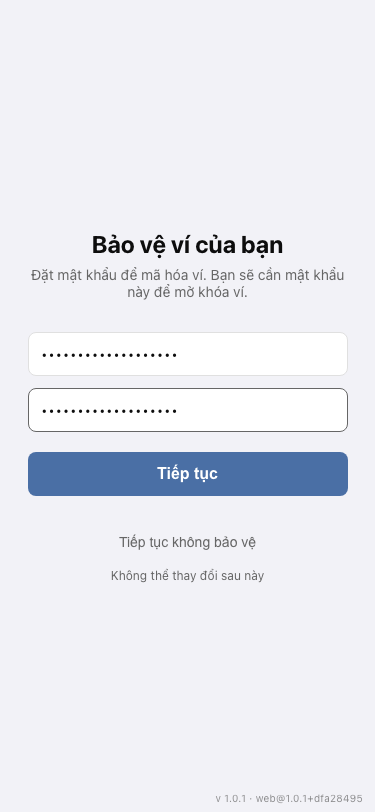
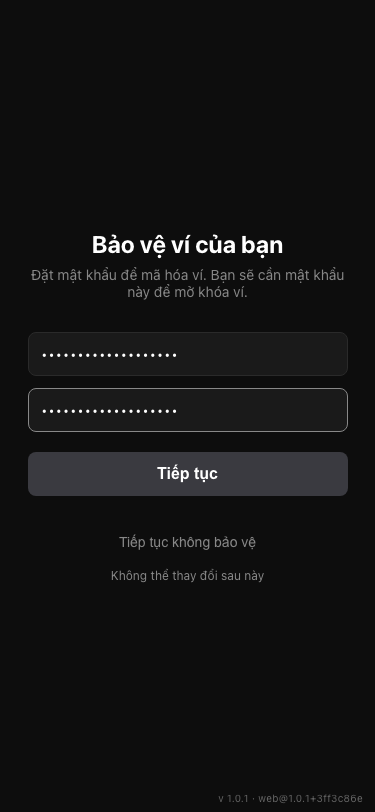
- Màn hình “Bảo vệ ví của bạn”: đặt mật khẩu (tối thiểu 8 ký tự), nhập lại vào ô “Xác nhận mật khẩu”, nhấn “Tiếp tục”. Nếu thiết bị hỗ trợ sinh trắc học, màn hình này còn có liên kết “Dùng sinh trắc học”: liên kết này thiết lập chỉ dùng sinh trắc học, không cần mật khẩu.
- Sau mật khẩu, nếu trình duyệt hỗ trợ đăng nhập bằng vân tay hoặc khuôn mặt, sẽ xuất hiện câu hỏi “Mở khóa bằng sinh trắc học?”. Nhấn “Bật sinh trắc học” để thêm sinh trắc học vào mật khẩu, hoặc “Không, cảm ơn” để chỉ giữ mật khẩu.
- Màn hình chính “Số dư” sẽ mở ra.
Bảo vệ là bắt buộc. Không thể tiếp tục nếu không bảo vệ: ví luôn được khóa bằng mật khẩu hoặc sinh trắc học. Sinh trắc học chỉ được tính khi trình duyệt lấy được khóa mã hóa từ bộ xác thực sinh trắc học của thiết bị (WebAuthn PRF); nếu không, hãy đặt mật khẩu. Nếu việc thiết lập chỉ bằng sinh trắc học thất bại, ứng dụng sẽ báo “Thiết bị này không hỗ trợ sinh trắc học. Hãy đặt mật khẩu.” và nút thứ hai “Đặt mật khẩu” đưa bạn quay lại màn hình mật khẩu.
2.2 Nhập ví đã có #
Phù hợp nếu bạn đã có cụm từ khôi phục của một ví trên mạng TRON.
- Trên màn hình bắt đầu, nhấn “Nhập ví”.
- Nhập cụm từ khôi phục vào ô, hoặc nhấn “Dán”.
- Nhấn “Nhập”.
- Tiếp theo là các màn hình bảo vệ, giống như ở mục 2.1 (các bước 6–8).
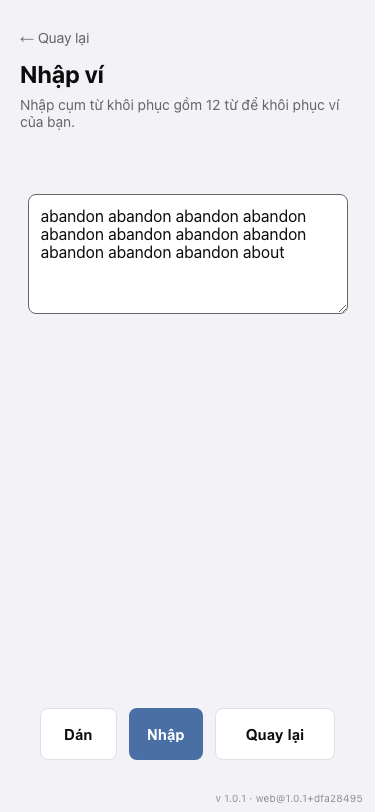
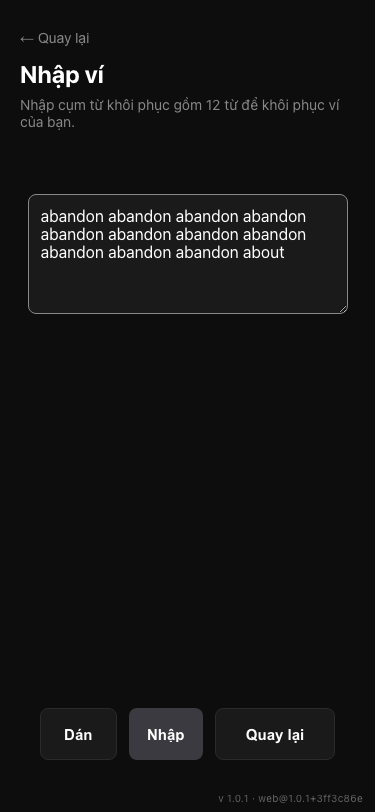
Những điều quan trọng:
- Chỉ hỗ trợ cụm từ khôi phục: 12 từ (cụm 24 từ cũng được chấp nhận). Không hỗ trợ nhập bằng khóa riêng tư.
- Các từ phải bằng tiếng Anh (danh sách chuẩn BIP-39). Khoảng trắng thừa, chữ hoa/thường, dấu câu và số thứ tự của từ (“1. word”) sẽ được ứng dụng tự loại bỏ.
- Từ cụm từ này chỉ lấy một địa chỉ — địa chỉ đầu tiên (đường dẫn TRON chuẩn
m/44'/195'/0'/0/0). Nếu ở ví khác bạn dùng địa chỉ thứ hai hoặc thứ ba từ cùng cụm từ, địa chỉ đó sẽ không xuất hiện ở đây. - Nếu cụm từ không đúng, ứng dụng sẽ hiển thị lỗi: “Cụm từ khôi phục không hợp lệ. Kiểm tra chính tả và số từ.”
2.3 Nhiều ví #
Thêm ví khác.
- Trên màn hình chính, nhấn tên ví ▾ để mở “Ví”, rồi nhấn “Thêm ví”.
- Trên màn hình “Thêm ví”, chọn “Tạo ví mới” để nhận cụm từ khôi phục mới (tiếp tục với bước 2–5 ở mục 2.1), hoặc “Nhập ví” nếu bạn đã có cụm từ (xem mục 2.2).
- Ví mới lập tức trở thành ví đang dùng.
- Mọi ví đều mở bằng cùng một mật khẩu hoặc sinh trắc học. Ví được thêm không có mật khẩu riêng.
Chuyển đổi. Trên màn hình “Ví”, nhấn vào thẻ của ví cần dùng. Tại đây cũng thấy số dư của từng ví. Bạn cũng có thể nhấn vào tên ví ở phần trên của màn hình chính.
Đổi tên. Mở ⋯ ở dòng của ví, chọn “Đổi tên”, nhập tên và nhấn “Lưu”. Tên mặc định: “Wallet”, “Wallet 2”, v.v.
Xóa ví khỏi thiết bị. Mở ⋯ ở dòng của ví, chọn “Xóa”, rồi nhấn “Xác nhận xóa”. Tiền vẫn còn trên mạng. Chỉ có thể lấy lại ví bằng cụm từ khôi phục. Nếu xóa ví cuối cùng, ứng dụng sẽ quay về màn hình bắt đầu.
Sắp xếp ví. Nếu có nhiều ví, nhấn “Sắp xếp lại”. Kéo tay nắm hoặc dùng các nút mũi tên rồi nhấn “Xong”. Nhấn “Hủy” để bỏ thay đổi.
Thông báo Telegram cho một ví: xem mục 8.1.
2.4 Chuyển ví sang trình duyệt khác #
Mỗi nơi bạn mở ví có bộ nhớ riêng: Safari, ứng dụng trên Màn hình chính và trình duyệt tích hợp của Telegram không thấy ví của nhau. Mã chuyển đưa tất cả ví đi cùng lúc, kèm tên và thứ tự.
Ở nơi đang có ví:
- Bánh răng → “Chuyển ví”.
- Chọn mật khẩu chỉ cho lần chuyển này và nhập hai lần (ít nhất 8 ký tự), rồi chạm “Tạo mã”.
- Hãy xác nhận là bạn bằng mật khẩu ví hoặc sinh trắc học.
- Chạm “Sao chép mã”. Nếu điện thoại này đã kết nối với bot Telegram của chúng tôi (mục 8.1), bạn cũng có thể chạm “Gửi cho chính tôi qua Telegram”. Với điện thoại hoặc máy tính khác có “Hiện QR cho thiết bị khác”.
Ở nơi mới:
- Trên màn hình bắt đầu, chạm “Nhận ví từ trình duyệt khác”; nếu nơi này đã có ví: bánh răng → “Nhận ví được chuyển”.
- Chạm “Dán mã” (trên iPhone, chạm thêm bong bóng “Dán” của hệ thống) hoặc “Quét QR” để quét QR từ thiết bị khác. Mã được thu gọn thành một dòng, bên cạnh có “Đổi”; màn hình tiếp theo chỉ hỏi mật khẩu chuyển (biểu tượng con mắt hiện nội dung đã nhập). Chạm “Nhận ví” ngay bên dưới.
- Ở trình duyệt trống, tiếp theo hãy bảo vệ ví như ở mục 2.1 (bước 6–8). Nơi đã có ví, ví trùng địa chỉ được bỏ qua, các ví còn lại được thêm vào sau.
Một điện thoại. Bạn không thể quét QR trên chính màn hình của mình, nên hãy sao chép rồi dán: sao chép mã, chuyển sang nơi kia (ví dụ từ Safari sang ứng dụng trên Màn hình chính), mở “Nhận ví được chuyển” và chạm “Dán mã”. Nếu trình duyệt không cho phép nút dán, nó sẽ báo: “Trình duyệt không cho phép dán. Nhấn giữ ô bên dưới và chọn “Dán”.”
Gửi cho chính mình trong Telegram. Khi bot đã kết nối, “Gửi cho chính tôi qua Telegram” gửi mã vào cuộc trò chuyện riêng của bạn với bot của chúng tôi, và chỉ vào cuộc trò chuyện đã kết nối trên thiết bị này. Tin nhắn ghi rằng mã có hiệu lực 10 phút trong ví. Trong Telegram, chạm vào mã để sao chép rồi dán vào ví, hoặc chạm “Mở trong TronMesh Wallet”: ví mở “Nhận ví được chuyển” với mã đã được điền sẵn và yêu cầu mật khẩu chuyển. Mật khẩu không bao giờ được gửi. Nếu nút mở trang ngay trong Telegram trong khi ví của bạn nằm ở Safari, Chrome hoặc Màn hình chính, hãy sao chép mã ở đó và dán vào ví của bạn.
Điều quan trọng:
- Ví chấp nhận mã trong 10 phút. Giới hạn này chỉ nằm trong ví: ai giữ một bản sao của mã và biết mật khẩu có thể mở nó sau này, bất cứ lúc nào, và thấy cụm từ khôi phục. Đừng bao giờ gửi mã và mật khẩu cùng nhau, và hãy chọn mật khẩu mạnh.
- Mã được mã hóa trên thiết bị của bạn. Khi sao chép hoặc hiển thị dưới dạng QR, mã đi thẳng từ nơi này sang nơi kia. Khi gửi cho chính mình trong Telegram, mã đã mã hóa đi qua máy chủ của chúng tôi và Telegram, và nằm trong cuộc trò chuyện của bạn cho đến khi bạn xóa; máy chủ của chúng tôi không lưu mã, và không ai nhận được mật khẩu. Hãy xóa tin nhắn sau khi chuyển.
- Trong trình duyệt tích hợp của Telegram, ví sẽ cảnh báo trước: “Telegram có thể xóa bộ nhớ của trình duyệt tích hợp, và các ví sẽ biến mất khỏi đây. Bạn có thể lấy lại chúng bằng cụm từ khôi phục hoặc bằng cách chuyển ví từ trình duyệt khác.”
- Cụm từ khôi phục vẫn là cách khôi phục ví trong mọi trường hợp (mục 3.1).
- Nếu có lỗi, ví sẽ báo: “Mã đã hết hạn. Hãy tạo mã mới ở trình duyệt kia.”, “Sai mật khẩu chuyển.”, “Mã bị hỏng hoặc không đầy đủ. Hãy sao chép lại toàn bộ.”
2.5 Ví tạo trước đây không có mật khẩu #
Các phiên bản trước cho phép lưu ví không có mật khẩu. Sau lần mở hoặc mở khóa tiếp theo, ví như vậy (kể cả ví mở trong Telegram) sẽ hiển thị màn hình bắt buộc “Bảo vệ ví của bạn”. Nội dung trên đó: “Ví này đang được lưu trong trình duyệt mà không có mật khẩu. Hãy đặt mật khẩu hoặc bật sinh trắc học để tiếp tục. Các ví, số dư và cụm từ khôi phục vẫn giữ nguyên.”
- Đặt mật khẩu (tối thiểu 8 ký tự), nhập lại và nhấn “Bảo vệ ví”. Nếu thiết bị hỗ trợ sinh trắc học, bạn có thể nhấn “Dùng sinh trắc học”.
- Cho đến khi thiết lập bảo vệ, không có phần nào khác của ứng dụng mở được, và không thể bỏ qua bước này.
Ví, tiền và cụm từ khôi phục của bạn không thay đổi. Bản sao khóa cũ lưu trên thiết bị không có bảo vệ sẽ bị xóa sau khi mã hóa lại. Nếu không bảo vệ được ví, không có gì thay đổi: ứng dụng báo “Không thể bảo vệ ví. Không có gì thay đổi. Hãy thử lại.” và bạn có thể thử lại.
3. Sao lưu và bảo mật #
3.1 Cụm từ khôi phục: quy tắc quan trọng nhất #
Cụm từ khôi phục (trong ứng dụng còn gọi là: “Cụm từ khôi phục”) là 12 từ thay thế hoàn toàn cho chiếc ví.
- Chúng tôi không thể khôi phục ví của bạn. Chúng tôi không có khóa của bạn. Ứng dụng nói thẳng: “Nếu mất cụm từ này, bạn sẽ mất tiền vĩnh viễn. Không ai có thể khôi phục.”
- Không cho ai xem và không gửi cụm từ cho ai. Ai biết cụm từ này đều có thể lấy hết tiền.
- Hãy viết ra giấy và cất ở nơi an toàn. Không chụp ảnh, không lưu trong ghi chú hay trên đám mây.
- Có nút “Sao chép vào bộ nhớ tạm”, nhưng giấy an toàn hơn. Sau 60 giây, ứng dụng sẽ cố xóa bộ nhớ tạm nếu trong đó vẫn còn cụm từ của bạn.
Xem lại cụm từ. Bạn có thể làm việc này bất cứ lúc nào:
- Trong “Ví”, mở ⋯ ở dòng của ví và chọn “Cụm từ khôi phục”. Kiểm tra tên ví trước khi xác thực.
- Đọc cảnh báo (“Hãy giữ bí mật”) và nhấn “Tiếp tục”.
- Xác nhận là bạn: nhập mật khẩu hoặc dùng “Xác nhận bằng sinh trắc học”. Sau đó nhấn “Hiện”.
- Sau khi xác thực, ghi lại các từ hoặc nhấn “Sao chép cụm từ khôi phục”. Dán vào trình quản lý mật khẩu rồi xóa bộ nhớ tạm. Không lưu cụm từ trong ghi chú hoặc ảnh chụp màn hình. Cụm từ sẽ ẩn khi bạn rời màn hình, đổi tab hoặc khóa ứng dụng.
3.2 Bảo vệ trên thiết bị #
- Mật khẩu mã hóa ví trong trình duyệt của bạn. Chúng tôi không biết mật khẩu và không thể đặt lại. Nếu quên mật khẩu, bạn chỉ còn mục “Xóa ví” và đăng nhập lại bằng cụm từ khôi phục (mục 2.2).
- Tự động khóa. Ví sẽ khóa sau 15 phút không thao tác. Để mở khóa cần mật khẩu (“Mở khóa”) hoặc “Mở khóa bằng sinh trắc học”. Khóa thủ công: bánh răng → “Khóa ứng dụng”.
- “Xóa ví” (bánh răng, phần “Ví”) chỉ xóa ví khỏi trình duyệt này. Tiền vẫn còn trên mạng. Để lấy lại sẽ cần cụm từ khôi phục. Nếu có nhiều ví, mục này bị ẩn: hãy dùng “Ví” → ⋯ → “Xóa”.
3.3 Phòng tránh lừa đảo #
- Nơi duy nhất trong ứng dụng mà bạn nhập cụm từ là màn hình “Nhập ví”. Nếu ai đó (trong chat, email, “bộ phận hỗ trợ”) đòi cụm từ ở chỗ khác, đó là lừa đảo.
- Chỉ mở ví qua dấu trang do chính bạn lưu, không mở qua liên kết trong email hay ứng dụng nhắn tin.
- Trước khi gửi, hãy đối chiếu toàn bộ địa chỉ người nhận, không chỉ phần đầu và phần cuối. Ví kiểm tra được địa chỉ có dạng địa chỉ TRON hay không, nhưng không thể kiểm tra đó có đúng là người bạn muốn gửi hay người nhận có nhận USDT TRC-20 hay không.
- Sau khi nhấn “Gửi”, không thể hủy giao dịch trong ứng dụng.
4. Màn hình chính và số dư #
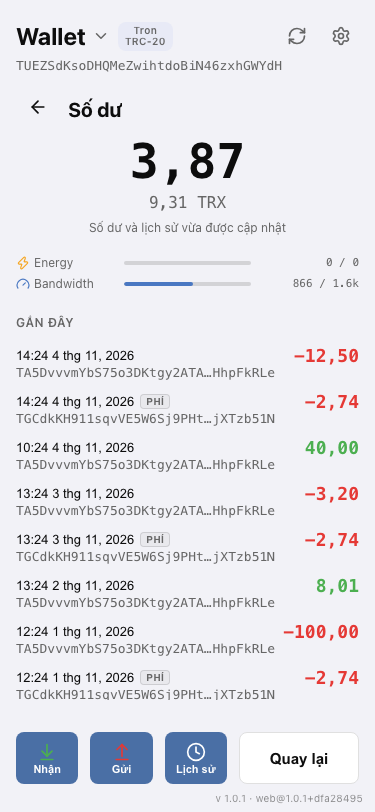
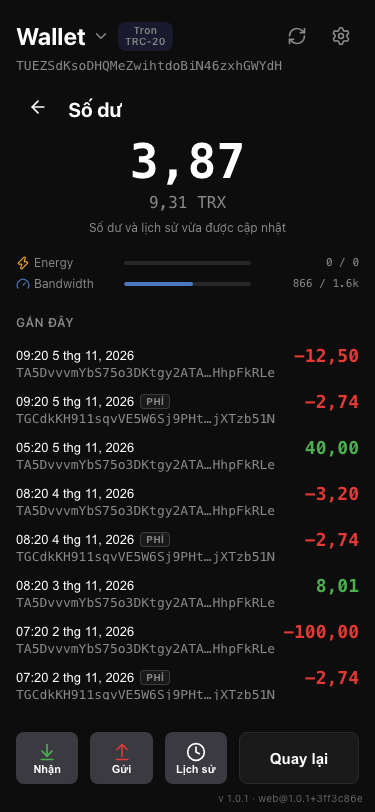
- Ở trên cùng: tên ví (nhấn để chuyển ví), mạng và địa chỉ. Nhấn vào địa chỉ để sao chép.
- Số lớn là số dư USDT. Bên dưới, chữ nhỏ, là TRX. USDT hiển thị với hai chữ số thập phân, TRX với sáu; dấu phân cách phụ thuộc vào ngôn ngữ giao diện.
- Khối “Gần đây” hiển thị các giao dịch gần đây (tối đa 10).
- Các nút “Nhận”, “Gửi”, “Lịch sử”.
- Số dư và lịch sử tự cập nhật khoảng một lần mỗi phút. Cập nhật thủ công: biểu tượng làm mới (mũi tên tròn) ở góc trên bên phải. Dưới số dư có hiển thị thời điểm dữ liệu được cập nhật: “Số dư và lịch sử vừa được cập nhật” / “Số dư và lịch sử cập nhật … giây trước” / “Số dư và lịch sử cập nhật … phút trước”.
5. Nhận USDT #
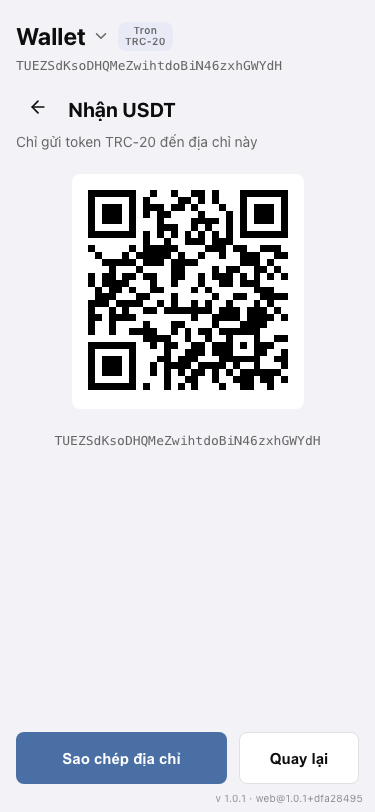
- Trên màn hình chính, nhấn “Nhận”. Màn hình “Nhận USDT” sẽ mở ra: mã QR, địa chỉ và nút sao chép.
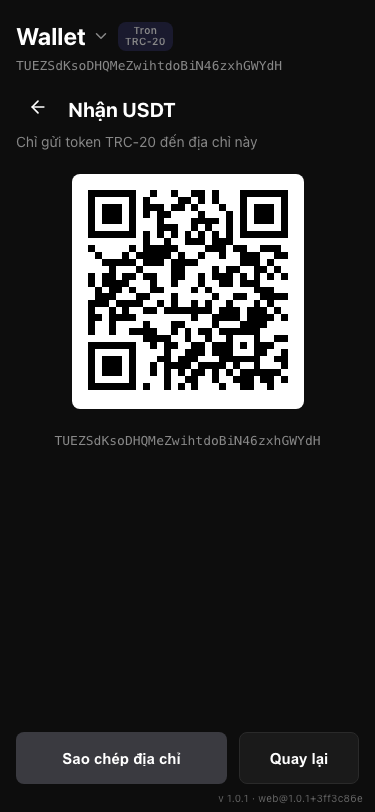
- Cho người gửi xem mã QR hoặc gửi địa chỉ cho họ. Địa chỉ là một chuỗi dài bắt đầu bằng chữ T, ví dụ
TXXXXXXXXXXXXXXXXXXXXXXXXXXXXXXXXX(đây là ví dụ, không phải địa chỉ thật). - Để sao chép địa chỉ, nhấn “Sao chép địa chỉ”. Trong một giây, nút sẽ đổi thành “Đã sao chép!”.
- Nhờ người gửi chọn USDT trên mạng TRON (TRC-20). Trên màn hình có ghi: “Chỉ gửi token TRC-20 đến địa chỉ này”. Tiền gửi qua mạng khác có thể bị mất.
- Quay lại màn hình chính: số dư và lịch sử sẽ tự cập nhật (xem phần 4).
5.1 Yêu cầu thanh toán bằng liên kết #
Yêu cầu thanh toán là một liên kết tới trang thanh toán có số tiền và địa chỉ của bạn. Gửi qua bất kỳ ứng dụng nhắn tin, email hay SMS nào. Trong Telegram bạn cũng có thể tạo yêu cầu bằng bot (xem 8.2).
- Trên màn hình chính của ví, nhấn “Yêu cầu thu”. Bạn cũng có thể mở “Nhận USDT” rồi nhấn “Yêu cầu thanh toán”.
- Nhập số tiền: lớn hơn 0, tối đa 2 chữ số thập phân. Mô tả không bắt buộc, tối đa 80 ký tự; người trả sẽ thấy trên trang.
- Nhấn “Tạo liên kết”. Ví ký yêu cầu bằng khóa của ví này: điều đó chứng minh địa chỉ là của bạn. Số dư không bị trừ và không mất phí.
- Nhấn “Chia sẻ”: menu chia sẻ của điện thoại mở ra với liên kết và dòng chữ “Thanh toán 25 USDT (TRON) — mô tả”; chọn ứng dụng bất kỳ. Nếu trình duyệt không có menu chia sẻ, liên kết sẽ được sao chép. “Sao chép liên kết” luôn sao chép liên kết.
Nếu biểu mẫu có “Tôi trả phí”, bạn có thể bật tùy chọn này trước khi tạo liên kết. Khi thanh toán qua TronMesh Wallet, người trả bị trừ đúng số tiền yêu cầu và phí được trừ vào số tiền bạn nhận. Ví khác cần gửi đủ số tiền. Trang công khai không hiển thị phần chia này: người nhận thấy số tiền nhận được và phí đã trừ trong thông báo thanh toán của bot Telegram và trong ví, ở mục “Yêu cầu của tôi”.
Người trả mở trang và thanh toán từ bất kỳ ví TRON nào. Đây là cùng trang thanh toán như yêu cầu trong Telegram (xem 8.2) và hoạt động giống hệt: hiệu lực 7 ngày, mỗi địa chỉ và số tiền chỉ có một yêu cầu đang mở (kể cả yêu cầu từ Telegram), và trạng thái tự chuyển thành “Đã thanh toán” khi có đúng một giao dịch đã xác nhận với đúng số tiền đó.
“Yêu cầu của tôi”. Bên dưới biểu mẫu là các yêu cầu đã tạo trong trình duyệt này và trạng thái: “Chờ thanh toán”, “Đã thấy thanh toán · cần kiểm tra”, “Đã thanh toán”, “Đã hủy” hoặc “Đã hết hạn”. Yêu cầu đang mở có thể hủy bằng “Hủy yêu cầu”: trang sẽ hiện “Đã hủy”. Danh sách lưu trong trình duyệt này: ở trình duyệt khác hoặc sau khi xóa dữ liệu trang, danh sách trống nhưng trang thanh toán vẫn hoạt động.
Nếu có hơn một giao dịch đúng số tiền này, yêu cầu hiện “Đã thấy thanh toán · cần kiểm tra” cùng danh sách các giao dịch đó và liên kết tới từng giao dịch trên trình khám phá. Nhấn “Dùng giao dịch này” cạnh giao dịch thanh toán cho yêu cầu này: dịch vụ sẽ kiểm tra lại và trong vài phút đánh dấu yêu cầu đã thanh toán. Một giao dịch đã thanh toán cho yêu cầu khác không thể dùng lần nữa. Bạn cũng có thể hủy yêu cầu.
Giới hạn: tối đa 20 yêu cầu mỗi giờ; chỉ USDT trên TRON (TRC-20).
6. Gửi USDT #
6.1 Các bước #
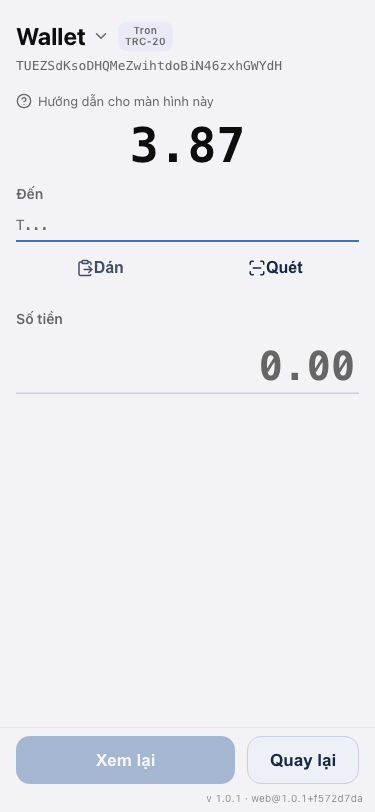
- Trên màn hình chính, nhấn “Gửi”. Màn hình “Gửi USDT” sẽ mở ra.
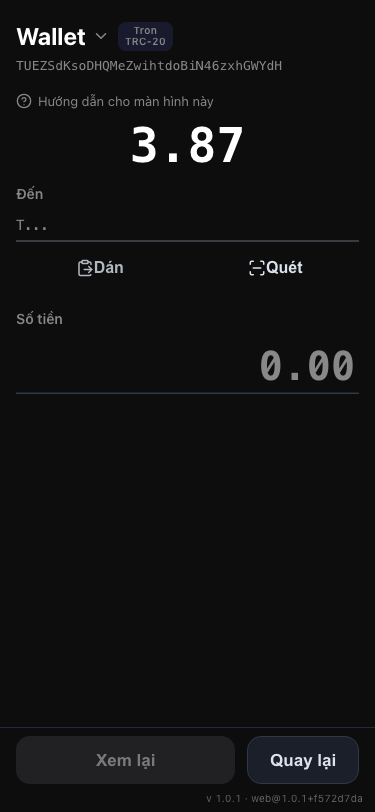
- Trong ô “Người nhận”, nhập địa chỉ. Nhanh hơn là dùng: “Dán” (từ bộ nhớ tạm) hoặc “Quét” (mã QR của người nhận; trình duyệt sẽ xin quyền dùng camera). Nếu trong bộ nhớ tạm hoặc mã QR không có địa chỉ TRON, ứng dụng sẽ báo.
- Bên cạnh ô sẽ xuất hiện một nhãn: “Đang kiểm tra...”, sau đó là “Đã kích hoạt” hoặc “Chưa kích hoạt”. Hoặc một lỗi: “Địa chỉ không hợp lệ”, “Địa chỉ của bạn” (không thể gửi cho chính mình). “Đã kích hoạt” và “Chưa kích hoạt” nghĩa là gì, xem mục 9.3.
- Trong ô “Số tiền”, nhập số tiền. Tối đa hai chữ số thập phân.
- Sau một lúc, ứng dụng sẽ hiển thị bảng tính:
- “Phí” — khoản dịch vụ thu để chuẩn bị tài nguyên mạng;
- “Tổng số tiền bị trừ” — số tiền chuyển cộng với phí. Đây chính là số tiền sẽ bị trừ khỏi số dư của bạn.
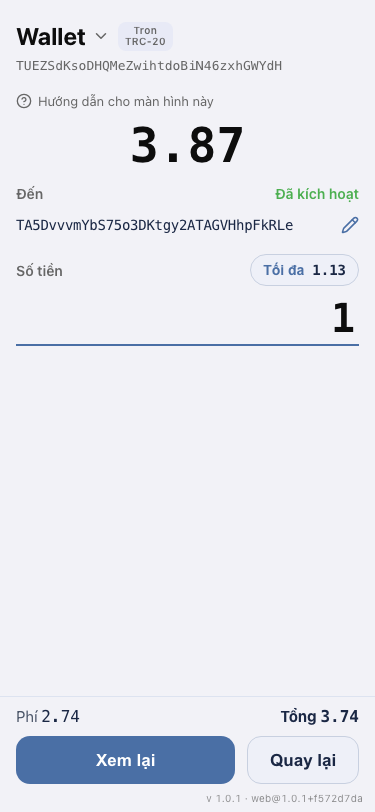
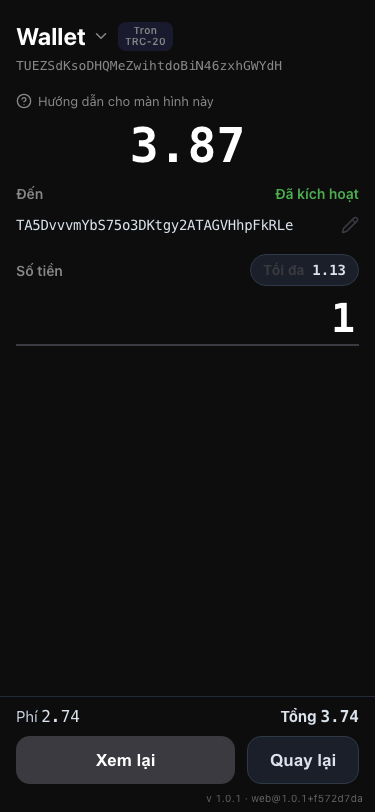
- Nếu ví của bạn chưa được sử dụng, phí bao gồm khoản kích hoạt tài khoản một lần và ứng dụng hiển thị “Đã gồm phí kích hoạt tài khoản một lần …”. Mức phí hiển thị chính là mức phí sẽ bị trừ.
- Nhấn “Xem lại”. Màn hình “Xác nhận” sẽ mở ra: người nhận, số tiền, phí, tổng cộng.
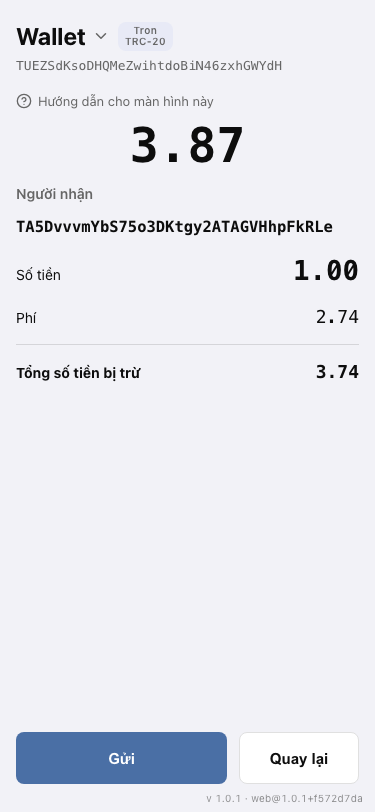
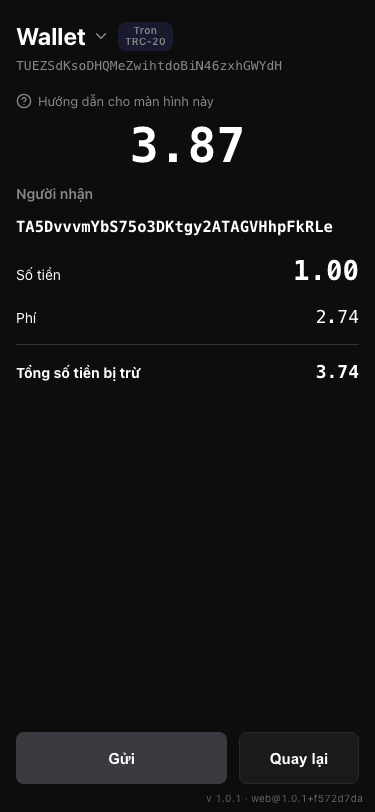
- Đối chiếu địa chỉ và các khoản tiền. Nếu mọi thứ đúng, nhấn “Gửi”. Nếu không, nhấn “Quay lại”.
- Tiếp theo là chờ đợi. Đừng đóng trang cho đến khi xuất hiện “Đã gửi”. Nhấn “Xong” để quay về màn hình chính.
Số dư phải đủ cho cả số tiền và phí. Không thể gửi toàn bộ số dư làm số tiền: phí được cộng thêm. Nếu không đủ, ứng dụng báo “Không đủ USDT. Tối đa …” và đề xuất “Tối đa …” — số tiền lớn nhất còn vừa cùng với phí.
Ứng dụng luôn hiển thị chính xác khoản phí trước khi xác nhận. Khoản này có thể khác nếu người nhận cần thêm tài nguyên (xem mục 9.3).
6.2 Bạn thấy gì sau khi xác nhận #
Ứng dụng hiển thị các bước theo thứ tự. Nút “Xem các bước” mở rộng danh sách đầy đủ. Các bước có thể như sau (tập hợp bước phụ thuộc vào từng giao dịch):
| Bước trên màn hình | Ý nghĩa |
|---|---|
| Tính phí | Ứng dụng đã nhận được giá cuối cùng. |
| Ký phí | Ví trên thiết bị của bạn ký giao dịch trả phí. |
| Ký giao dịch chuyển | Ví ký giao dịch chính. |
| Kích hoạt ví | Chỉ cần khi địa chỉ chưa từng được dùng trên mạng (xem mục 9.3). |
| Chuẩn bị tài nguyên mạng | Chúng tôi cung cấp tài nguyên mạng cho bạn. |
| Gửi phí | Phí được gửi đi bằng một giao dịch USDT nhỏ riêng. |
| Gửi giao dịch chuyển | Giao dịch chính được gửi lên mạng. |
| Giao dịch đã vào khối | Mạng đã tiếp nhận giao dịch. |
| Xác nhận | Mạng đã xác nhận giao dịch cuối cùng. |
Nếu xuất hiện “Phiên đã hết hạn. Hãy khóa rồi mở khóa ví để tiếp tục.”, hãy nhấn bánh răng → “Khóa ứng dụng”, sau đó mở khóa ví và bắt đầu lại.
Thành công. Sẽ xuất hiện “Đã gửi” và “Mã băm TX” — số hiệu dài của giao dịch. Nhấn vào đó, bạn sẽ mở giao dịch trong Tronscan (trang xem công khai của mạng). Bên cạnh có nút sao chép. Giao dịch cũng sẽ xuất hiện trong lịch sử và trong khối “Gần đây”.
Chờ bao lâu. Thông thường tiền đến người nhận sau 15–20 giây kể từ khi xác nhận; xác nhận cuối cùng của mạng đến sau khoảng một phút. Nếu xác nhận bị chậm, màn hình sẽ hiển thị “Giao dịch gửi vẫn đang xử lý” cùng nút “Tiếp tục theo dõi”: hãy nhấn nút này để chờ kết quả, hoặc nhấn “Xong” và quay lại sau. Nếu bạn đã đóng trang trong lúc gửi, hãy mở lại “Gửi”: ứng dụng sẽ tìm giao dịch chưa hoàn tất và tiếp tục. Điều này hoạt động trong cùng một trình duyệt.
6.3 Nếu có sự cố #
Bạn cần biết khi nào phí bị trừ. Thứ tự như sau: đầu tiên ví ký mọi thứ, sau đó chúng tôi chuẩn bị tài nguyên, rồi phí được gửi đi, và chỉ sau đó mới đến giao dịch chính. Vì vậy, nếu lỗi xảy ra trước bước “Gửi phí” thì phí chưa bị trừ. Điều này thấy được qua danh sách các bước.
Màn hình lỗi luôn cho biết giao dịch đang ở trạng thái nào và đề xuất hành động khả dụng: “Thử lại”, “Ký lại giao dịch” hoặc “Tiếp tục giao dịch”. Nếu trên màn hình lỗi có số hiệu thao tác, hãy lưu lại.
| Trên màn hình | Chuyện gì đã xảy ra | Cần làm gì |
|---|---|---|
| “Không thể gửi” + “Không thể chuẩn bị giao dịch chuyển. Vui lòng thử lại.” (hoặc nội dung khác) | Lỗi xảy ra trước khi gửi lên mạng. | Nhấn “Thử lại”. |
| “Phí đã cập nhật: … → …” | Phép tính đã hết hạn trước khi bắt đầu gửi nên giá được tính lại. Chưa ký và chưa trừ gì. | Kiểm tra mức phí mới và nhấn lại “Gửi”. |
| “Không đủ USDT” | Số tiền cộng phí lớn hơn số dư của bạn. Chưa ký và chưa trừ gì. | Nhấn “Gửi tối đa (…)” để quay lại với số tiền lớn nhất còn vừa, hoặc “Quay lại”. |
| “Xác nhận lại giao dịch chuyển” | Phí đã được thanh toán, nhưng giao dịch chính không đi qua kịp thời. | Nhấn “Ký lại giao dịch”. Phí mới không bị trừ. |
| “Giao dịch chuyển chưa hoàn tất” | Giao dịch chưa hoàn tất. Khoản phí đã thanh toán đã được ghi nhận. | Nhấn “Tiếp tục giao dịch”: sẽ dùng khoản phí đã thanh toán, không thu phí mới. Nếu hiện “Chưa khả dụng. Hãy thử lại sau vài phút.”, hãy chờ rồi thử lại. Hãy lưu số hiệu thao tác trên màn hình. |
| “Giao dịch thất bại” (“Giao dịch đã được phát đi, nhưng chuỗi đánh dấu là thất bại.”) | Mạng đã từ chối giao dịch. | Nhấn “Xem trên Tronscan” để xem chi tiết. Kiểm tra số dư và lịch sử: khoản phí đã thanh toán hiển thị ở đó thành một dòng riêng với nhãn “Phí”. Sau đó nhấn “Thử lại”. |
| “Hết thời gian xác nhận” | Giao dịch đã được gửi, nhưng không kịp biết kết quả. | Mở “Xem trên Tronscan” và kiểm tra trạng thái ở đó. Đừng gửi lại cho đến khi bạn chắc chắn giao dịch đầu tiên không thành công (hãy kiểm tra lịch sử). |
| “Hoàn tất giao dịch trên thiết bị khác của bạn” | Một giao dịch từ ví này vẫn đang được xử lý, ví dụ giao dịch bắt đầu ở tab khác hoặc trên thiết bị khác. Các giao dịch từ cùng một ví được thực hiện lần lượt; các ví khác không bị ảnh hưởng. | Hãy chờ đến khi giao dịch đầu hiện “Đã gửi”, thường mất một đến hai phút, rồi gửi giao dịch tiếp theo. |
| “Chúng tôi đang kiểm tra đơn tài nguyên trước đó. Giao dịch gửi này sẽ tự động thử lại.” | Chúng tôi vẫn đang xử lý đơn hàng trước. | Không cần làm gì, hãy chờ. |
6.4 Lặp lại giao dịch #
Trong lịch sử, mở giao dịch gửi đi cần lặp lại (màn hình “Giao dịch”) và nhấn “Lặp lại”. Biểu mẫu “Gửi USDT” sẽ mở ra với địa chỉ và số tiền đã được nhập sẵn. Tiếp theo làm như ở mục 6.1, phí được tính lại. Nút “Lặp lại” không có ở các giao dịch nhận và ở các dòng có nhãn “Phí”.
Đừng nhầm lẫn: trên các màn hình “Số dư” và “Lịch sử”, nút “Thử lại” khi tải lỗi có nghĩa là “tải lại”, chứ không phải “lặp lại giao dịch”.
7. Lịch sử và chi tiết giao dịch #
- Trên màn hình chính, nhấn “Lịch sử”.
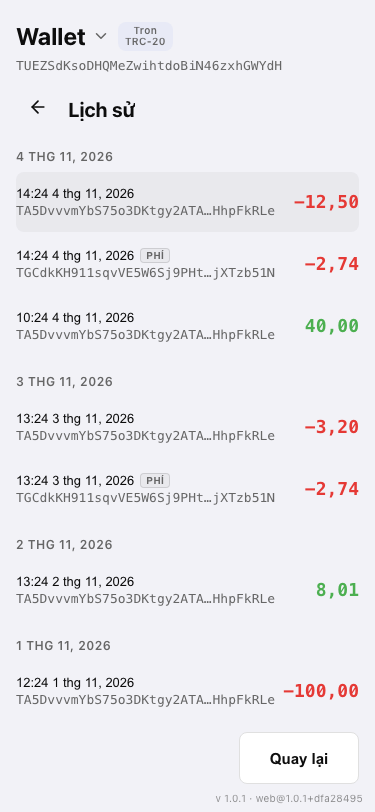
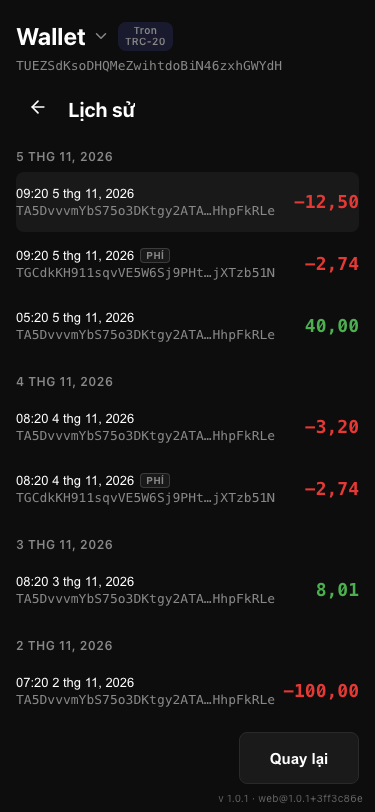
- Các giao dịch được xếp từ trên xuống dưới theo ngày. Mỗi dòng gồm: ngày và giờ, địa chỉ của bên kia, số tiền. Số tiền đã gửi có màu đỏ, kèm dấu “−”; số tiền đã nhận có màu xanh lá.
- Cuộn xuống để tải các giao dịch cũ hơn. Ở cuối: “Đã tải tất cả giao dịch”.
- Nhấn vào một dòng, màn hình “Giao dịch” sẽ mở ra: ngày, “Số tiền”, “Từ”, “Đến”, “Mã băm TX”. Cạnh các địa chỉ và mã băm có nút sao chép. Nút Tronscan mở giao dịch trong trình xem công khai của mạng.
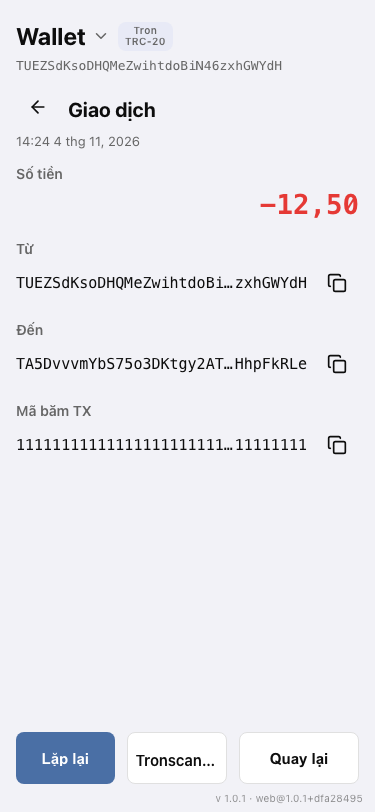
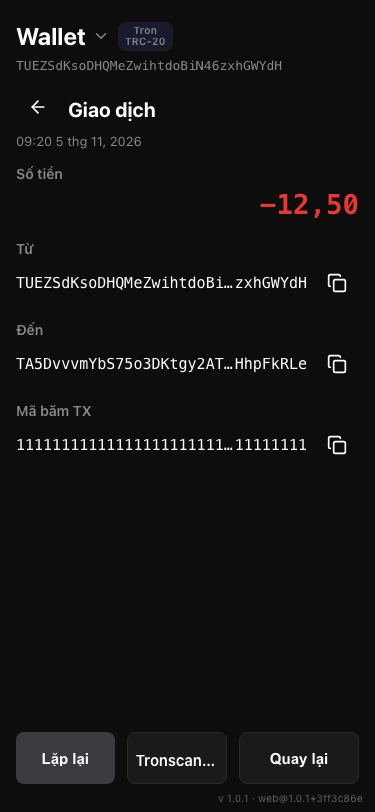
Các dòng “Phí”. Với một lần chuyển của bạn, trong lịch sử thường có hai bản ghi: giao dịch chính đến người nhận và một bản ghi riêng — để thanh toán dịch vụ. Bản ghi thứ hai được đánh dấu nhãn “Phí”, trên màn hình “Giao dịch” nó không có nút “Lặp lại”.
Giao dịch vừa gửi xuất hiện trong khối “Gần đây” ngay lập tức, không cần chờ mạng thêm nó vào lịch sử.
Nếu bạn mở giao dịch chuyển vừa gửi trước khi nó xuất hiện trong lịch sử, màn hình “Giao dịch” hiển thị nó với nhãn “Đang xử lý”: số tiền, người nhận, phí và mã băm cùng nút Tronscan. Màn hình tự cập nhật khi giao dịch xuất hiện trong lịch sử. Nếu mất hơn vài phút, màn hình báo là vẫn đang xử lý và gợi ý kiểm tra trên Tronscan. “Không tìm thấy giao dịch” chỉ hiện khi cả lịch sử lẫn mạng đều không biết mã này; nếu bản thân việc kiểm tra thất bại (ví dụ mất kết nối), màn hình sẽ nói rõ và đưa ra “Thử lại”.
7.1 Xuất sao kê cho kế toán #
Bạn có thể lưu lịch sử của một ví trong khoảng thời gian đã chọn thành tệp, rồi mở bằng bảng tính hoặc nhập vào sổ kế toán.
- Ở màn hình chính, nhấn “Lịch sử”, rồi nhấn “Xuất”. Cửa sổ “Xuất sao kê” mở ra.
- Trong “Kỳ”, chọn “Tháng này”, “Tháng trước” (được chọn mặc định) hoặc “Tùy chọn”. Với khoảng thời gian riêng, nhập ngày “Từ” và “Đến”; cả hai ngày đều được tính. Nếu ngày bắt đầu sau ngày kết thúc, ứng dụng sẽ yêu cầu kiểm tra lại ngày.
- Trong “Định dạng”, chọn “CSV”, “Excel (XLSX)” hoặc “PDF”.
- Nhấn “Xuất”. CSV và XLSX được tải xuống thành tệp tên
statement_<địa chỉ>_<tháng>(hoặc kèm ngày của khoảng thời gian bạn chọn). Với PDF, trang “Sao kê tài khoản” sẽ mở thay thế. - Với PDF, nhấn “Lưu dưới dạng PDF” và lưu trang thành PDF trong cửa sổ in của trình duyệt.
Bên trong có gì. Sao kê chỉ gồm ví đang dùng và các giao dịch USDT trong khoảng thời gian đã chọn, từ cũ đến mới. Mỗi dòng là một thao tác có loại: Received (nhận), Sent (gửi), Service fee (phí dịch vụ, xem ở trên) hoặc Self-transfer (gửi đến chính địa chỉ của bạn; không di chuyển gì, nên các ô số tiền để trống). Số tiền chính xác, với sáu chữ số thập phân.
- Các cột CSV: Date (UTC), Date (local), Type, Debit USDT, Credit USDT, Counterparty, Tx hash, Explorer URL, Status. Debit là tiền ra (Sent và Service fee), Credit là tiền vào (Received); cả hai đều là số dương. Tên cột và các loại luôn bằng tiếng Anh.
- Dấu phân tách và dấu thập phân của CSV theo ngôn ngữ trình duyệt: nếu dùng dấu phẩy thập phân thì dấu phân tách là “;”, nếu không thì dấu phân tách là “,” và dấu thập phân là dấu chấm. Nếu số tiền hoặc ngày mở ra dưới dạng văn bản, hãy dùng “Excel (XLSX)”: không cần cài đặt nhập.
- XLSX có cùng các cột với ngày và số thật, cùng một trang tính thứ hai “Summary” chứa các tổng.
- PDF hiển thị tên ví, địa chỉ, mạng, đơn vị tiền, khoảng thời gian và thời điểm tạo, phần tóm tắt (đã nhận, tổng đã gửi, trong đó phí dịch vụ, số lần tự chuyển) và bảng các thao tác.
Nếu ứng dụng báo “Không lấy được toàn bộ lịch sử của kỳ này. Hãy thử lại hoặc chọn kỳ ngắn hơn.”, tệp sẽ không được tạo: hãy thử lại hoặc chọn khoảng thời gian ngắn hơn. Đóng cửa sổ hoặc đổi ví khi đang chuẩn bị sẽ hủy việc xuất. Sao kê được tạo ngay trong ví của bạn và không phải tài liệu ngân hàng.
8. Ngôn ngữ, giao diện, hướng dẫn #
Bánh răng ở góc trên bên phải của màn hình chính → “Cài đặt”.
- “Ngôn ngữ”: “Hệ thống”, English, Русский, Українська, Tiếng Việt, Português (Brasil), Türkçe, Español (Latinoamérica), 简体中文, 繁體中文. Mặc định được chọn “Hệ thống”: ngôn ngữ lấy theo ngôn ngữ trình duyệt của bạn; nếu không được hỗ trợ thì dùng tiếng Anh.
- “Giao diện”: “Hệ thống”, “Sáng”, “Tối”. Mặc định giao diện theo cài đặt của thiết bị.
- Lựa chọn được ghi nhớ trong trình duyệt này.
- “Thêm vào Màn hình chính” mở lời nhắc cài đặt của trình duyệt hoặc hướng dẫn cho thiết bị. Trên iOS, ứng dụng trên Màn hình chính có bộ nhớ riêng. Hãy giữ cụm từ khôi phục an toàn trước khi cài đặt và nhập cụm từ vào ứng dụng đã cài để mở lại cùng ví.
- “Hướng dẫn sử dụng” mở hướng dẫn này bằng ngôn ngữ giao diện trong một tab mới.
- Trong phần “Ứng dụng” có hiển thị phiên bản. Nếu có phiên bản mới, sẽ xuất hiện nút “Tải lại để cập nhật”; ở đầu màn hình cũng có thể hiện thanh “Có phiên bản mới” và nút “Cập nhật”.
8.1 Thông báo Telegram #
Ví có thể gửi tin nhắn Telegram cho bạn khi USDT đến một ví hoặc rời khỏi ví đó.
Kết nối bot.
- Mở Cài đặt → thẻ “Thông báo Telegram”.
- Bật “Kết nối thiết bị này”. Telegram sẽ mở với bot của chúng tôi: nhấn Start ở đó. Nếu Telegram không mở, nhấn “Mở Telegram”.
- Quay lại ví. Cài đặt sẽ hiển thị cuộc trò chuyện đã kết nối. Thông báo được bật cho tất cả các ví trên thiết bị này, cả tiền vào lẫn tiền ra.
Chọn thông báo cho từng ví.
- Mở “Ví”, nhấn ⋯ trên dòng của ví, rồi nhấn chuông.
- Trong cửa sổ “Thông báo”, bật hoặc tắt “Tiền vào” và “Tiền ra”. Nếu tắt tiền ra, bạn cũng sẽ không nhận cảnh báo “không phải bạn?” về các khoản chuyển đi bất thường.
Dấu chuông. Trong danh sách ví, chuông cạnh ⋯ nghĩa là ví đó đang bật thông báo. Chuông bị gạch nghĩa là Telegram đã kết nối nhưng ví này không có thông báo.
Dừng thông báo. Tắt “Kết nối thiết bị này” trong Cài đặt hoặc gửi /stop cho bot.
Xóa ví đang bật thông báo. Khi xóa ví đang bật thông báo (xem 2.3), “Tắt thông báo Telegram cho địa chỉ này” được đánh dấu sẵn. Bỏ dấu để giữ thông báo. Nếu không tắt được, ví vẫn bị xóa: gửi /stop cho bot.
8.2 Yêu cầu thanh toán trong Telegram #
Trong cuộc trò chuyện riêng với bot, hãy chọn “Tạo yêu cầu thanh toán”. Nhập số tiền rồi thêm mô tả hoặc bỏ qua. Chọn địa chỉ nhận đã liên kết hoặc chạm “Địa chỉ khác” (“Dán địa chỉ” nếu chưa liên kết) để dán và xác nhận địa chỉ TRON công khai. Dùng “Mở TronMesh Wallet” để mở ví và sao chép địa chỉ công khai. Kiểm tra toàn bộ địa chỉ trước khi tạo liên kết.
Không cần Telegram: tạo yêu cầu thanh toán bằng liên kết ngay trong ví và gửi qua bất kỳ ứng dụng nhắn tin nào, xem 5.1.
Với bot @TronMeshPay_bot, bạn có thể yêu cầu USDT ngay trong cuộc trò chuyện Telegram: bạn gửi một thẻ có số tiền, còn người trả tiền mở trang thanh toán. Tiền đi thẳng vào địa chỉ TRON của chính bạn: bot không giữ tiền, không ký gì và không bao giờ hỏi cụm từ khôi phục hay khóa riêng tư. Tính năng này hoạt động tách biệt với thông báo ở mục 8.1.
Liên kết địa chỉ nhận tiền (một lần).
- Trong cuộc trò chuyện riêng với bot, gửi
/bindkèm địa chỉ TRON công khai của bạn (bắt đầu bằng T), ví dụ/bind ADDRESS. - Bot lặp lại địa chỉ và hiện nút “Xác nhận địa chỉ”. Hãy nhấn trong vòng 10 phút. Telegram không kiểm tra ai sở hữu địa chỉ, vì vậy chỉ xác nhận địa chỉ do bạn kiểm soát.
Tạo yêu cầu thanh toán.
- Trong bất kỳ cuộc trò chuyện nào, gõ tên bot, số tiền và mô tả nếu muốn. Ví dụ:
@TronMeshPay_bot 25 bữa tối. Từinvoicelà tùy chọn. Số tiền phải lớn hơn 0, tối đa 2 chữ số thập phân: nếu nhiều hơn, bot không tạo yêu cầu và hiện gợi ý “Tối đa 2 chữ số thập phân, ví dụ 12.50”; mô tả tối đa 80 ký tự. Để chia sẻ địa chỉ mà không có số tiền, gõ@TronMeshPay_bot address. Nếu bạn chưa liên kết địa chỉ, bot sẽ đề nghị “Liên kết địa chỉ nhận”. - Chọn kết quả “25 USDT · TRON” và gửi đi. Trong chat sẽ hiện một thẻ có số tiền, mô tả và các nút “Mở trang thanh toán” và “Vận hành bởi TronMesh Wallet”. Sau khi gửi thẻ, không thể đổi địa chỉ, số tiền và mô tả. Thẻ bắt đầu bằng trạng thái, ví dụ “🕓 Chờ thanh toán · 25 USDT”.
- Với cùng một địa chỉ và số tiền chỉ có thể có một yêu cầu đang mở. Nếu đã có, bot đề nghị “Hủy và tạo yêu cầu mới” hoặc “Giữ yêu cầu”.
Người trả tiền thấy gì.
- “Mở trang thanh toán” mở trang có số tiền (với yêu cầu có số tiền), mạng “TRON (TRC-20)”, mô tả, địa chỉ người nhận, các nút “Sao chép số tiền” và “Sao chép địa chỉ” cùng mã QR của địa chỉ. Mã QR chỉ chứa địa chỉ, không chứa số tiền. Ngôn ngữ của trang lấy từ liên kết hoặc từ trình duyệt.
- Trang còn có nút “Mở TronMesh Wallet”. Khi yêu cầu đang chờ thanh toán, nút này mở màn hình gửi của ví với địa chỉ và số tiền đã được điền sẵn. Điều này hoạt động trong trình duyệt đã thiết lập TronMesh Wallet; nếu trình duyệt không thấy ví, nút sẽ mở trang giới thiệu TronMesh Wallet. Trong trình duyệt tích hợp của Telegram trên iPhone, trang hiện “Mở trong Safari” thay cho nút đó, vì trình duyệt này không thấy các ví của bạn (xem mục 2.4).
Cách thanh toán.
- Từ TronMesh Wallet: nhấn “Mở TronMesh Wallet” trên trang, trong trình duyệt đã thiết lập ví của bạn. Sau khi mở khóa ví, màn hình gửi sẽ mở ra với địa chỉ người nhận và số tiền của yêu cầu đã được điền sẵn. Hãy kiểm tra và xác nhận như bình thường (xem mục 6): không có gì được gửi cho đến khi bạn xác nhận. Người nhận nhận đúng số tiền của yêu cầu; phí được cộng thêm. Nếu trang được mở trong trình duyệt khác, nút sẽ dẫn đến trang giới thiệu: khi đó hãy tự mở “Gửi” trong ví và nhập địa chỉ, số tiền từ trang.
- Từ ví khác: sao chép địa chỉ và số tiền, hoặc quét mã QR, rồi gửi đúng số USDT đó trên mạng TRON (TRC-20, mainnet).
Trạng thái. Yêu cầu mới hiện “Chờ thanh toán”. Dịch vụ theo dõi các giao dịch USDT đã xác nhận đến địa chỉ của bạn. Khi có đúng một giao dịch đã xác nhận với đúng số tiền của yêu cầu, đến sau khi yêu cầu được đăng và trước khi hết hạn, trạng thái tự chuyển thành “Đã thanh toán”: thẻ trong chat được cập nhật, trang thanh toán hiện trạng thái cùng liên kết tới giao dịch, và bot gửi cho bạn tin nhắn riêng kèm mã giao dịch. Giao dịch với số tiền khác sẽ không được tính. Thẻ chỉ có địa chỉ, không có số tiền, thì không có trạng thái.
Nếu dịch vụ không xác định được giao dịch thuộc yêu cầu nào (có nhiều giao dịch khớp, có nhiều yêu cầu đang mở cùng địa chỉ và số tiền, hoặc giao dịch đó đã thanh toán cho yêu cầu khác), trạng thái thành “Đã thấy giao dịch · cần đối chiếu”. Bot giải thích lý do trong tin nhắn riêng và cho bạn chọn giao dịch (“Chọn giao dịch”) hoặc hủy yêu cầu thừa (“Hủy yêu cầu trùng”). Bạn cũng có thể mở “Xác nhận trong Telegram” trên trang thanh toán và gửi cho bot /confirm kèm mã yêu cầu và mã giao dịch; dịch vụ tự kiểm tra giao dịch đó trước khi đánh dấu đã thanh toán.
Dấu trạng thái. Trên trang thanh toán, trạng thái hiện dưới dạng nhãn màu: đồng hồ cho “Chờ thanh toán” và “cần đối chiếu”, dấu tích xanh cho “Đã thanh toán”, dấu chéo đỏ cho “Đã hủy” và “Đã hết hạn”. Thẻ trong chat và tin nhắn của bot bắt đầu bằng một dấu: 🕓 chờ thanh toán, ⚠️ cần đối chiếu, ✅ đã thanh toán, ⛔ đã hủy. Tin nhắn của bot về yêu cầu hết hạn bắt đầu bằng ⌛ (bản thân thẻ không được cập nhật khi hết hạn).
Hủy và thời hạn.
- Chỉ người tạo mới hủy được yêu cầu. Trong cuộc trò chuyện riêng với bot, gửi
/my(“Yêu cầu của tôi”) và nhấn “Hủy” bên cạnh yêu cầu. Thẻ và trang thanh toán sẽ hiện “Đã hủy”. Yêu cầu đã thanh toán hoặc đã hết hạn thì không thể hủy. - Thẻ chưa gửi chỉ là bản nháp trong 24 giờ. Yêu cầu đã gửi có hiệu lực 7 ngày kể từ khi đăng. Sau đó trang hiện “Đã hết hạn” và không còn hiện địa chỉ, số tiền, mã QR, đồng thời bot gửi cho bạn tin nhắn về việc này. Thẻ trong chat không được cập nhật khi hết hạn, và giao dịch thực hiện sau hạn không được tính.
Giới hạn. Chỉ USDT trên mạng TRON (TRC-20, mainnet). Chỉ theo dõi thanh toán của các yêu cầu có số tiền.
8.3 Trợ giúp trong nhóm Telegram #
Khi trợ lý được bật, hãy trả lời một tin nhắn của bot để đặt câu hỏi. Bot cũng có thể trả lời khi bạn nhắc đến bot nếu Telegram chuyển tin nhắn đó đến bot. Câu trả lời xuất hiện trong nhóm bên dưới tin nhắn của bạn. Không chia sẻ cụm từ khôi phục hoặc khóa riêng tư.
9. Câu hỏi thường gặp #
9.1 Vì sao phí tính bằng USDT chứ không phải TRX? #
Vì bạn có thể không có TRX và cũng không cần đến nó. Chúng tôi cung cấp tài nguyên mạng cho giao dịch của bạn, còn phí bằng USDT bao gồm các tài nguyên đó và phí mạng. Bạn thấy khoản này trước khi xác nhận.
9.2 Vì sao phí có thể thay đổi giữa lúc tính và lúc xác nhận? #
Giá tài nguyên mạng thay đổi, và bảng tính chỉ có hiệu lực trong thời gian giới hạn. Ứng dụng xử lý như sau:
- Phí trên màn hình gửi là một con số: đúng mức phí này sẽ bị trừ. Ứng dụng chỉ ký thanh toán phí nếu nó khớp đến từng xu với con số bạn đã thấy.
- Nếu phép tính hết hạn trước khi bạn nhấn “Gửi”, ứng dụng không tiếp tục: hiển thị “Phí đã cập nhật: … → …” cùng mức phí cũ và mới. Chưa ký và chưa trừ gì.
- Nhấn lại “Gửi” nếu bạn đồng ý với mức phí mới. Nếu không — “Quay lại”.
- Nếu số tiền cộng phí lớn hơn số dư, ứng dụng báo “Không đủ USDT. Tối đa …” và đề xuất “Tối đa …”.
9.3 Vì sao gửi cho người nhận “chưa có USDT” thì đắt hơn? “Chưa kích hoạt” nghĩa là gì? #
Nếu người nhận chưa có USDT, giao dịch cần nhiều tài nguyên mạng hơn và phí cao hơn. Ứng dụng sẽ hiển thị chính xác khoản phí trước khi xác nhận.
Nhãn bên cạnh địa chỉ người nhận:
- “Đã kích hoạt” — địa chỉ đã được dùng trên mạng.
- “Chưa kích hoạt” — địa chỉ mới. Vẫn có thể gửi. Nếu địa chỉ cần kích hoạt, trong bảng tính sẽ xuất hiện dòng “Kích hoạt người nhận” (khoản phí bằng USDT), còn trên màn hình xác nhận sẽ có “Đã gồm kích hoạt”: chúng tôi kích hoạt địa chỉ rồi mới gửi USDT của bạn.
- Nếu không thể kích hoạt tự động, ứng dụng sẽ hiển thị “Người nhận cần được kích hoạt” và yêu cầu bạn gửi trước một ít TRX đến địa chỉ đó. Khi đó nút xác nhận không hoạt động.
- Nếu ví của chính bạn chưa từng được dùng trên mạng, trong bảng tính có thể xuất hiện dòng “Kích hoạt người gửi”. Đây là khoản phí một lần bằng USDT, và đã nằm trong tổng.
Nếu ví đã có tài nguyên mạng riêng, trên màn hình xác nhận sẽ có “Gửi tự chi trả” và “Trả từ tài nguyên của ví”: chúng tôi không thu phí cho tài nguyên.
9.4 Có thể gửi lên sàn không? #
Có, nếu sàn cung cấp địa chỉ nạp USDT trên mạng TRON (TRC-20).
- Trên sàn, chọn USDT và mạng TRON / TRC-20 rồi sao chép địa chỉ nạp.
- Dán vào ô “Người nhận” và kiểm tra địa chỉ khớp hoàn toàn.
- Nhập số tiền. Người nhận sẽ nhận đúng số tiền bạn nhập: phí được gửi bằng giao dịch riêng và không bị trừ vào số tiền này.
- Tiếp theo làm như bình thường (mục 6.1).
Việc ghi nhận khoản nạp và số tiền nạp tối thiểu do sàn quyết định. Nếu chọn sai mạng, tiền có thể không đến nơi.
9.5 Tôi có cần nạp TRX vào ví không? #
Không. TRX trên số dư được hiển thị ở dòng chữ nhỏ dưới USDT, nhưng không cần để gửi tiền.
Khi TronMesh Wallet có thể cung cấp tài nguyên để tạo séc, phí cố định bằng USDT bao gồm cả tạo và tất toán. Nếu không có tài nguyên và ví của bạn có đủ TRX, bạn có thể đồng ý trả phí tạo bằng TRX tới mức tối đa hiển thị. Khoản duy nhất tính bằng USDT là dự phòng tất toán. Hãy kiểm tra cả hai khoản trước khi ký.
9.6 Nếu tôi làm mất điện thoại hoặc máy tính thì sao? #
Tiền vẫn còn trên mạng. Hãy mở ví trên thiết bị mới và dùng “Nhập ví” với cụm từ khôi phục của bạn (mục 2.2). Không có cụm từ thì không thể lấy lại quyền truy cập.
9.7 Làm gì nếu giao dịch kết thúc bằng lỗi? #
Hãy đọc màn hình lỗi: nó cho biết trạng thái của giao dịch và các hành động có thể thực hiện (xem mục 6.3). Nếu trên màn hình có số hiệu thao tác, hãy lưu lại. Đừng gửi lại cùng giao dịch đó cho đến khi bạn đã kiểm tra lịch sử.
9.8 Làm sao để yêu cầu USDT trong cuộc trò chuyện Telegram? #
Liên kết địa chỉ nhận, gõ @TronMeshPay_bot 10.50 cà phê trong cuộc trò chuyện rồi chọn thẻ thanh toán. Số tiền có tối đa hai chữ số thập phân. Nếu bot không hiểu yêu cầu, bot sẽ hiển thị ví dụ. Xem mục 8.2.
9.9 Làm gì nếu không thể truy cập khóa thiết bị trong Mini App Telegram trên Nile? #
Chỉ khi Telegram xác nhận khóa thiết bị bị mất và không thể khôi phục, bạn mới có thể xóa các bản ghi gửi và séc cục bộ không truy cập được trong Cài đặt. Hãy kiểm tra lịch sử trước khi gửi lại. Các liên kết chưa chia sẻ sẽ bị mất. Không giao dịch nào trên mạng bị hủy.
9.10 Ai trả phí cho yêu cầu thanh toán? #
Theo mặc định, người thanh toán trả phí chuyển tiền. Chọn “Tôi trả phí” khi tạo liên kết thanh toán hoặc xác nhận yêu cầu trong cuộc trò chuyện riêng với bot Telegram. Với TronMesh Wallet, người thanh toán bị trừ đúng số tiền yêu cầu và người nhận nhận số tiền đó sau khi trừ phí đã báo. Với ví TRON khác, hãy gửi đủ số tiền yêu cầu.
9.11 Tôi có cần mật khẩu không? #
Có. Ví luôn được bảo vệ bằng mật khẩu (tối thiểu 8 ký tự) hoặc bằng sinh trắc học nếu trình duyệt hỗ trợ (xem mục 2.1). Không có lựa chọn tiếp tục mà không bảo vệ. Nếu ví từng được lưu mà không có mật khẩu, sau lần mở hoặc mở khóa tiếp theo, ứng dụng sẽ hiển thị màn hình bắt buộc “Bảo vệ ví của bạn” (xem mục 2.5); ví, tiền và cụm từ khôi phục không thay đổi. Chúng tôi không thể đặt lại mật khẩu đã quên: còn lại là “Xóa ví” và đăng nhập lại bằng cụm từ khôi phục (xem mục 2.2).