TronMesh Wallet: посібник користувача
Описано веб-версію гаманця.
Головне за хвилину #
- TronMesh Wallet — гаманець для USDT у мережі TRON (стандарт TRC-20).
- Щоб надіслати USDT, не потрібні ні TRX, ні енергія, ні bandwidth — лише USDT. Мережеві ресурси надаємо ми, а плату беремо в USDT.
- Перед надсиланням гаманець показує точну комісію та підсумкову суму списання. Доки ви не натиснули «Надіслати», нічого не списується.
- Ключі зберігаються лише у вас. Якщо втратите сід-фразу, ніхто не зможе відновити гаманець.
1. Що це за гаманець і чому не потрібен TRX #
Що це. TronMesh Wallet — простий гаманець лише для USDT (TRC-20). У ньому можна отримувати, надсилати та дивитися історію. Обмінів, фіату й інших мереж немає.
Гаманець «некастодіальний». Це означає: ключ від ваших грошей є тільки у вас. Він створюється на вашому пристрої та в зашифрованому вигляді зберігається у вашому браузері. У нас його немає і не буде. Реєстрація, пошта й телефон не потрібні.
Чому не потрібен TRX. У мережі TRON за будь-який переказ USDT зазвичай платять ресурсами мережі. Їх отримують, маючи на рахунку TRX. У TronMesh Wallet інакше:
- Ви вводите адресу та суму.
- Гаманець показує комісію в USDT.
- Після вашого підтвердження ми готуємо для вас ресурси мережі.
- Комісія списується в USDT окремим невеликим переказом, а основний переказ іде отримувачу.
Про ресурси одним рядком: Energy — ресурс мережі, який витрачається на переказ токена; Bandwidth — ресурс на передавання самої транзакції. Поповнювати їх не потрібно: гаманець сам отримує ресурси мережі для переказу, а комісія списується в USDT.
2. Створити гаманець, імпортувати, кілька гаманців #
2.1 Створити новий гаманець #
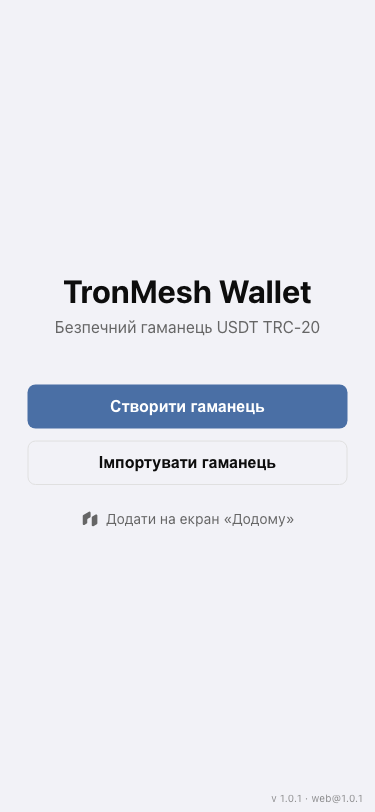
Відкрийте гаманець. На стартовому екрані («TronMesh Wallet», «Безпечний гаманець USDT TRC-20»):
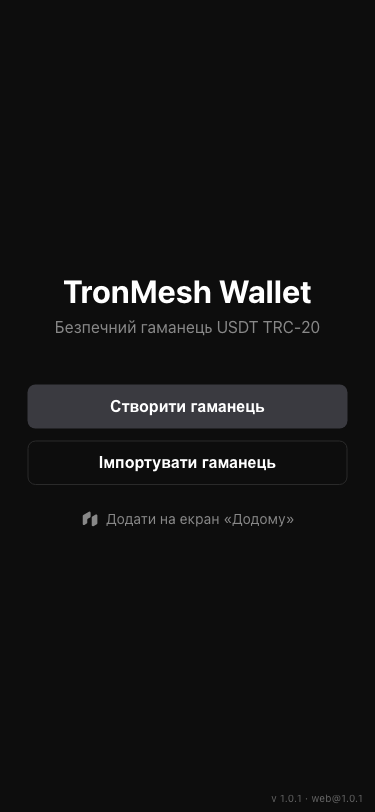
- Натисніть «Створити гаманець».
- Відкриється екран «Збережіть сід-фразу». Переконайтеся, що за екраном ніхто не стежить, і натисніть «Натисніть, щоб показати».
- Запишіть 12 слів по порядку на папері. Пронумеровані слова показано у двох стовпцях.
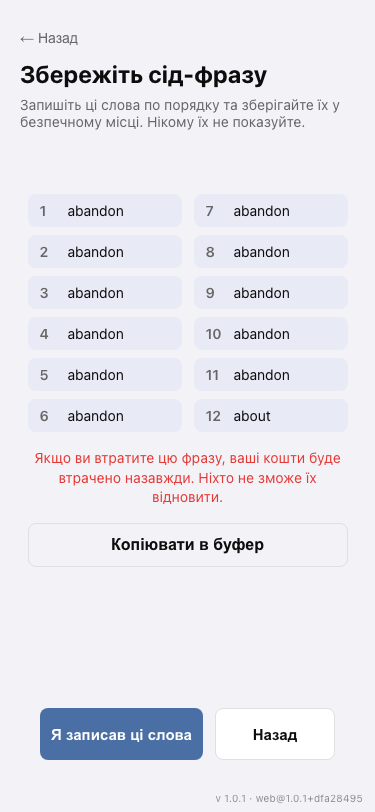
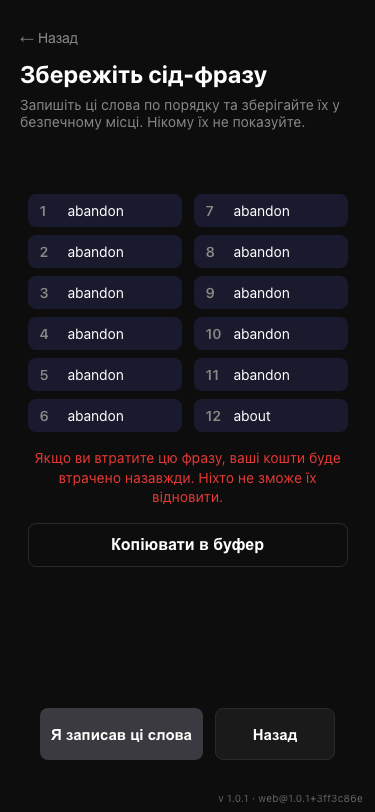
- Натисніть «Я записав ці слова». Кнопка стане активною лише після показу слів.
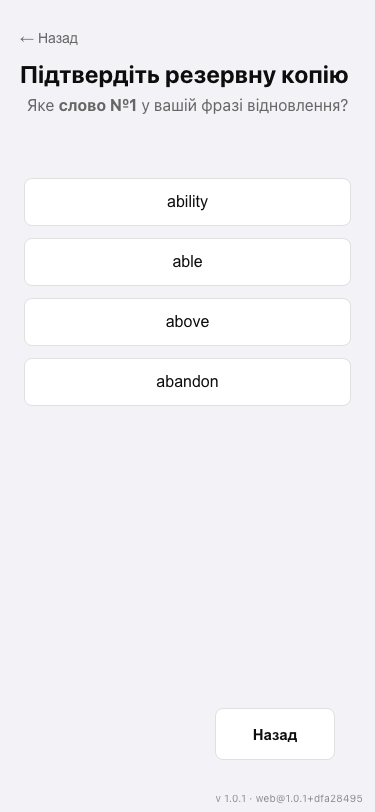
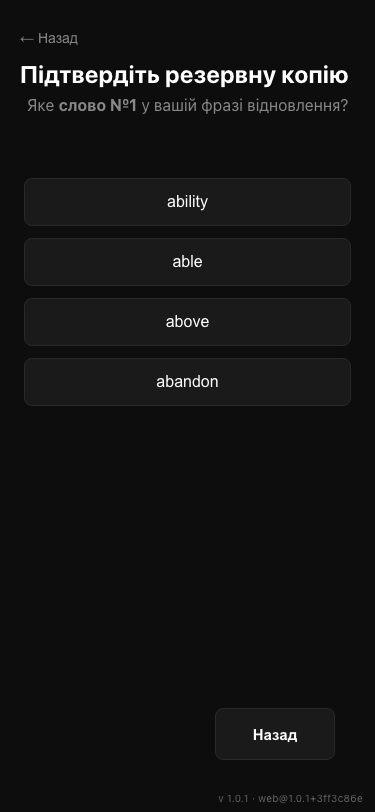
- Перевірка. Застосунок запитає одне слово за номером і покаже чотири варіанти. Натисніть потрібне слово. Помилитися можна скільки завгодно разів: застосунок просто попросить повторити.
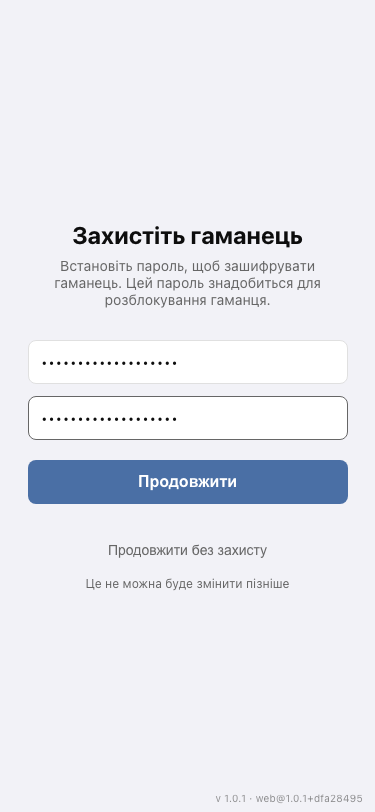
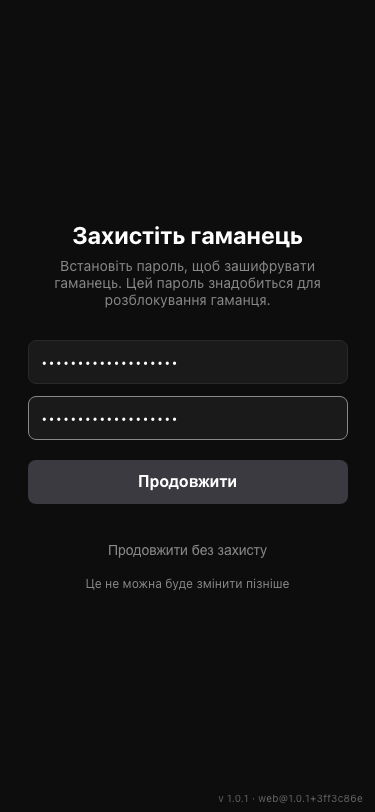
- Екран «Захистіть гаманець»: придумайте пароль (не коротше за 8 символів), повторіть його в полі «Підтвердьте пароль», натисніть «Продовжити». Якщо пристрій підтримує біометрію, на цьому екрані є посилання «Використати біометрію»: воно налаштовує вхід лише за біометрією, без пароля.
- Після пароля, якщо браузер підтримує вхід за відбитком або обличчям, з'явиться запитання «Розблокування за біометрією?». Натисніть «Увімкнути біометрію», щоб додати біометрію до пароля, або «Ні, дякую», щоб залишити лише пароль.
- Відкриється головний екран «Баланс».
Захист обов'язковий. Продовжити без захисту не можна: гаманець завжди закритий паролем або біометрією. Біометрія зараховується, лише якщо браузер отримує ключ шифрування від біометричного датчика пристрою (WebAuthn PRF); якщо ні, задайте пароль. Якщо вхід лише за біометрією не вдався, застосунок напише «Біометрія недоступна на цьому пристрої. Задайте пароль.», а друга кнопка «Задати пароль» поверне на екран пароля.
2.2 Імпортувати наявний гаманець #
Підходить, якщо у вас уже є сід-фраза від гаманця в мережі TRON.
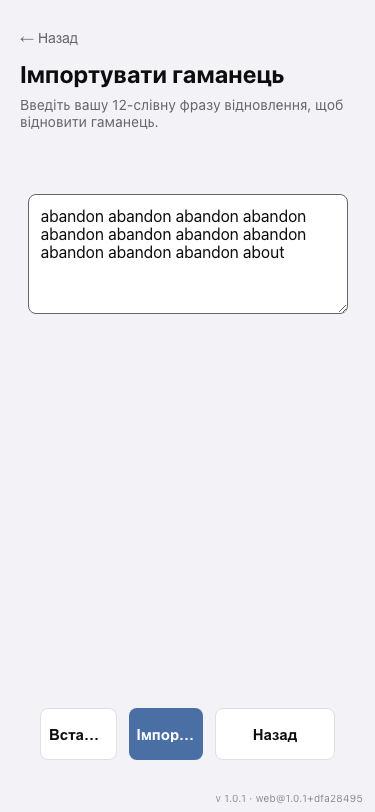
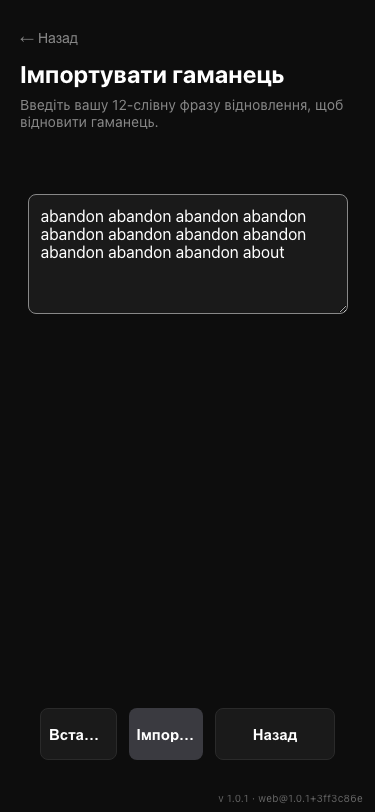
- На стартовому екрані натисніть «Імпортувати гаманець».
- У полі введіть сід-фразу або натисніть «Вставити».
- Натисніть «Імпортувати».
- Далі екрани захисту — такі самі, як у пункті 2.1 (кроки 6–8).
Що важливо:
- Підтримується лише сід-фраза: 12 слів (фраза з 24 слів теж приймається). Імпорту за приватним ключем немає.
- Слова мають бути англійські (стандартний список BIP-39). Зайві пробіли, регістр, розділові знаки та номери слів («1. word») застосунок прибирає сам.
- З фрази береться одна адреса — перша (стандартний шлях TRON
m/44'/195'/0'/0/0). Якщо в іншому гаманці ви користувалися другою чи третьою адресою з тієї самої фрази, тут вона не з'явиться. - Якщо фраза неправильна, застосунок покаже помилку: «Недійсна фраза відновлення. Перевірте написання та кількість слів.»
2.3 Кілька гаманців #
Додати ще один гаманець.
- На головному екрані натисніть назву гаманця ▾, щоб відкрити «Гаманці», а потім «Додати гаманець».
- На екрані «Додати гаманець» виберіть «Створити новий», щоб отримати нову фразу відновлення (далі кроки 2–5 з пункту 2.1), або «Імпортувати», якщо фраза вже є (пункт 2.2).
- Новий гаманець одразу стає активним.
- Усі гаманці відкриваються тим самим паролем або біометрією. Окремого пароля в доданого гаманця немає.
Перемкнутися. На екрані «Гаманці» натисніть картку потрібного гаманця. Там само видно баланси кожного гаманця. Також можна натиснути назву гаманця у верхній частині головного екрана.
Перейменувати. Відкрийте ⋯ у рядку потрібного гаманця, виберіть «Перейменувати», введіть назву й натисніть «Зберегти». Імена за замовчуванням: «Wallet», «Wallet 2» і так далі.
Видалити гаманець із пристрою. Відкрийте ⋯ у рядку потрібного гаманця, виберіть «Видалити», а потім «Підтвердити видалення». Гроші залишаються в мережі. Повернути гаманець можна лише за сід-фразою. Якщо видалити останній гаманець, застосунок повернеться на стартовий екран.
Порядок гаманців. Якщо гаманців кілька, натисніть «Змінити порядок». Перетягніть рядок за ручку або скористайтеся стрілками й натисніть «Готово». «Скасувати» скасовує зміни.
Сповіщення в Telegram для гаманця: див. пункт 8.1.
2.4 Перенесення гаманців в інший браузер #
Кожне місце, де ви відкриваєте гаманець, має своє сховище: Safari, застосунок на екрані «Додому» і вбудований браузер Telegram не бачать гаманців одне одного. Код перенесення переносить усі гаманці одразу, з назвами й порядком.
Там, де гаманці зараз:
- Шестірня → «Перенести гаманці».
- Задайте пароль лише для цього перенесення і введіть його двічі (не коротше 8 символів), потім натисніть «Створити код».
- Підтвердьте, що це ви: паролем гаманця або біометрією.
- Натисніть «Скопіювати код». Якщо цей телефон підключено до нашого Telegram-бота (розділ 8.1), можна ще натиснути «Надіслати собі в Telegram». Для іншого телефона чи комп’ютера є «Показати QR для іншого пристрою».
На новому місці:
- На стартовому екрані натисніть «Прийняти гаманці з іншого браузера»; якщо гаманці тут уже є: шестірня → «Прийняти перенесення».
- Натисніть «Вставити код» (на iPhone ще натисніть системну бульбашку «Вставити») або «Сканувати QR» для QR з іншого пристрою. Код згорнеться в один рядок із кнопкою «Змінити», а наступний екран попросить лише пароль перенесення (значок ока показує введене); натисніть «Прийняти гаманці» просто під полем.
- У порожньому браузері далі треба захистити гаманці, як у розділі 2.1 (кроки 6–8). Де гаманці вже є, гаманці з тією самою адресою пропускаються, решта додається після них.
Один телефон. QR на власному екрані не відсканувати, тому копіюйте й вставляйте: скопіюйте код, перейдіть в інше місце (наприклад, із Safari в застосунок на екрані «Додому»), відкрийте «Прийняти перенесення» і натисніть «Вставити код». Якщо браузер не дозволяє кнопку вставки, він підкаже: «Браузер не дозволив вставлення. Натисніть і утримуйте поле нижче та виберіть «Вставити».»
Надіслати собі в Telegram. Якщо бота підключено, «Надіслати собі в Telegram» надсилає код у ваш власний чат із нашим ботом, і лише в чат, уже підключений на цьому пристрої. У повідомленні сказано, що код діє в гаманці 10 хвилин. У Telegram натисніть на код, щоб скопіювати його, і вставте в гаманці, або натисніть «Відкрити в TronMesh Wallet»: гаманець відкриє «Прийняти перенесення» з уже підставленим кодом і попросить пароль перенесення. Пароль не надсилається ніколи. Якщо кнопка відкриває сторінку всередині Telegram, а ваш гаманець живе в Safari, Chrome або на екрані «Додому», скопіюйте код там і вставте у своєму гаманці.
Що важливо:
- Гаманець приймає код 10 хвилин. Це обмеження лише в самому гаманці: той, хто зберіг копію коду і знає пароль, може відкрити її пізніше, будь-коли, і побачити фрази відновлення. Ніколи не надсилайте код і пароль разом і виберіть надійний пароль.
- Код шифрується на вашому пристрої. Скопійований або показаний як QR, він іде напряму з одного місця в інше. Надісланий собі в Telegram, зашифрований код проходить через наш сервер і Telegram та лишається у вашому чаті, доки ви його не видалите; наш сервер його не зберігає, а пароль не отримує ніхто. Після перенесення видаліть повідомлення.
- У вбудованому браузері Telegram гаманець спершу попереджає: «Telegram може очистити сховище свого вбудованого браузера, і гаманці звідси зникнуть. Повернути їх можна фразами відновлення або перенесенням гаманців з іншого браузера.»
- Фраза відновлення лишається способом повернути гаманець у будь-якому разі (розділ 3.1).
- Якщо щось не так, гаманець скаже: «Код застарів. Створіть новий в іншому браузері.», «Неправильний пароль перенесення.», «Код пошкоджений або неповний. Скопіюйте його ще раз повністю.»
2.5 Гаманці, створені раніше без пароля #
Раніше гаманець можна було зберегти без пароля. Такий гаманець (зокрема відкритий у Telegram) після наступного відкриття або розблокування показує обов'язковий екран «Захистіть гаманець». Текст на ньому: «Цей гаманець збережено в браузері без пароля. Щоб продовжити, задайте пароль або увімкніть біометрію. Гаманці, кошти та фраза відновлення не змінюються.»
- Задайте пароль (не коротше 8 символів), повторіть його і натисніть «Захистити гаманець». Якщо пристрій підтримує біометрію, можна натиснути «Використати біометрію».
- Доки захист не задано, решта в застосунку не відкривається, пропустити крок не можна.
Гаманці, кошти і фраза відновлення не змінюються. Стара копія ключа, що зберігалася на пристрої без захисту, після перешифрування видаляється. Якщо захистити гаманець не вдалося, нічого не змінюється: застосунок пише «Не вдалося захистити гаманець. Нічого не змінилося. Спробуйте ще раз.», можна повторити.
3. Резервна копія та безпека #
3.1 Сід-фраза: головне правило #
Сід-фраза (у застосунку також: «Фраза відновлення») — це 12 слів, які повністю замінюють гаманець.
- Ми не можемо відновити ваш гаманець. У нас немає вашого ключа. Застосунок прямо пише: «Якщо ви втратите цю фразу, ваші кошти буде втрачено назавжди. Ніхто не зможе їх відновити.»
- Нікому не показуйте фразу й не надсилайте її. Той, хто знає фразу, може забрати всі гроші.
- Записуйте на папері та зберігайте в надійному місці. Не фотографуйте й не зберігайте в нотатках чи хмарі.
- Кнопка «Копіювати в буфер» є, але папір надійніший. Через 60 секунд застосунок намагається очистити буфер обміну, якщо в ньому все ще ваша фраза.
Показати фразу ще раз. Це можна зробити будь-коли:
- У списку «Гаманці» відкрийте ⋯ у рядку потрібного гаманця й виберіть «Фраза відновлення». Перевірте назву гаманця перед підтвердженням доступу.
- Прочитайте попередження («Тримайте в таємниці») і натисніть «Продовжити».
- Підтвердьте, що це ви: введіть пароль або скористайтеся «Підтвердити біометрією». Потім натисніть «Показати».
- Після підтвердження доступу запишіть слова або натисніть «Скопіювати фразу відновлення». Вставте в менеджер паролів та очистьте буфер обміну. Не зберігайте фразу в нотатках чи знімках екрана. Фраза сховається, коли ви підете з екрана, перемкнете вкладку або заблокуєте застосунок.
3.2 Захист на пристрої #
- Пароль шифрує гаманець у вашому браузері. Ми пароль не знаємо й скинути його не можемо. Якщо забули пароль, лишається пункт «Забути гаманець» і повторний вхід за сід-фразою (пункт 2.2).
- Автоблокування. Гаманець блокується після 15 хвилин без дій. Для входу потрібен пароль («Розблокувати») або «Розблокувати біометрією». Вручну: шестірня → «Заблокувати застосунок».
- «Забути гаманець» (шестірня, розділ «Гаманець») видаляє гаманець лише з цього браузера. Гроші залишаються в мережі. Для повернення знадобиться сід-фраза. Якщо гаманців кілька, цей пункт прихований: користуйтеся «Гаманці» → ⋯ → «Видалити».
3.3 Захист від шахраїв #
- Єдине місце в застосунку, де ви вводите фразу, — екран «Імпортувати гаманець». Якщо хтось (у чаті, листі, «підтримці») просить фразу деінде, це обман.
- Відкривайте гаманець лише за закладкою, яку зберегли самі, а не за посиланнями з листів і месенджерів.
- Перед надсиланням звіряйте адресу отримувача повністю, а не лише початок і кінець. Гаманець перевіряє, що адреса виглядає як адреса TRON, але не може перевірити, що це потрібна вам людина або що отримувач приймає USDT TRC-20.
- Після натискання «Надіслати» скасувати переказ у застосунку не можна.
4. Головний екран і баланс #
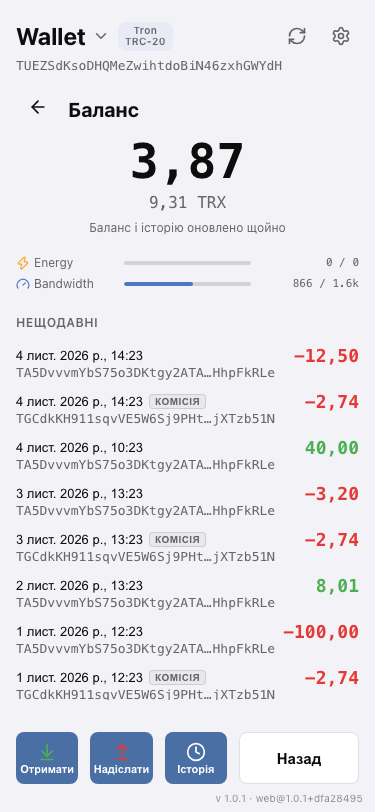
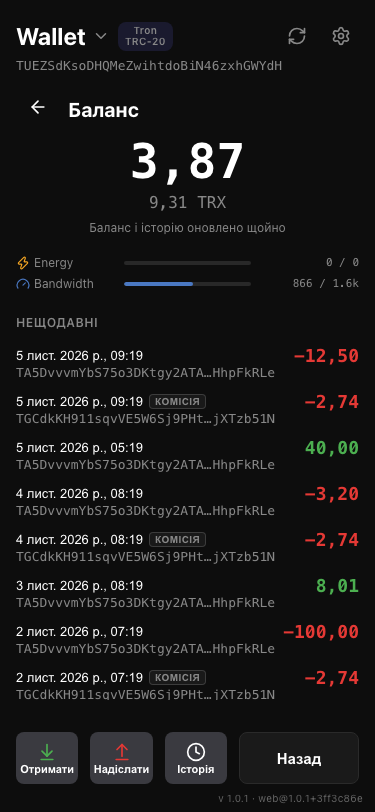
- Угорі: назва гаманця (натисніть, щоб перемкнутися), мережа та адреса. Натисніть адресу, щоб скопіювати її.
- Великим шрифтом — баланс USDT. Під ним дрібно — TRX. USDT показується з двома знаками після коми, TRX — із шістьма; роздільники залежать від мови інтерфейсу.
- Блок «Нещодавні» — останні операції (до 10).
- Кнопки «Отримати», «Надіслати», «Історія».
- Баланс та історія оновлюються самі приблизно раз на хвилину. Примусово: значок оновлення (кругові стрілки) у правому верхньому куті. Під балансом видно, коли дані оновлювалися: «Баланс і історію оновлено щойно» / «Баланс і історію оновлено … с тому» / «Баланс і історію оновлено … хв тому».
5. Отримати USDT #
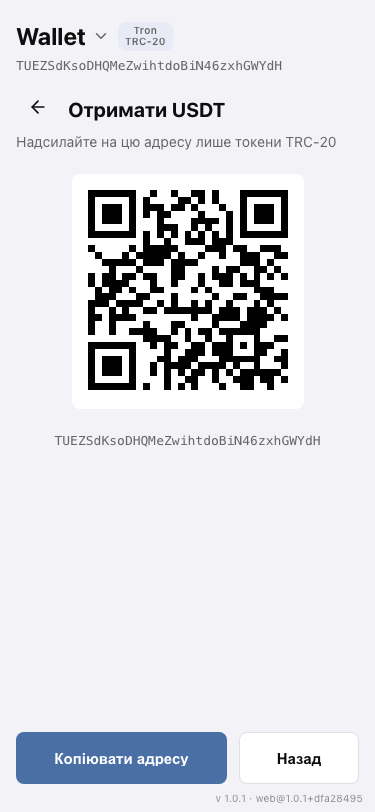
- На головному екрані натисніть «Отримати». Відкриється екран «Отримати USDT»: QR-код, адреса та кнопка копіювання.
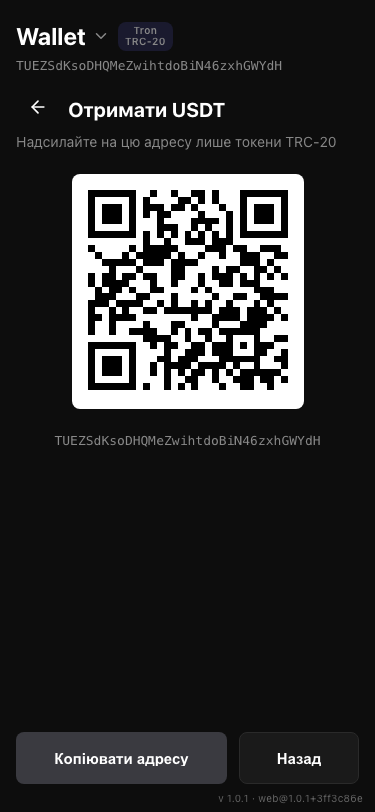
- Покажіть відправникові QR-код або передайте адресу. Адреса — довгий рядок, що починається з літери T, наприклад
TXXXXXXXXXXXXXXXXXXXXXXXXXXXXXXXXX(це приклад, не справжня адреса). - Щоб скопіювати адресу, натисніть «Копіювати адресу». Кнопка на секунду зміниться на «Скопійовано!».
- Попросіть відправника вибрати USDT у мережі TRON (TRC-20). На екрані написано: «Надсилайте на цю адресу лише токени TRC-20». Гроші, надіслані іншою мережею, можуть бути втрачені.
- Поверніться на головний екран: баланс та історія оновляться самі (див. розділ 4).
5.1 Запросити оплату посиланням #
Рахунок — це посилання на сторінку оплати із сумою та вашою адресою. Надішліть його в будь-якому месенджері, поштою чи SMS. У Telegram рахунки можна створювати й ботом (див. 8.2).
- На головному екрані гаманця натисніть «Рахунок». Також можна відкрити «Отримати USDT» і натиснути «Запросити оплату».
- Введіть суму: більше нуля, не більше 2 знаків після крапки. Опис — за бажанням, до 80 символів; платник побачить його на сторінці.
- Натисніть «Створити посилання». Гаманець підписує рахунок ключем цього гаманця: так сервіс переконується, що адреса ваша. З балансу нічого не списується, комісії немає.
- Натисніть «Поділитися»: відкриється меню «Поділитися» телефона з посиланням і текстом «Сплатіть 25 USDT (TRON) — опис»; виберіть будь-який застосунок. Якщо в браузері немає такого меню, посилання копіюється. «Копіювати посилання» завжди копіює посилання.
Якщо у формі є «Комісію сплачую я», увімкніть цей режим до створення посилання. При оплаті через TronMesh Wallet списується сума рахунку, а комісія віднімається від вашого надходження. З іншого гаманця надсилають усю суму. На публічній сторінці рахунку цього розподілу немає: отримувач бачить отриману суму та утриману комісію в сповіщенні про оплату від бота Telegram і в гаманці в розділі «Мої рахунки».
Платник відкриває сторінку й платить з будь-якого гаманця TRON. Це та сама сторінка оплати, що й у рахунку в Telegram (див. 8.2), і рахунок працює так само: діє 7 днів, для однієї адреси й однієї суми відкритий лише один рахунок (разом із рахунками з Telegram), а статус сам стає «Сплачено», коли надходить рівно один підтверджений переказ рівно на цю суму.
«Мої рахунки». Під формою — рахунки, створені в цьому браузері, та їхній статус: «Очікує оплати», «Платіж знайдено · потрібна перевірка», «Сплачено», «Скасовано» або «Минув». Відкритий рахунок можна скасувати кнопкою «Скасувати рахунок»: сторінка покаже «Скасовано». Список зберігається в цьому браузері: в іншому браузері або після очищення даних сайту він порожній, але сторінки оплати й далі працюють.
Якщо надійшло більше одного переказу рівно на цю суму, рахунок показує «Платіж знайдено · потрібна перевірка» зі списком цих переказів і посиланням на кожен в оглядачі. Натисніть «Вибрати переказ» поруч із переказом, яким сплачено цей рахунок: сервіс перевірить його ще раз і протягом кількох хвилин позначить рахунок сплаченим. Переказ, яким уже сплачено інший рахунок, удруге не зараховується. Замість цього рахунок можна й скасувати.
Обмеження: до 20 рахунків на годину; лише USDT у мережі TRON (TRC-20).
6. Надіслати USDT #
6.1 Кроки #
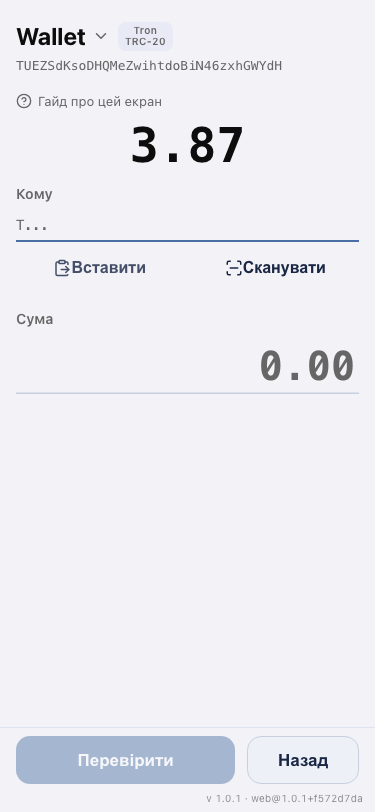
- На головному екрані натисніть «Надіслати». Відкриється «Надіслати USDT».
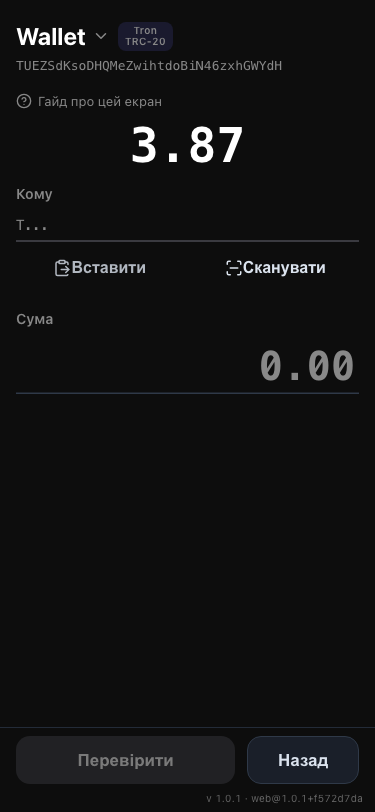
- У полі «Отримувач» введіть адресу. Швидше так: «Вставити» (з буфера обміну) або «Сканувати» (QR-код отримувача; браузер запитає доступ до камери). Якщо в буфері або QR немає адреси TRON, застосунок скаже про це.
- Поруч із полем з'явиться позначка: «Перевірка...», потім «Активовано» або «Не активовано». Або помилка: «Некоректна адреса», «Власна адреса» (не можна надіслати самому собі). Що означають «Активовано» і «Не активовано», див. пункт 9.3.
- У полі «Сума» введіть суму. Не більше двох знаків після коми.
- За мить застосунок покаже розрахунок:
- «Комісія» — скільки візьме сервіс за підготовку ресурсів мережі;
- «Буде списано» — сума переказу плюс комісія. Саме стільки піде з вашого балансу.
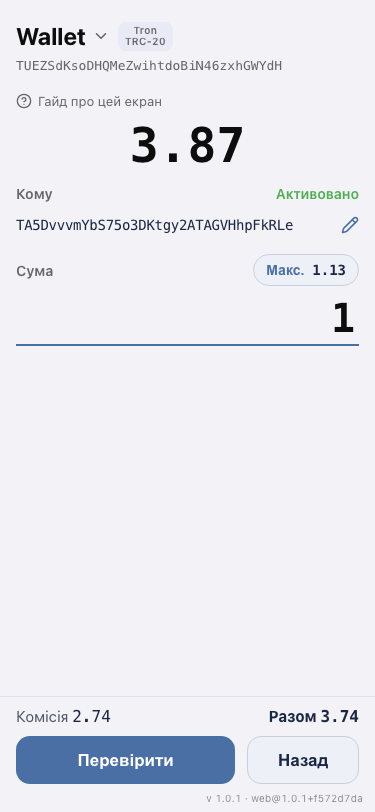
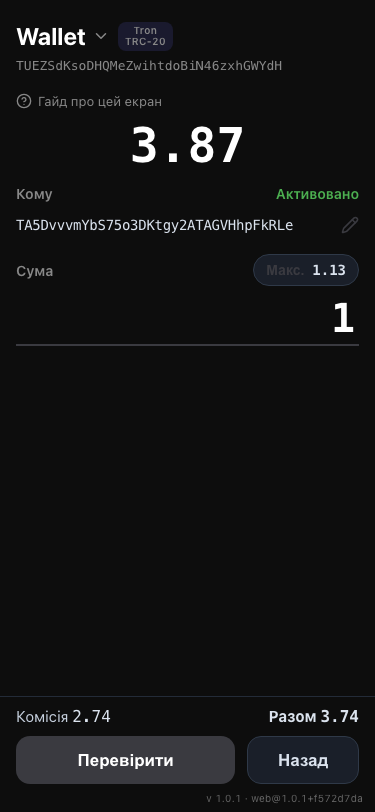
- Якщо ваш гаманець ще не використовувався, до комісії входить одноразова активація акаунта, і застосунок пише «Включає одноразову активацію акаунта …». Показана комісія — та, що буде списана.
- Натисніть «Перевірити». Відкриється екран «Підтвердження»: отримувач, сума, комісія, підсумок.
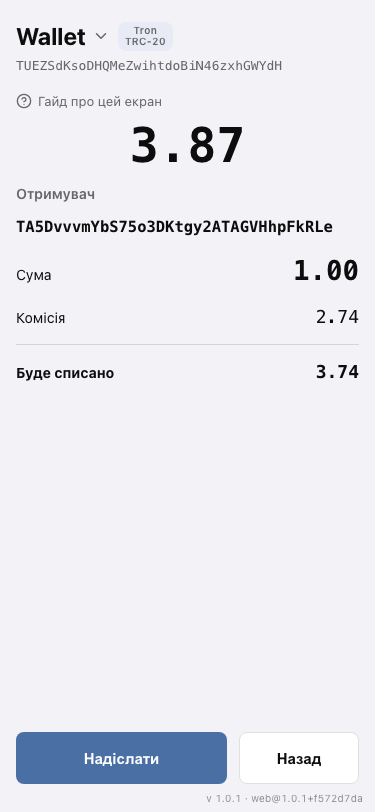
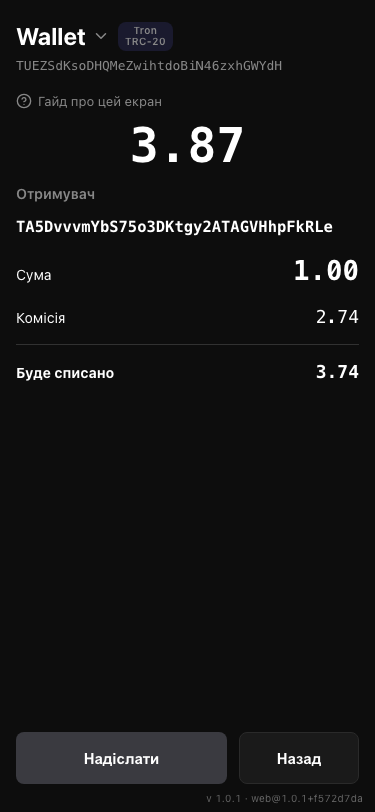
- Звірте адресу та суми. Якщо все вірно, натисніть «Надіслати». Якщо ні, натисніть «Назад».
- Далі — очікування. Не закривайте сторінку, доки не з'явиться «Відправлено». Натисніть «Готово», щоб повернутися на головний екран.
Баланс має покривати суму та комісію. Не можна надіслати весь баланс як суму: комісія додається зверху. Якщо не вистачає, застосунок пише «Недостатньо USDT. Макс. …» і пропонує «Макс. …» — найбільшу суму, що вміщується поруч із комісією.
Точну суму комісії застосунок завжди показує до підтвердження. Вона може бути іншою, якщо отримувачеві потрібні додаткові ресурси (див. пункт 9.3).
6.2 Що ви бачите після підтвердження #
Застосунок показує кроки по порядку. Кнопка «Показати кроки» розкриває повний список. Кроки можуть бути такі (набір залежить від конкретного переказу):
| Крок на екрані | Що це означає |
|---|---|
| Розрахунок комісії | Застосунок отримав підсумкову ціну. |
| Підпис комісії | Гаманець на вашому пристрої підписує переказ комісії. |
| Підпис переказу | Гаманець підписує основний переказ. |
| Активація гаманця | Потрібен лише якщо адресу ще не використовували в мережі (див. пункт 9.3). |
| Підготовка ресурсів мережі | Ми надаємо вам ресурси мережі. |
| Відправлення комісії | Комісія йде окремим невеликим переказом USDT. |
| Відправлення переказу | Основний переказ надсилається в мережу. |
| Переказ включено в блок | Мережа прийняла переказ. |
| Підтвердження | Мережа остаточно підтвердила переказ. |
Якщо з'явилося «Сесію завершено. Заблокуйте й знову розблокуйте гаманець, щоб продовжити.», натисніть шестірню → «Заблокувати застосунок», потім розблокуйте гаманець і почніть заново.
Успіх. З'явиться «Відправлено» і «Хеш транзакції» — довгий номер переказу. Натиснувши на нього, ви відкриєте переказ у Tronscan (публічний перегляд мережі). Поруч є кнопка копіювання. Переказ також з'явиться в історії та в блоці «Нещодавні».
Скільки чекати. Зазвичай гроші в отримувача через 15–20 секунд після підтвердження; остаточне підтвердження мережі приходить приблизно за хвилину. Якщо підтвердження затягується, екран покаже «Відправлення ще триває» з кнопкою «Продовжити відстеження»: натисніть її, щоб дочекатися результату, або натисніть «Готово» і поверніться пізніше. Якщо ви закрили сторінку під час надсилання, відкрийте «Надіслати» знову: застосунок знайде незавершений переказ і продовжить. Це працює в тому самому браузері.
6.3 Якщо щось пішло не так #
Потрібно знати, коли списується комісія. Порядок такий: спочатку гаманець підписує все, потім ми готуємо ресурси, потім іде комісія, і лише потім основний переказ. Отже, якщо помилка сталася до кроку «Відправлення комісії», комісію не списано. Це видно зі списку кроків.
Екран помилки завжди показує, в якому стані переказ, і пропонує доступну дію: «Спробувати ще раз», «Підписати переказ знову» або «Продовжити переказ». Якщо на екрані помилки вказано номер операції, збережіть його.
| Що на екрані | Що сталося | Що робити |
|---|---|---|
| «Не вдалося відправити» + «Не вдалося підготувати переказ. Спробуйте ще раз.» (або інший текст) | Помилка до надсилання в мережу. | Натисніть «Спробувати ще раз». |
| «Комісія змінилася: … → …» | Розрахунок застарів до початку надсилання, тому ціну перераховано. Нічого не підписано й не списано. | Перевірте нову комісію та знову натисніть «Надіслати». |
| «Недостатньо USDT» | Сума разом із комісією більша за ваш баланс. Нічого не підписано й не списано. | Натисніть «Надіслати максимум (…)», щоб повернутися з найбільшою відповідною сумою, або «Назад». |
| «Підтвердьте переказ ще раз» | Комісію вже сплачено, але основний переказ не пройшов вчасно. | Натисніть «Підписати переказ знову». Нова комісія не списується. |
| «Переказ не виконано» | Переказ не завершено. Сплачену комісію записано. | Натисніть «Продовжити переказ»: використовується вже сплачена комісія, нова не береться. Якщо пише «Поки недоступно. Спробуйте за кілька хвилин.», зачекайте й повторіть. Збережіть номер операції з екрана. |
| «Транзакція не пройшла» («Переказ було відправлено, але мережа позначила його як неуспішний.») | Мережа відхилила переказ. | Натисніть «Відкрити в Tronscan», щоб побачити деталі. Перевірте баланс та історію: сплачена комісія видна там окремим рядком із позначкою «Комісія». Потім «Спробувати ще раз». |
| «Таймаут підтвердження» | Переказ надіслано, але результат не вдалося дізнатися вчасно. | Відкрийте «Відкрити в Tronscan» і перевірте статус там. Не надсилайте повторно, доки не переконаєтеся, що перший переказ не пройшов (перевірте історію). |
| «Завершіть переказ на іншому пристрої» | Переказ із цього гаманця ще виконується, наприклад розпочатий в іншій вкладці або на іншому пристрої. Перекази з одного гаманця йдуть по черзі; інші гаманці це не стосується. | Дочекайтеся, поки в першого з'явиться «Відправлено», зазвичай одна-дві хвилини, і надішліть наступний. |
| «Перевіряємо попереднє замовлення ресурсів. Надсилання продовжиться автоматично.» | Ми ще обробляємо попереднє замовлення. | Нічого не робіть, зачекайте. |
6.4 Повторити переказ #
В історії відкрийте потрібний вихідний переказ (екран «Транзакція») і натисніть «Повторити». Відкриється форма «Надіслати USDT» із уже введеними адресою та сумою. Далі — як у пункті 6.1, комісія розраховується заново. Кнопки «Повторити» немає у вхідних переказів і в рядків із позначкою «Комісія».
Не плутайте: на екранах «Баланс» і «Історія» кнопка «Повторити» у разі помилки завантаження означає «завантажити знову», а не «повторити переказ».
7. Історія та деталі операції #
- На головному екрані натисніть «Історія».
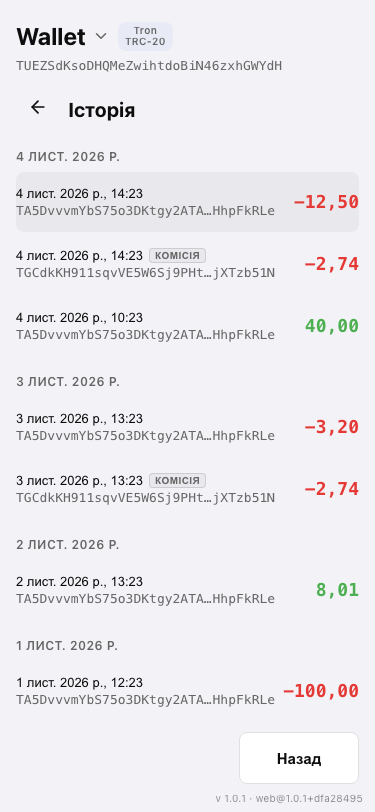
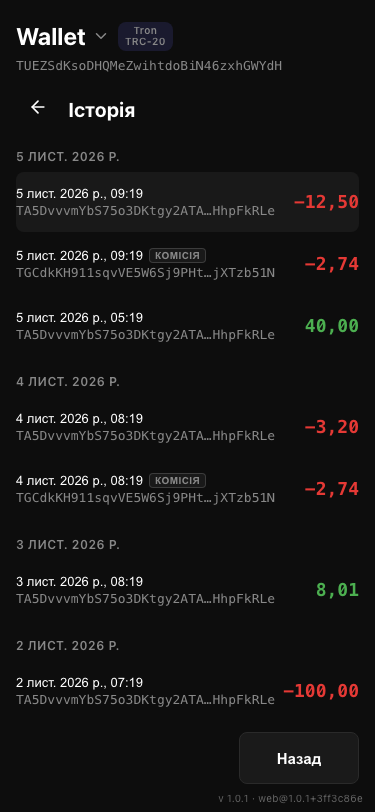
- Операції йдуть зверху вниз за днями. У кожному рядку: дата й час, адреса другої сторони, сума. Надіслані суми червоні, зі знаком «−»; отримані — зелені.
- Прокрутіть униз — підвантажаться раніші. Внизу: «Усі транзакції завантажено».
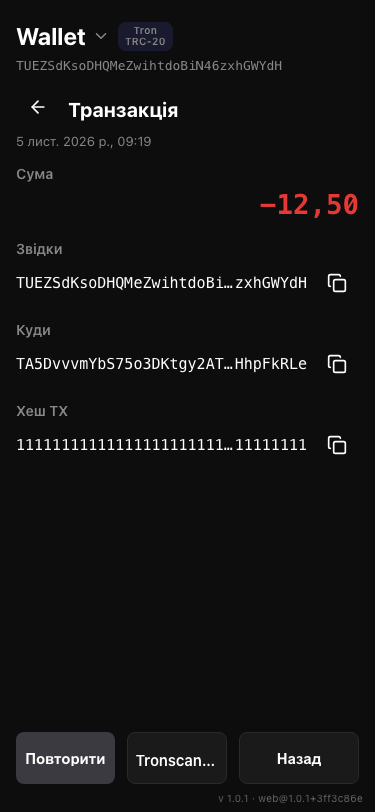
- Натисніть рядок, відкриється екран «Транзакція»: дата, «Сума», «Звідки», «Куди», «Хеш TX». Поруч з адресами та хешем є кнопки копіювання. Кнопка Tronscan відкриває переказ у публічному переглядачі мережі.
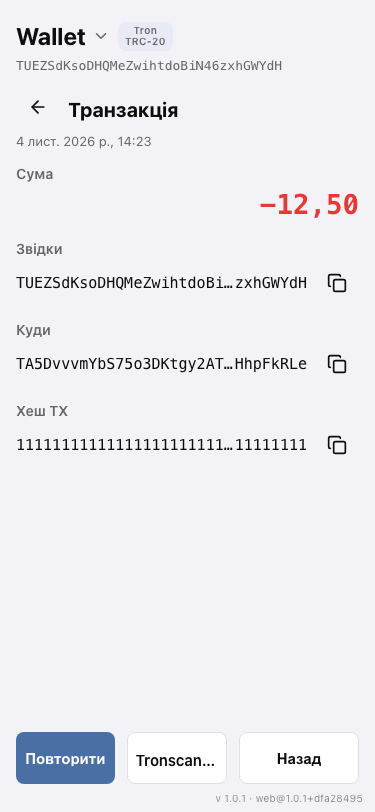
Рядки «Комісія». За один ваш переказ в історії зазвичай два записи: основний переказ отримувачу та окремий — на оплату послуги. Другий позначено міткою «Комісія», на екрані «Транзакція» у нього немає кнопки «Повторити».
Щойно надісланий переказ з'являється в блоці «Нещодавні» одразу, не чекаючи, поки мережа додасть його до історії.
Якщо відкрити щойно надісланий переказ, поки його немає в історії, екран «Транзакція» покаже його з позначкою «Обробляється»: сума, одержувач, комісія та хеш із кнопкою Tronscan. Екран оновиться сам, коли переказ з’явиться в історії. Якщо це триває понад кілька хвилин, екран повідомить, що переказ досі обробляється, і запропонує перевірити його в Tronscan. «Транзакцію не знайдено» з’являється лише коли номер невідомий ані історії, ані мережі; якщо сама перевірка не вдалася (наприклад, немає зв’язку), екран скаже про це й запропонує «Повторити».
7.1 Виписка для бухгалтерії #
Історію одного гаманця за обраний період можна зберегти файлом: відкрити в таблиці або імпортувати в облік.
- На головному екрані натисніть «Історія», потім «Експорт». Відкриється вікно «Експорт виписки».
- У розділі «Період» оберіть «Цей місяць», «Минулий місяць» (обрано за замовчуванням) або «Свій період». Для власного періоду задайте дати «З» і «По»: обидва дні входять до виписки. Якщо початок пізніше за кінець, застосунок попросить перевірити дати.
- У розділі «Формат» оберіть «CSV», «Excel (XLSX)» або «PDF».
- Натисніть «Експорт». CSV і XLSX завантажаться файлом
statement_<адреса>_<місяць>(або з датами вашого періоду). Для PDF натомість відкриється сторінка «Виписка». - Для PDF натисніть «Зберегти як PDF» і збережіть сторінку в PDF у вікні друку браузера.
Що всередині. У виписці лише активний гаманець і перекази USDT за обраний період, від старих до нових. Кожен рядок — одна операція з типом: Received (отримано), Sent (надіслано), Service fee (оплата сервісу, див. вище) або Self-transfer (на власну адресу: нічого не переміщує, тому клітинки суми порожні). Суми точні, із шістьма знаками після коми.
- Колонки CSV: Date (UTC), Date (local), Type, Debit USDT, Credit USDT, Counterparty, Tx hash, Explorer URL, Status. Debit — списання (Sent і Service fee), Credit — надходження (Received); обидва додатні числа. Назви колонок і типи завжди англійською.
- Роздільник і десятковий знак у CSV залежать від мови браузера: якщо в ній десяткова кома, роздільник «;», інакше роздільник «,», а десятковий знак — крапка. Якщо суми або дати відкрилися текстом, оберіть «Excel (XLSX)»: він не потребує налаштувань імпорту.
- У XLSX ті самі колонки, але зі справжніми датами й числами, та другий аркуш «Summary» з підсумками.
- У PDF — назва гаманця, адреса, мережа, валюта, період і час формування, зведення (отримано, надіслано загалом, з них оплата сервісу, кількість переказів собі) та таблиця операцій.
Якщо застосунок повідомляє «Не вдалося отримати всю історію за період. Повторіть або звузьте період.», файл не створюється: повторіть або оберіть коротший період. Закриття вікна чи зміна гаманця під час підготовки скасовує експорт. Виписка формується у вашому гаманці й не є банківським документом.
8. Мова, тема, посібник #
Шестірня у правому верхньому куті головного екрана → «Налаштування».
- «Мова»: «Система», English, Русский, Українська, Tiếng Việt, Português (Brasil), Türkçe, Español (Latinoamérica), 简体中文, 繁體中文. За замовчуванням вибрано «Система»: мова береться з мови вашого браузера; якщо вона не підтримується — англійська.
- «Оформлення»: «Система», «Світла», «Темна». За замовчуванням тема повторює налаштування вашого пристрою.
- Вибір запам'ятовується в цьому браузері.
- «Додати на екран «Додому»» відкриває запит браузера на встановлення або інструкції для пристрою. На iOS застосунок на екрані «Додому» має окреме сховище. Збережіть фразу перед встановленням та імпортуйте її у встановленому застосунку, щоб відкрити той самий гаманець.
- «Посібник» відкриває цей посібник мовою інтерфейсу в новій вкладці.
- У розділі «Застосунок» видно версію. Якщо є нова, з'явиться кнопка «Перезавантажити для оновлення»; угорі екрана також може показатися смуга «Доступна нова версія» і кнопка «Оновити».
8.1 Сповіщення в Telegram #
Гаманець може надсилати повідомлення в Telegram, коли USDT надходить на гаманець або йде з нього.
Підключіть бота.
- Відкрийте Налаштування → картку «Сповіщення в Telegram».
- Увімкніть «Підключити цей пристрій». Відкриється Telegram із нашим ботом: натисніть там Start. Якщо Telegram не відкрився, натисніть «Відкрити Telegram».
- Поверніться в гаманець. У Налаштуваннях з’явиться підключений чат. Сповіщення вмикаються для всіх гаманців на цьому пристрої, про надходження і про списання.
Налаштуйте сповіщення для кожного гаманця.
- Відкрийте «Гаманці», натисніть ⋯ у рядку гаманця, потім дзвіночок.
- У вікні «Сповіщення» увімкніть або вимкніть «Надходження» і «Списання». Якщо вимкнути списання, перестануть надходити й попередження «не ви?» про несподівані списання.
Позначка-дзвіночок. У списку гаманців дзвіночок поруч із ⋯ означає, що сповіщення для цього гаманця увімкнені. Перекреслений дзвіночок означає, що Telegram підключено, але для цього гаманця сповіщень немає.
Як зупинити сповіщення. Вимкніть «Підключити цей пристрій» у Налаштуваннях або надішліть боту /stop.
Видалення гаманця зі сповіщеннями. Під час видалення гаманця з активними сповіщеннями (див. 2.3) «Вимкнути сповіщення в Telegram для цієї адреси» позначено за замовчуванням. Зніміть позначку, якщо хочете залишити сповіщення. Якщо їх не вдалося вимкнути, гаманець усе одно видаляється: надішліть боту /stop.
8.2 Рахунки в Telegram #
В особистому чаті з ботом натисніть «Створити рахунок». Введіть суму, додайте опис або пропустіть цей крок. Виберіть прив’язану адресу для отримання або натисніть «Інша адреса» («Вставити адресу», якщо адреси ще немає), щоб вставити й підтвердити публічну адресу TRON. Кнопка «Відкрити TronMesh Wallet» відкриває гаманець, де можна скопіювати публічну адресу. Перед створенням посилання перевірте повну адресу.
Без Telegram запросити оплату посиланням можна просто в гаманці й надіслати його в будь-якому месенджері: див. 5.1.
Із ботом @TronMeshPay_bot можна запросити USDT просто в чаті Telegram: ви надсилаєте картку із сумою, а платник відкриває сторінку оплати. Гроші надходять одразу на вашу власну адресу TRON: бот не зберігає кошти, нічого не підписує і ніколи не просить сід-фразу чи приватний ключ. Працює окремо від сповіщень із пункту 8.1.
Прив’яжіть адресу для отримання (один раз).
- В особистому чаті з ботом надішліть
/bindі свою публічну адресу TRON (вона починається з T), наприклад/bind ADDRESS. - Бот повторить адресу й покаже «Підтвердити адресу». Натисніть протягом 10 хвилин. Telegram не перевіряє, чия це адреса, тому підтверджуйте лише ту, якою ви володієте.
Створіть рахунок.
- У будь-якому чаті напишіть ім’я бота, потім суму й за бажанням опис. Наприклад:
@TronMeshPay_bot 25 вечеря. Словоinvoiceнеобов’язкове. Сума більша за нуль, не більше 2 знаків після коми: якщо знаків більше, бот не створює рахунок і показує підказку «Максимум 2 знаки після коми, наприклад 12.50»; опис до 80 символів. Щоб поділитися адресою без суми, напишіть@TronMeshPay_bot address. Якщо адресу ще не прив’язано, бот запропонує «Прив’язати адресу». - Виберіть результат «25 USDT · TRON» і надішліть. У чаті з’явиться картка із сумою, описом і кнопками «Відкрити сторінку оплати» та «Працює на TronMesh Wallet». Після надсилання картки адресу, суму й опис змінити не можна. Картка починається зі статусу, наприклад «🕓 Очікує оплати · 25 USDT».
- Для однієї адреси й однієї суми може бути відкритий лише один рахунок. Якщо він уже є, бот запропонує «Скасувати й створити новий» або «Залишити рахунок».
Що бачить платник.
- «Відкрити сторінку оплати» відкриває сторінку із сумою (для рахунку), мережею «TRON (TRC-20)», описом, адресою отримувача, кнопками «Копіювати суму» і «Копіювати адресу» та QR-кодом адреси. У QR-коді лише адреса, без суми. Мова сторінки береться з посилання або з браузера.
- Ще на сторінці є кнопка «Відкрити TronMesh Wallet». Поки рахунок чекає оплати, вона відкриває в гаманці екран надсилання з уже заповненими адресою та сумою. Це працює в браузері, де TronMesh Wallet уже відкрито й налаштовано; якщо браузер не бачить гаманця, кнопка відкриває лендинг TronMesh Wallet. У вбудованому браузері Telegram на iPhone замість неї показано «Відкрити в Safari»: цей браузер не бачить ваші гаманці (див. пункт 2.4).
Як заплатити.
- З TronMesh Wallet: натисніть на сторінці «Відкрити TronMesh Wallet» у тому браузері, де налаштовано ваш гаманець. Після розблокування гаманця відкриється екран надсилання з уже заповненими адресою отримувача та сумою рахунку. Перевірте їх і підтвердьте як зазвичай (див. пункт 6): без вашого підтвердження нічого не надсилається. Отримувач отримує рівно суму рахунку, комісія додається зверху. Якщо сторінку відкрито в іншому браузері, кнопка веде на лендинг: тоді самі відкрийте в гаманці «Надіслати» і введіть адресу та суму зі сторінки.
- З будь-якого іншого гаманця: скопіюйте адресу й суму або відскануйте QR-код і надішліть рівно таку суму USDT у мережі TRON (TRC-20, mainnet).
Статус. Новий рахунок показує «Очікує оплати». Сервіс стежить за підтвердженими вхідними переказами USDT на вашу адресу. Коли рівно один підтверджений переказ рівно на суму рахунку надходить після публікації рахунку й до завершення його терміну, статус сам змінюється на «Оплачено»: картка в чаті оновлюється, сторінка оплати показує статус і посилання на транзакцію, а бот надсилає вам особисте повідомлення з ідентифікатором транзакції. Переказ на іншу суму не зараховується. У картки лише з адресою, без суми, статусу немає.
Якщо сервіс не може зрозуміти, до якого рахунку належить переказ (підходящих переказів кілька, відкрито кілька рахунків з тією самою адресою й сумою або цим переказом уже оплачено інший рахунок), статус стає «Платіж знайдено · потрібна звірка». Бот в особистому повідомленні пояснить причину й запропонує вибрати переказ («Вибрати переказ») або скасувати зайвий рахунок («Скасувати зайвий рахунок»). Також можна відкрити на сторінці оплати «Підтвердити в Telegram» і надіслати боту /confirm з ідентифікатором рахунку та ідентифікатором транзакції; сервіс сам перевірить цю транзакцію, перш ніж позначити рахунок оплаченим.
Позначки статусу. На сторінці оплати статус показано кольоровою плашкою: годинник — «Очікує оплати» і «потрібна звірка», зелена галочка — «Оплачено», червоний хрестик — «Скасовано» і «Термін дії минув». Картка в чаті та повідомлення бота починаються з позначки: 🕓 очікує оплати, ⚠️ потрібна звірка, ✅ оплачено, ⛔ скасовано. Повідомлення бота про прострочений рахунок починається з ⌛ (саму картку після завершення терміну бот не оновлює).
Скасування й термін дії.
- Скасувати рахунок може лише його автор. В особистому чаті з ботом надішліть
/my(«Мої рахунки») і натисніть «Скасувати» поруч із рахунком. Картка та сторінка оплати покажуть «Скасовано». Оплачений або прострочений рахунок скасувати не можна. - Ненадіслана картка залишається чернеткою 24 години. Надісланий рахунок діє 7 днів від публікації. Після цього сторінка показує «Термін дії минув» і більше не показує адресу, суму й QR-код, а бот надсилає вам повідомлення про це. Картка в чаті після завершення терміну не оновлюється, а переказ, зроблений після терміну, не зараховується.
Обмеження. Лише USDT у мережі TRON (TRC-20, mainnet). Оплата відстежується лише в рахунків із сумою.
8.3 Допомога в групах Telegram #
Якщо помічник увімкнений, поставте запитання у відповідь на повідомлення бота. Бот також може відповісти на згадку, якщо Telegram її доставить. Відповідь з’явиться в групі під вашим повідомленням. Нікому не надсилайте фразу відновлення та приватні ключі.
9. Часті запитання #
9.1 Чому комісія в USDT, а не в TRX? #
Тому що в вас може не бути TRX, і він не потрібен. Ми надаємо ресурси мережі для вашого переказу, а комісія в USDT покриває їх і оплату мережі. Ви бачите її до підтвердження.
9.2 Чому комісія може змінитися між розрахунком і підтвердженням? #
Ціна ресурсів мережі змінюється, і розрахунок діє обмежений час. Що робить застосунок:
- Комісія на екрані надсилання — одне число: списано буде саме її. Застосунок підписує оплату комісії, лише якщо вона до копійки збігається з тим, що ви бачили.
- Якщо розрахунок застарів до того, як ви натиснули «Надіслати», застосунок не продовжує: він показує «Комісія змінилася: … → …» зі старою та новою комісією. Нічого не підписано й не списано.
- Натисніть «Надіслати» ще раз, якщо згодні з новою комісією. Якщо ні — «Назад».
- Якщо сума разом із комісією більша за баланс, застосунок пише «Недостатньо USDT. Макс. …» і пропонує «Макс. …».
9.3 Чому отримувачу «без USDT» переказ коштує дорожче? Що означає «Не активовано»? #
Якщо в отримувача ще немає USDT, переказ потребує більше ресурсів мережі, і комісія вища. Точну комісію застосунок покаже до підтвердження.
Позначка поруч з адресою отримувача:
- «Активовано» — адресу вже використовували в мережі.
- «Не активовано» — адреса нова. Надсилання можливе. Якщо для неї потрібна активація, у розрахунку з'явиться рядок «Активація отримувача» (плата в USDT), а на екрані підтвердження — «Активацію включено»: ми активуємо адресу й потім надішлемо ваш USDT.
- Якщо автоматична активація недоступна, застосунок напише «Отримувач потребує активації» і попросить спершу надіслати на адресу трохи TRX. Кнопка підтвердження при цьому неактивна.
- Якщо ваш власний гаманець жодного разу не використовували в мережі, у розрахунку може з'явитися рядок «Активація відправника». Це одноразова плата в USDT, вона вже входить у підсумок.
Якщо в гаманця вже є власні ресурси мережі, на екрані підтвердження буде «Самофінансована відправка» і «Оплачено з ресурсів гаманця»: за ресурси ми плату не беремо.
9.4 Чи можна надіслати на біржу? #
Так, якщо біржа дає адресу для поповнення USDT у мережі TRON (TRC-20).
- На біржі виберіть USDT і мережу TRON / TRC-20 та скопіюйте адресу поповнення.
- Вставте її в поле «Отримувач» і перевірте, що адреса повністю збігається.
- Введіть суму. Отримувач отримає рівно стільки, скільки ви ввели: комісія йде окремим переказом і з суми не віднімається.
- Далі — як зазвичай (пункт 6.1).
Надходження та мінімальну суму поповнення визначає біржа. Якщо мережу вибрано неправильно, гроші можуть не дійти.
9.5 Мені потрібно поповнити гаманець TRX? #
Ні. TRX на балансі показано дрібним рядком під USDT, але для надсилання він не потрібен.
Коли TronMesh Wallet може надати ресурси для створення чека, фіксована комісія в USDT покриває створення та закриття. Якщо ресурси недоступні, а в гаманці достатньо TRX, можна окремо погодитися оплатити створення власними TRX у межах показаного ліміту. В USDT тоді утримується лише резерв закриття. Перевірте обидві суми перед підписанням.
9.6 Що, якщо я втратив телефон або комп'ютер? #
Гроші залишаються в мережі. Відкрийте гаманець на новому пристрої та скористайтеся «Імпортувати гаманець» зі своєю сід-фразою (пункт 2.2). Без фрази повернути доступ не можна.
9.7 Що робити, якщо переказ завершився помилкою? #
Прочитайте екран помилки: він показує стан переказу та дії, які можна виконати (див. пункт 6.3). Якщо на екрані вказано номер операції, збережіть його. Не надсилайте той самий переказ повторно, доки не перевірили історію.
9.8 Як запросити USDT у чаті Telegram? #
Прив’яжіть адресу отримання, введіть у чаті @TronMeshPay_bot 10.50 за каву та виберіть картку оплати. У сумі може бути до двох десяткових знаків. Якщо бот не розпізнає запит, він покаже приклад. Див. розділ 8.2.
9.9 Що робити, якщо в тестовому мінізастосунку Telegram (Nile) недоступний ключ пристрою? #
У налаштуваннях можна очистити недоступні локальні записи надсилань і чеків, лише якщо Telegram підтвердив, що ключ пристрою втрачено й відновити його неможливо. Перевірте історію перед повторним надсиланням. Непоширені посилання буде втрачено. У мережі нічого не скасовується.
9.10 Хто сплачує комісію за рахунком? #
За замовчуванням комісію сплачує платник. Виберіть «Комісію сплачую я» під час створення посилання або підтвердження рахунку в приватному чаті з ботом Telegram. У TronMesh Wallet з платника списується сума рахунку, а отримувач отримує цю суму за вирахуванням комісії. З іншого гаманця TRON потрібно надіслати повну суму.
9.11 Чи потрібен пароль? #
Так. Гаманець завжди захищений паролем (не коротше 8 символів) або біометрією, якщо браузер її підтримує (пункт 2.1). Варіанта «продовжити без захисту» немає. Якщо гаманець було збережено раніше без пароля, після наступного відкриття або розблокування застосунок покаже обов'язковий екран «Захистіть гаманець» (пункт 2.5); гаманці, кошти і фраза відновлення при цьому не змінюються. Забутий пароль ми скинути не можемо: лишається «Забути гаманець» і повторний вхід за сід-фразою (пункт 2.2).