TronMesh Wallet: kullanım kılavuzu
Cüzdanın web sürümü anlatılmaktadır.
Bir dakikada özet #
- TronMesh Wallet, TRON ağında (TRC-20 standardı) USDT için bir cüzdandır.
- USDT göndermek için TRX, enerji veya bant genişliği gerekmez — yalnızca USDT. Ağ kaynaklarını biz sağlarız, ücret ise USDT cinsindendir.
- Göndermeden önce cüzdan kesin ücreti ve toplam düşülecek tutarı gösterir. Siz “Gönder” düğmesine basana kadar hesabınızdan hiçbir şey düşülmez.
- Anahtarlar yalnızca sizde saklanır. Kurtarma ifadenizi kaybederseniz cüzdanı hiç kimse geri getiremez.
1. Bu nasıl bir cüzdan ve neden TRX gerekmiyor #
Nedir. TronMesh Wallet, yalnızca USDT (TRC-20) için basit bir cüzdandır. Alabilir, gönderebilir ve geçmişi görebilirsiniz. Takas, itibari para ve başka ağlar yoktur.
Cüzdan “saklama hizmetsiz” (non-custodial) çalışır. Yani paranızın anahtarı yalnızca sizdedir. Anahtar cihazınızda oluşturulur ve şifrelenmiş halde tarayıcınızda saklanır. Bizde yoktur ve hiçbir zaman olmayacaktır. Kayıt, e-posta ve telefon gerekmez.
Neden TRX gerekmiyor. TRON ağında her USDT transferi için genellikle ağ kaynaklarıyla ödeme yapılır. Bu kaynaklar hesapta TRX bulunduğunda elde edilir. TronMesh Wallet'ta durum farklıdır:
- Adresi ve tutarı girersiniz.
- Cüzdan ücreti USDT olarak gösterir.
- Siz onayladıktan sonra ağ kaynaklarını sizin için biz hazırlarız.
- Ücret, USDT cinsinden ayrı küçük bir transferle tahsil edilir ve ana transfer alıcıya gönderilir.
Kısaca kaynaklar hakkında: Energy, token transferi için harcanan ağ kaynağıdır; Bandwidth ise işlemin kendisini iletmek için gereken kaynaktır. Bunları doldurmanız gerekmez: cüzdan transfer için ağ kaynaklarını kendisi sağlar, ücret ise USDT olarak tahsil edilir.
2. Cüzdan oluşturma, içe aktarma, birden fazla cüzdan #
2.1 Yeni cüzdan oluşturma #
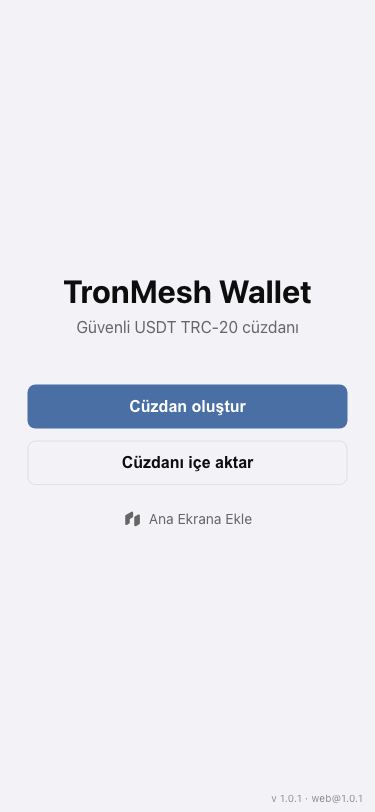
Cüzdanı açın. Başlangıç ekranında (“TronMesh Wallet”, “Güvenli USDT TRC-20 cüzdanı”):
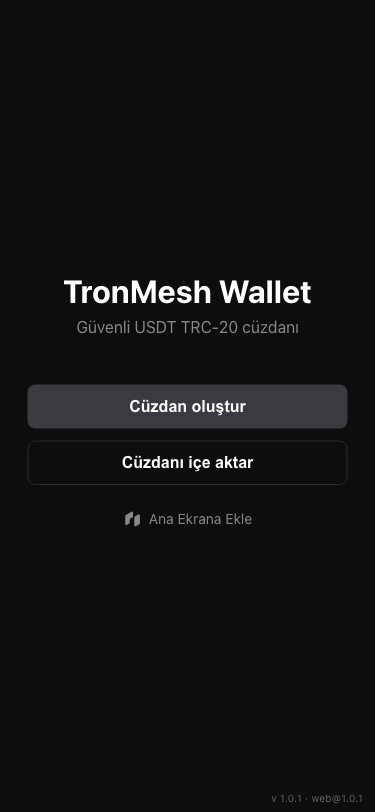
- “Cüzdan oluştur” düğmesine basın.
- “Kurtarma ifadenizi yedekleyin” ekranı açılır. Ekrana kimsenin bakmadığından emin olun ve “Göstermek için dokunun” düğmesine basın.
- 12 kelimeyi sırasıyla bir kâğıda yazın. Numaralı kelimeler iki sütunda gösterilir.
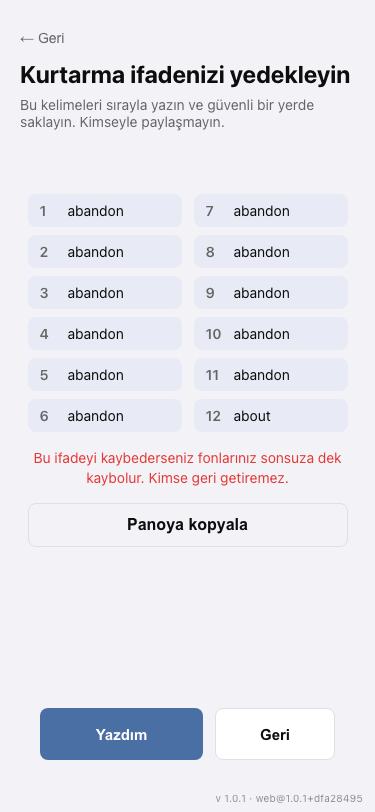
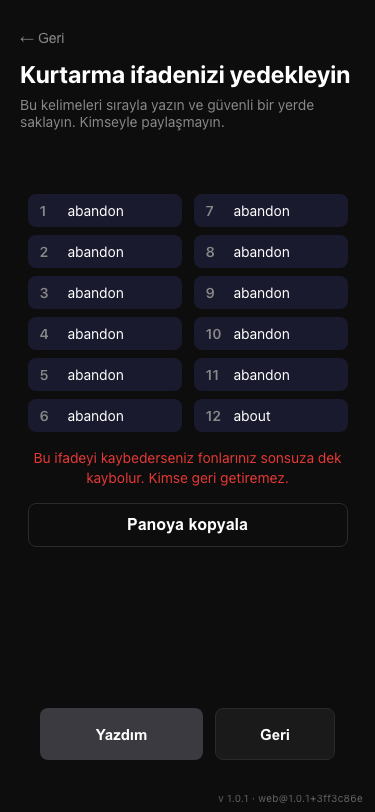
- “Yazdım” düğmesine basın. Düğme yalnızca kelimeler gösterildikten sonra etkin olur.
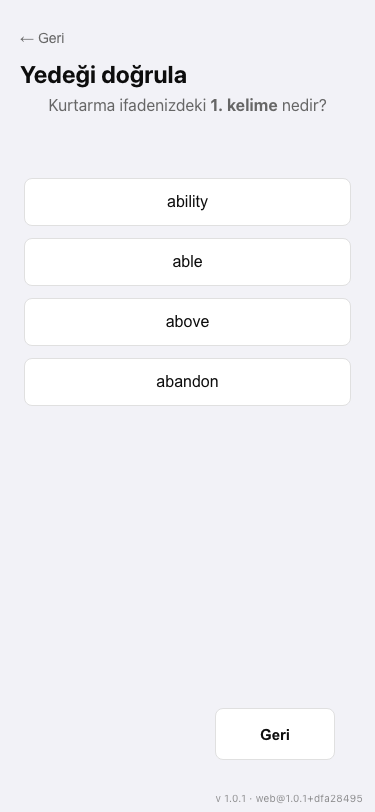
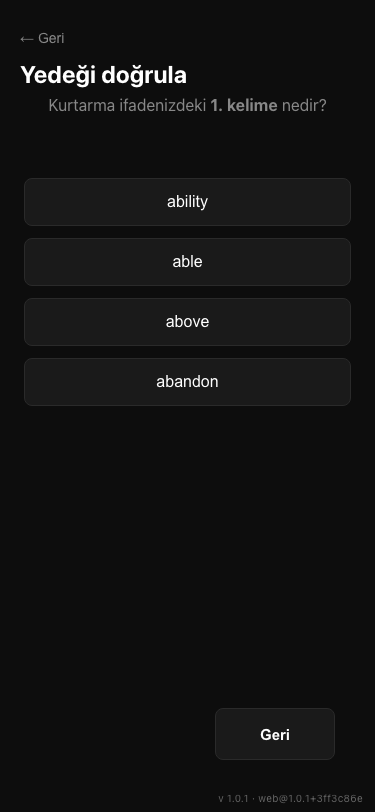
- Doğrulama. Uygulama numarasına göre bir kelime sorar ve dört seçenek gösterir. Doğru kelimeye basın. İstediğiniz kadar hata yapabilirsiniz: uygulama yalnızca tekrar etmenizi ister.
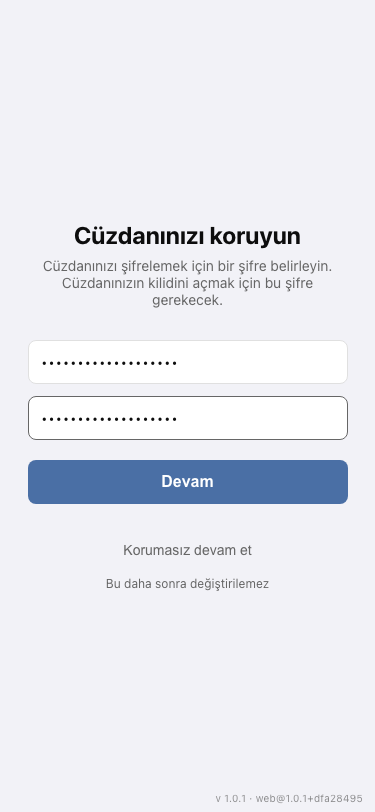
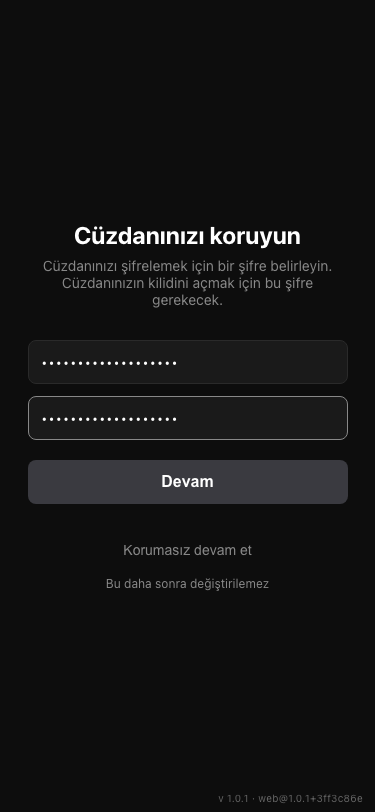
- “Cüzdanınızı koruyun” ekranı: bir parola belirleyin (en az 8 karakter), “Şifreyi onayla” alanında tekrar girin, “Devam” düğmesine basın. Cihazınız biyometriyi destekliyorsa ekranda ayrıca “Biyometri kullan” bağlantısı bulunur: yalnızca biyometri ile, parolasız kurulum yapar.
- Paroladan sonra tarayıcınız parmak izi veya yüz ile girişi destekliyorsa “Biyometri ile kilit açılsın mı?” sorusu görünür. Biyometriyi parolaya eklemek için “Biyometriyi etkinleştir”, yalnızca parolayı korumak için “Hayır, teşekkürler” düğmesine basın.
- “Bakiye” ana ekranı açılır.
Koruma zorunludur. Koruma olmadan devam edilemez: cüzdan her zaman bir parola veya biyometri ile korunur. Biyometri yalnızca tarayıcı şifreleme anahtarını cihazın biyometrik kimlik doğrulayıcısından alabiliyorsa sayılır (WebAuthn PRF); alamıyorsa parola belirleyin. Yalnızca biyometri kurulumu başarısız olursa uygulama “Bu cihazda biyometri kullanılamıyor. Bunun yerine bir parola belirleyin.” yazar ve ikinci düğme “Parola belirle” parola ekranına geri döndürür.
2.2 Mevcut bir cüzdanı içe aktarma #
TRON ağındaki bir cüzdandan kurtarma ifadeniz varsa uygundur.
- Başlangıç ekranında “Cüzdanı içe aktar” düğmesine basın.
- Alana kurtarma ifadesini girin veya “Yapıştır” düğmesine basın.
- “İçe aktar” düğmesine basın.
- Sonraki koruma ekranları, 2.1 maddesindekilerle aynıdır (6–8. adımlar).
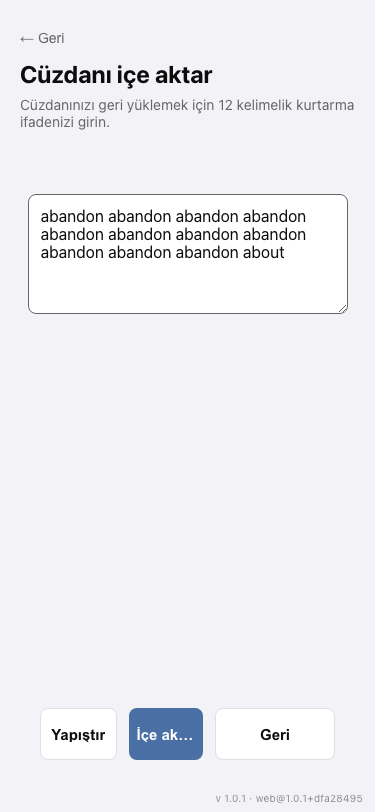
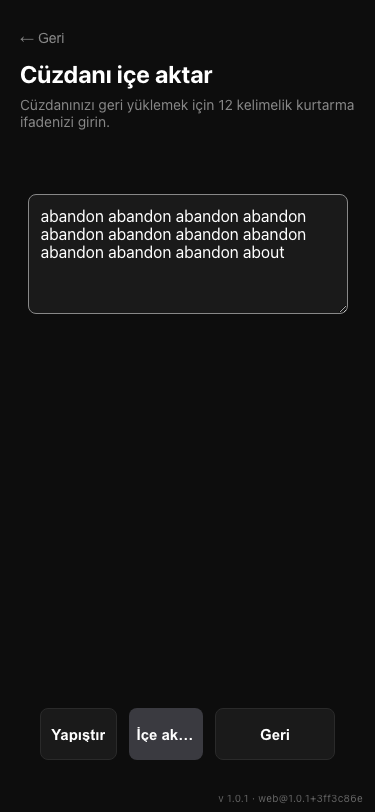
Önemli noktalar:
- Yalnızca kurtarma ifadesi desteklenir: 12 kelime (24 kelimelik ifade de kabul edilir). Özel anahtarla içe aktarma yoktur.
- Kelimeler İngilizce olmalıdır (standart BIP-39 listesi). Fazla boşlukları, büyük/küçük harfi, noktalama işaretlerini ve kelime numaralarını (“1. word”) uygulama kendisi temizler.
- İfadeden yalnızca bir adres — ilki alınır (standart TRON yolu
m/44'/195'/0'/0/0). Başka bir cüzdanda aynı ifadeden ikinci veya üçüncü adresi kullandıysanız, burada görünmez. - İfade yanlışsa uygulama bir hata gösterir: “Geçersiz kurtarma ifadesi. Yazımı ve kelime sayısını kontrol edin.”
2.3 Birden fazla cüzdan #
Bir cüzdan daha ekleme.
- Ana ekranda cüzdan adına ▾ dokunarak “Cüzdanlar” listesini açın, ardından “Cüzdan ekle” seçeneğine dokunun.
- “Cüzdan ekle” ekranında yeni bir kurtarma ifadesi için “Yeni cüzdan oluştur” seçeneğini (2.1 bölümündeki 2–5. adımlar), mevcut ifadeniz varsa “İçe aktar” seçeneğini (2.2 bölümü) kullanın.
- Yeni cüzdan hemen etkin cüzdan olur.
- Tüm cüzdanlar aynı parola veya biyometriyle açılır. Eklenen cüzdanın ayrı bir parolası yoktur.
Geçiş yapma. “Cüzdanlar” ekranında istediğiniz cüzdanın kartına basın. Aynı yerde her cüzdanın bakiyesi de görünür. Ana ekranın üst kısmındaki cüzdan adına basarak da geçiş yapabilirsiniz.
Yeniden adlandırma. Cüzdanın satırında ⋯ menüsünü açın, “Yeniden adlandır” seçeneğini seçin, adı girin ve “Kaydet” düğmesine dokunun. Varsayılan adlar: “Wallet”, “Wallet 2” ve böyle devam eder.
Cüzdanı cihazdan silme. Cüzdanın satırında ⋯ menüsünü açın, “Sil” ve ardından “Silmeyi onayla” seçeneğini seçin. Para ağda kalır. Cüzdanı yalnızca kurtarma ifadesiyle geri getirebilirsiniz. Son cüzdanı silerseniz uygulama başlangıç ekranına döner.
Sıralama. Birden fazla cüzdan varsa “Sırayı değiştir” seçeneğine dokunun. Tutamaçla sürükleyin veya okları kullanın, ardından “Bitti” düğmesine dokunun. “İptal” değişiklikleri iptal eder.
Bir cüzdanın Telegram bildirimleri: bkz. madde 8.1.
2.4 Cüzdanları başka bir tarayıcıya taşıma #
Cüzdanı açtığınız her yerin kendi depolaması vardır: Safari, Ana Ekran'daki uygulama ve Telegram'ın yerleşik tarayıcısı birbirinin cüzdanlarını görmez. Taşıma kodu tüm cüzdanları adları ve sıralarıyla tek seferde taşır.
Cüzdanların şu an bulunduğu yerde:
- Dişli → “Cüzdanları taşı”.
- Yalnızca bu taşıma için bir parola seçip iki kez girin (en az 8 karakter), ardından “Kod oluştur” düğmesine dokunun.
- Cüzdan parolası veya biyometri ile siz olduğunuzu onaylayın.
- “Kodu kopyala” düğmesine dokunun. Bu telefon Telegram botumuza bağlıysa (bölüm 8.1), ayrıca “Telegram'da kendime gönder” düğmesine dokunabilirsiniz. Başka bir telefon veya bilgisayar için “Başka cihaz için QR göster” vardır.
Yeni yerde:
- Başlangıç ekranında “Cüzdanları başka bir tarayıcıdan al” düğmesine dokunun; burada zaten cüzdan varsa: dişli → “Taşımayı al”.
- “Kodu yapıştır” düğmesine dokunun (iPhone'da ayrıca sistemin “Yapıştır” balonuna dokunun) veya başka bir cihazdaki QR için “QR tara” düğmesine dokunun. Kod, yanında “Değiştir” olan tek bir satıra dönüşür; sonraki ekran yalnızca taşıma parolasını ister (göz simgesi yazdığınızı gösterir). Hemen altındaki “Cüzdanları al” düğmesine dokunun.
- Boş bir tarayıcıda ardından cüzdanları bölüm 2.1'deki gibi koruyun (adım 6–8). Cüzdan olan yerde aynı adresli cüzdanlar atlanır, diğerleri onlardan sonra eklenir.
Tek telefon. Kendi ekranınızdaki QR'ı tarayamazsınız, bu yüzden kopyalayıp yapıştırın: kodu kopyalayın, diğer yere geçin (örneğin Safari'den Ana Ekran'daki uygulamaya), “Taşımayı al” bölümünü açıp “Kodu yapıştır” düğmesine dokunun. Tarayıcı yapıştırma düğmesine izin vermezse şunu söyler: “Tarayıcı yapıştırmaya izin vermedi. Aşağıdaki alana basılı tutun ve “Yapıştır”ı seçin.”
Telegram'da kendinize gönderin. Bot bağlıyken “Telegram'da kendime gönder”, kodu botumuzla olan kendi sohbetinize gönderir, yalnızca bu cihazda zaten bağlı olan sohbete. Mesajda kodun cüzdanda 10 dakika geçerli olduğu yazar. Telegram'da kodu kopyalamak için ona dokunup cüzdana yapıştırın veya “TronMesh Wallet'ta aç” düğmesine dokunun: cüzdan “Taşımayı al” bölümünü kod doldurulmuş hâlde açar ve taşıma parolasını ister. Parola asla gönderilmez. Düğme sayfayı Telegram'ın içinde açarsa ve cüzdanınız Safari'de, Chrome'da veya Ana Ekran'da duruyorsa, kodu orada kopyalayıp kendi cüzdanınıza yapıştırın.
Önemli olanlar:
- Cüzdan kodu 10 dakika kabul eder. Bu sınır yalnızca cüzdanın içindedir: kodun bir kopyasını saklayan ve parolayı bilen biri onu daha sonra, istediği zaman açabilir ve kurtarma ifadelerini görebilir. Kodu ve parolayı asla birlikte göndermeyin ve güçlü bir parola seçin.
- Kod cihazınızda şifrelenir. Kopyalandığında veya QR olarak gösterildiğinde doğrudan bir yerden diğerine gider. Telegram'da kendinize gönderildiğinde, şifreli kod sunucumuzdan ve Telegram'dan geçer, siz silene kadar sohbetinizde kalır; sunucumuz onu saklamaz ve parolayı kimse almaz. Taşımadan sonra mesajı silin.
- Telegram'ın yerleşik tarayıcısında cüzdan önce uyarır: “Telegram yerleşik tarayıcısının depolamasını temizleyebilir ve cüzdanlar buradan kaybolur. Onları kurtarma ifadeleriyle veya cüzdanları başka bir tarayıcıdan taşıyarak geri getirebilirsiniz.”
- Kurtarma ifadesi her durumda cüzdanı geri getirmenin yolu olmaya devam eder (bölüm 3.1).
- Bir sorun olursa cüzdan bildirir: “Kodun süresi doldu. Diğer tarayıcıda yeni bir kod oluşturun.”, “Taşıma parolası yanlış.”, “Kod bozuk veya eksik. Tamamını yeniden kopyalayın.”
2.5 Daha önce parolasız oluşturulmuş cüzdanlar #
Önceki sürümler cüzdanı parolasız kaydetmeye izin veriyordu. Bir sonraki açılış veya kilit açmadan sonra böyle bir cüzdan (Telegram’da açılanlar dahil) zorunlu “Cüzdanınızı koruyun” ekranını gösterir. Ekrandaki metin: “Bu cüzdan bu tarayıcıda parolasız kayıtlı. Devam etmek için bir parola belirleyin veya biyometriyi açın. Cüzdanlarınız, bakiyeniz ve kurtarma ifadeniz değişmez.”
- Bir parola belirleyin (en az 8 karakter), tekrar girin ve “Cüzdanı koru” düğmesine basın. Cihazınız biyometriyi destekliyorsa bunun yerine “Biyometri kullan” düğmesine basabilirsiniz.
- Koruma belirlenene kadar uygulamada başka hiçbir şey açılmaz ve bu adım atlanamaz.
Cüzdanlarınız, fonlarınız ve kurtarma ifadeniz aynı kalır. Cihazda korumasız tutulan eski anahtar kopyası yeniden şifrelendikten sonra silinir. Cüzdan korunamazsa hiçbir şey değişmez: uygulama “Cüzdan korunamadı. Hiçbir şey değişmedi. Tekrar deneyin.” yazar ve yeniden deneyebilirsiniz.
3. Yedek ve güvenlik #
3.1 Kurtarma ifadesi: temel kural #
Kurtarma ifadesi (uygulamada ayrıca: “Kurtarma ifadesi”), cüzdanın yerine tamamen geçen 12 kelimedir.
- Cüzdanınızı biz geri getiremeyiz. Anahtarınız bizde yok. Uygulama bunu açıkça yazar: “Bu ifadeyi kaybederseniz fonlarınız sonsuza dek kaybolur. Kimse geri getiremez.”
- İfadeyi kimseye göstermeyin ve göndermeyin. İfadeyi bilen kişi tüm parayı alabilir.
- Kâğıda yazın ve güvenli bir yerde saklayın. Fotoğrafını çekmeyin, notlarda veya bulutta saklamayın.
- “Panoya kopyala” düğmesi vardır, ancak kâğıt daha güvenlidir. Panoda hâlâ ifadeniz varsa uygulama 60 saniye sonra panoyu temizlemeye çalışır.
İfadeyi tekrar gösterme. Bunu istediğiniz zaman yapabilirsiniz:
- “Cüzdanlar” listesinde cüzdanın satırındaki ⋯ menüsünü açın ve “Kurtarma ifadesi” seçeneğini seçin. Kimliğinizi doğrulamadan önce cüzdanın adını kontrol edin.
- Uyarıyı (“Gizli tutun”) okuyun ve “Devam” düğmesine basın.
- Kendinizi doğrulayın: parolayı girin veya “Biyometri ile onayla” seçeneğini kullanın. Ardından “Göster” düğmesine basın.
- Kimliğinizi doğruladıktan sonra kelimeleri yazın veya “Kurtarma ifadesini kopyala” düğmesine dokunun. Bir parola yöneticisine yapıştırın ve panoyu temizleyin. İfadeyi notlarda veya ekran görüntülerinde saklamayın. Ekrandan ayrılınca, sekme değiştirince veya uygulamayı kilitleyince ifade gizlenir.
3.2 Cihazda koruma #
- Parola, cüzdanı tarayıcınızda şifreler. Parolayı biz bilmeyiz ve sıfırlayamayız. Parolayı unuttuysanız “Cüzdanı unut” seçeneği ve kurtarma ifadesiyle yeniden giriş (madde 2.2) kalır.
- Otomatik kilit. Cüzdan 15 dakika işlem yapılmazsa kilitlenir. Girmek için parola (“Kilidi aç”) veya “Biyometri ile aç” gerekir. Elle kilitlemek için: dişli simgesi → “Uygulamayı kilitle”.
- “Cüzdanı unut” (dişli simgesi, “Cüzdan” bölümü) cüzdanı yalnızca bu tarayıcıdan siler. Para ağda kalır. Geri dönmek için kurtarma ifadesi gerekir. Birden fazla cüzdan varsa bu seçenek gizlidir: “Cüzdanlar” → ⋯ → “Sil” yolunu kullanın.
3.3 Dolandırıcılardan korunma #
- Uygulamada ifadeyi girdiğiniz tek yer “Cüzdanı içe aktar” ekranıdır. Biri (sohbette, e-postada, “destek” adına) ifadeyi başka bir yerde isterse bu bir dolandırıcılıktır.
- Cüzdanı yalnızca kendi kaydettiğiniz yer imiyle açın; e-postalardaki veya mesajlaşma uygulamalarındaki bağlantılarla açmayın.
- Göndermeden önce alıcının adresini yalnızca baş ve sonuna değil, tamamına bakarak karşılaştırın. Cüzdan, adresin TRON adresine benzediğini kontrol eder; ancak bunun istediğiniz kişi olduğunu veya alıcının USDT TRC-20 kabul ettiğini kontrol edemez.
- “Gönder” düğmesine bastıktan sonra transferi uygulamada iptal etmek mümkün değildir.
4. Ana ekran ve bakiye #
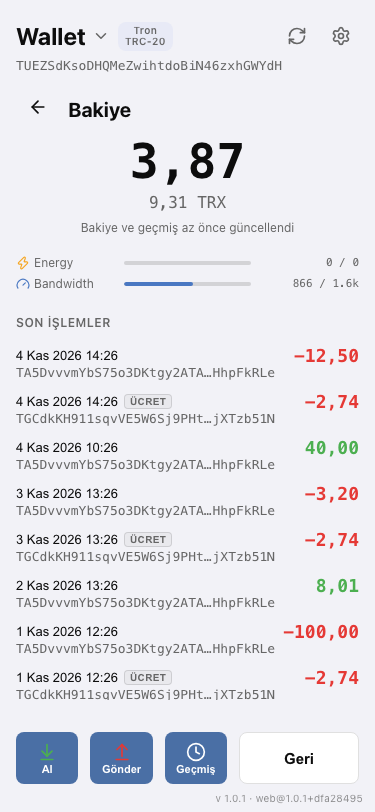
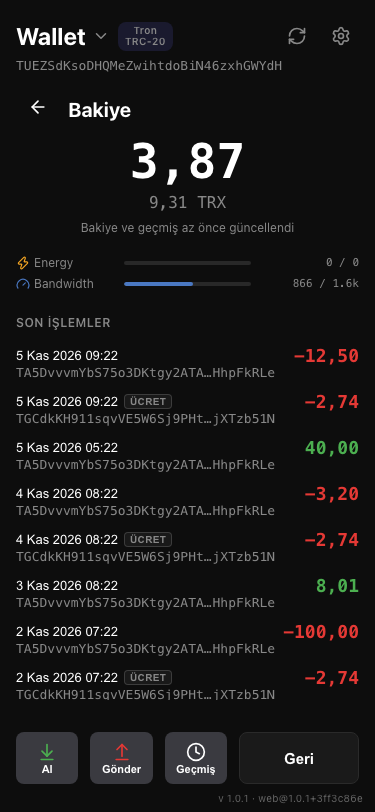
- Üstte: cüzdanın adı (geçiş yapmak için basın), ağ ve adres. Kopyalamak için adrese basın.
- Büyük yazıyla USDT bakiyesi. Altında küçük yazıyla TRX. USDT virgülden sonra iki basamakla, TRX altı basamakla gösterilir; ayırıcılar arayüz diline bağlıdır.
- “Son işlemler” bölümü son işlemlerdir (en fazla 10).
- “Al”, “Gönder”, “Geçmiş” düğmeleri.
- Bakiye ve geçmiş yaklaşık dakikada bir kendiliğinden güncellenir. Zorla güncellemek için sağ üst köşedeki yenileme simgesine (dairesel oklar) basın. Bakiyenin altında verilerin ne zaman güncellendiği görünür: “Bakiye ve geçmiş az önce güncellendi” / “Bakiye ve geçmiş … sn önce güncellendi” / “Bakiye ve geçmiş … dk önce güncellendi”.
5. USDT alma #
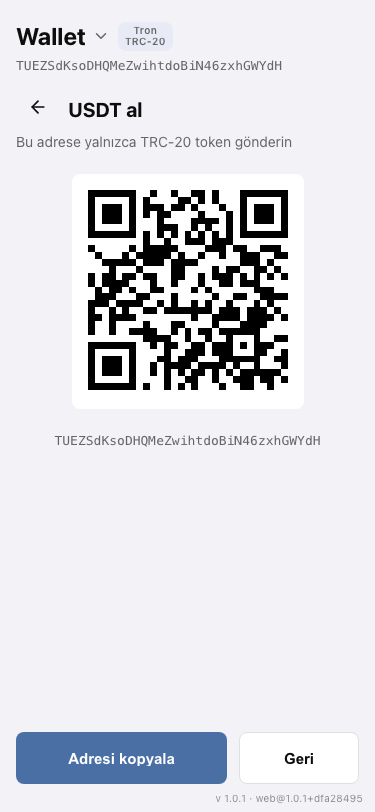
- Ana ekranda “Al” düğmesine basın. “USDT al” ekranı açılır: QR kod, adres ve kopyalama düğmesi.
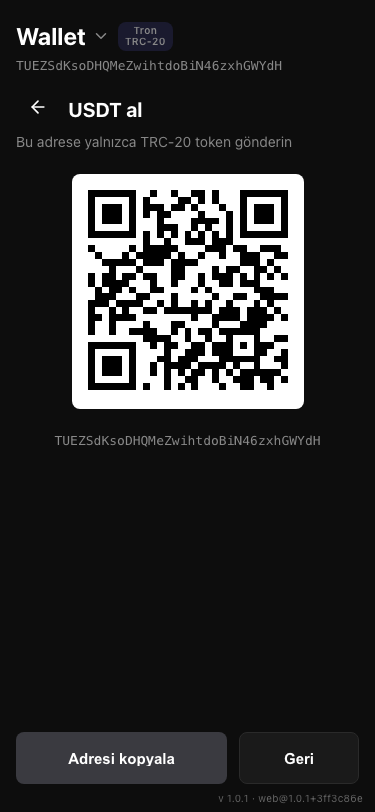
- Göndericiye QR kodu gösterin veya adresi iletin. Adres, T harfiyle başlayan uzun bir dizedir, örneğin
TXXXXXXXXXXXXXXXXXXXXXXXXXXXXXXXXX(bu bir örnektir, gerçek bir adres değildir). - Adresi kopyalamak için “Adresi kopyala” düğmesine basın. Düğme bir saniyeliğine “Kopyalandı!” olarak değişir.
- Göndericiden TRON ağında USDT (TRC-20) seçmesini isteyin. Ekranda şu yazar: “Bu adrese yalnızca TRC-20 token gönderin”. Başka bir ağ üzerinden gönderilen para kaybolabilir.
- Ana ekrana dönün: bakiye ve geçmiş kendiliğinden güncellenir (bkz. bölüm 4).
5.1 Bağlantıyla ödeme isteme #
Ödeme isteği, tutarı ve adresinizi içeren bir ödeme sayfasının bağlantısıdır. Herhangi bir mesajlaşma uygulamasıyla, e-postayla veya SMS ile gönderin. Telegram’da bot ile de ödeme talebi oluşturabilirsiniz (bkz. 8.2).
- Cüzdanın ana ekranında “Ödeme isteği” düğmesine dokunun. “USDT al” ekranından “Ödeme iste” düğmesine de dokunabilirsiniz.
- Tutarı girin: sıfırdan büyük, en fazla 2 ondalık. Açıklama isteğe bağlıdır, en fazla 80 karakter; ödeyen kişi bunu sayfada görür.
- “Bağlantı oluştur” düğmesine dokunun. Cüzdan isteği bu cüzdanın anahtarıyla imzalar: bu, adresin size ait olduğunu kanıtlar. Bakiyenizden hiçbir şey çıkmaz, ücret yoktur.
- “Paylaş” düğmesine dokunun: telefonun paylaşım menüsü bağlantı ve “25 USDT (TRON) öde — açıklama” metniyle açılır; herhangi bir uygulamayı seçin. Tarayıcıda paylaşım menüsü yoksa bağlantı kopyalanır. “Bağlantıyı kopyala” her zaman bağlantıyı kopyalar.
Formda “Ücreti ben öderim” seçeneğini görürseniz bağlantıyı oluşturmadan önce açabilirsiniz. TronMesh Wallet ile ödemede toplam kesinti talep edilen tutardır; ücret size ulaşan tutardan düşülür. Başka bir cüzdandan tutarın tamamı gönderilmelidir. Herkese açık sayfa bu dökümü göstermez: alıcı, alınan tutarı ve kesilen ücreti Telegram botunun ödeme bildiriminde ve cüzdanda “İsteklerim” bölümünde görür.
Ödeyen kişi sayfayı açar ve herhangi bir TRON cüzdanından öder. Bu, Telegram ödeme talebindekiyle aynı ödeme sayfasıdır (bkz. 8.2) ve istek aynı şekilde çalışır: 7 gün geçerlidir, aynı adres ve tutar için yalnızca bir açık istek olabilir (Telegram talepleri dahil) ve tam o tutarda tam olarak bir onaylı transfer geldiğinde durum kendiliğinden “Ödendi” olur.
“İsteklerim”. Formun altında bu tarayıcıda oluşturulan istekler ve durumları görünür: “Ödeme bekleniyor”, “Ödeme bulundu · kontrol gerekli”, “Ödendi”, “İptal edildi” veya “Süresi doldu”. Açık bir istek “İsteği iptal et” ile iptal edilebilir: sayfa “İptal edildi” gösterir. Liste bu tarayıcıda tutulur: başka bir tarayıcıda veya site verileri silindikten sonra boştur, ama ödeme sayfaları çalışmaya devam eder.
Tam bu tutarda birden fazla transfer gelirse istek, bu transferlerin listesi ve her birinin gezgin bağlantısıyla “Ödeme bulundu · kontrol gerekli” gösterir. Bu isteği ödeyen transferin yanındaki “Bu transferi kullan” düğmesine dokunun: servis onu yeniden kontrol eder ve birkaç dakika içinde isteği ödendi olarak işaretler. Başka bir talebi zaten ödemiş bir transfer ikinci kez kullanılamaz. Bunun yerine isteği iptal de edebilirsiniz.
Sınırlar: saatte en fazla 20 istek; yalnızca TRON ağında USDT (TRC-20).
6. USDT gönderme #
6.1 Adımlar #
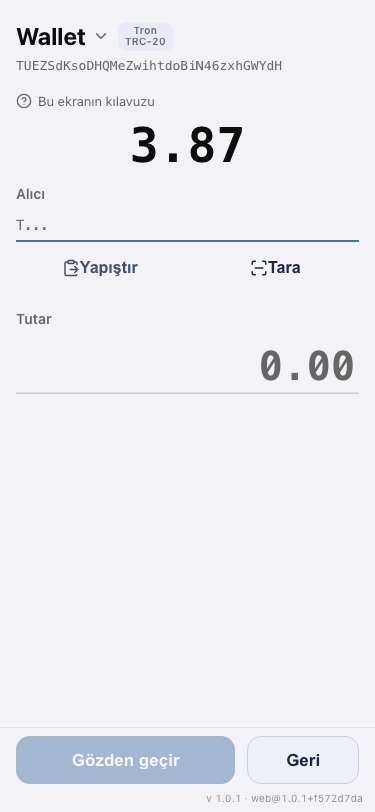
- Ana ekranda “Gönder” düğmesine basın. “USDT gönder” açılır.
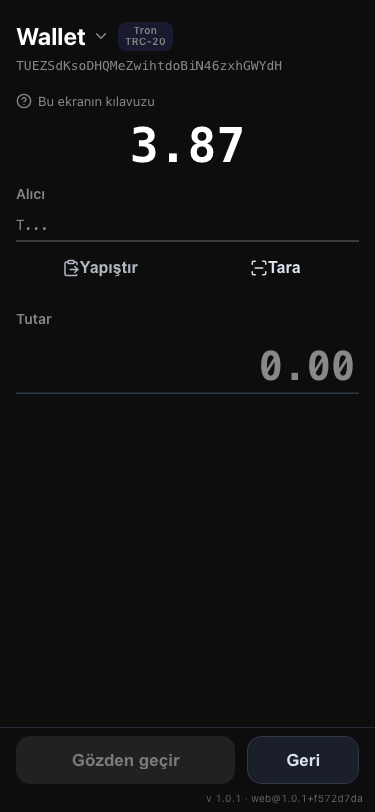
- “Alıcı” alanına adresi girin. Daha hızlısı: “Yapıştır” (panodan) veya “Tara” (alıcının QR kodu; tarayıcı kamera erişimi isteyecektir). Panoda veya QR kodda TRON adresi yoksa uygulama bunu bildirir.
- Alanın yanında bir işaret görünür: “Kontrol ediliyor...”, ardından “Etkin” veya “Etkin değil”. Ya da bir hata: “Geçersiz adres”, “Kendi adresiniz” (kendinize gönderemezsiniz). “Etkin” ve “Etkin değil” ne anlama geliyor, bkz. madde 9.3.
- “Tutar” alanına tutarı girin. Virgülden sonra en fazla iki basamak.
- Kısa bir süre sonra uygulama hesaplamayı gösterir:
- “Ücret” — ağ kaynaklarının hazırlanması için hizmetin alacağı tutar;
- “Toplam çekilen” — transfer tutarı artı ücret. Bakiyenizden tam olarak bu kadar düşer.
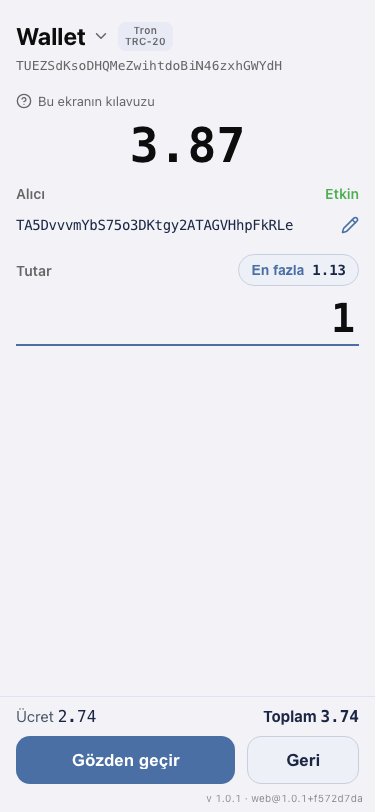
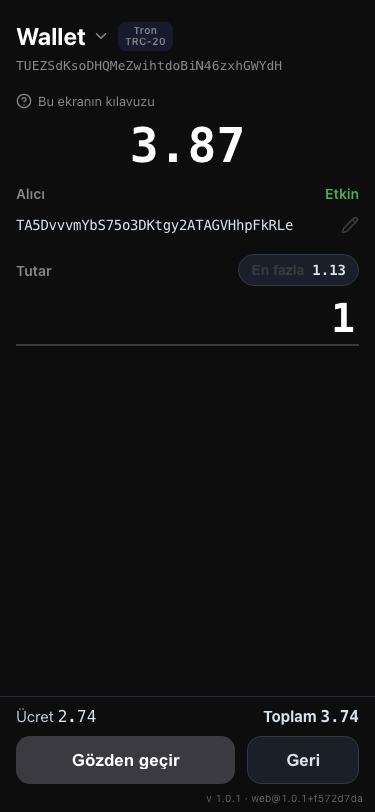
- Cüzdanınız henüz kullanılmadıysa ücrete tek seferlik hesap aktivasyonu dahildir ve uygulama “Tek seferlik hesap aktivasyonunu içerir …” yazar. Gösterilen ücret, tahsil edilecek ücrettir.
- “Gözden geçir” düğmesine basın. “Onayla” ekranı açılır: alıcı, tutar, ücret, toplam.
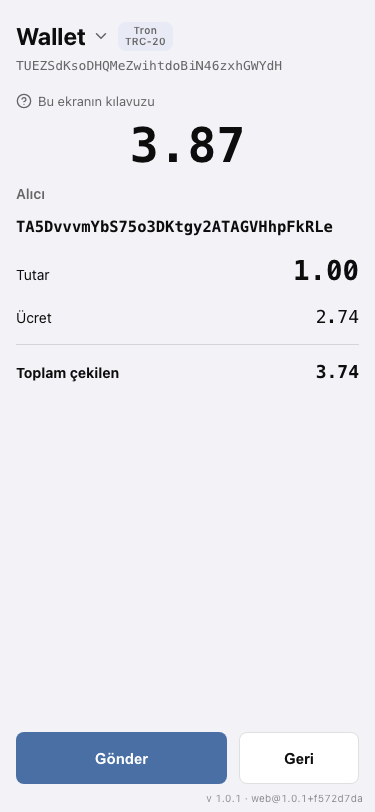
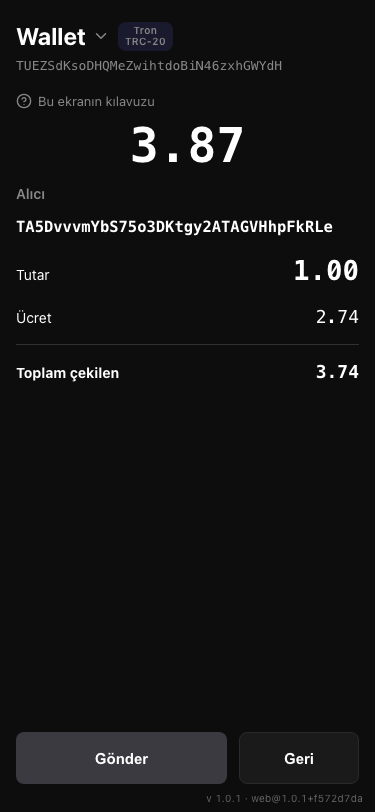
- Adresi ve tutarları karşılaştırın. Her şey doğruysa “Gönder” düğmesine basın. Değilse “Geri” düğmesine basın.
- Sonra bekleme başlar. “Gönderildi” görünene kadar sayfayı kapatmayın. Ana ekrana dönmek için “Bitti” düğmesine basın.
Bakiye, tutarı ve ücreti karşılamalıdır. Tüm bakiyeyi tutar olarak göndermek mümkün değildir: ücret üstüne eklenir. Sığmazsa uygulama “Yetersiz USDT. En fazla …” yazar ve “En fazla …” önerir: ücretin yanına sığan en büyük tutar.
Kesin ücret tutarını uygulama onaydan önce her zaman gösterir. Alıcının ek kaynaklara ihtiyacı varsa ücret farklı olabilir (bkz. madde 9.3).
6.2 Onaydan sonra ne görürsünüz #
Uygulama adımları sırasıyla gösterir. “Adımları göster” düğmesi tam listeyi açar. Adımlar şöyle olabilir (kümesi belirli transfere göre değişir):
| Ekrandaki adım | Anlamı |
|---|---|
| Ücret hesaplama | Uygulama nihai fiyatı aldı. |
| Ücret imzalanıyor | Cihazınızdaki cüzdan ücret transferini imzalıyor. |
| Transfer imzalanıyor | Cüzdan ana transferi imzalıyor. |
| Cüzdan etkinleştirme | Yalnızca adres ağda henüz kullanılmadıysa gerekir (bkz. madde 9.3). |
| Ağ kaynakları hazırlanıyor | Sizin için ağ kaynaklarını sağlıyoruz. |
| Ücret gönderiliyor | Ücret, USDT cinsinden ayrı küçük bir transferle gönderilir. |
| Transfer gönderiliyor | Ana transfer ağa gönderilir. |
| Transfer bloğa dahil edildi | Ağ transferi kabul etti. |
| Onay | Ağ transferi kesin olarak onayladı. |
“Oturum süresi doldu. Devam etmek için cüzdanınızı kilitleyip tekrar açın.” görünürse dişli simgesine basın → “Uygulamayı kilitle”, ardından cüzdanın kilidini açın ve baştan başlayın.
Başarı. “Gönderildi” ve “Tx hash” görünür — transferin uzun numarası. Ona basarak transferi Tronscan'de (ağın herkese açık görüntüleyicisi) açarsınız. Yanında kopyalama düğmesi vardır. Transfer ayrıca geçmişte ve “Son işlemler” bölümünde de görünür.
Ne kadar beklenir. Genellikle para onaydan 15–20 saniye sonra alıcıdadır; ağın kesin onayı yaklaşık bir dakika sonra gelir. Onay uzarsa ekran “Takibe devam et” düğmesiyle birlikte “Gönderim sürüyor” gösterir: sonucu beklemek için ona basın veya “Bitti” düğmesine basıp daha sonra dönün. Gönderim sırasında sayfayı kapattıysanız “Gönder” bölümünü tekrar açın: uygulama tamamlanmamış transferi bulur ve devam eder. Bu, aynı tarayıcıda çalışır.
6.3 Bir şeyler ters giderse #
Ücretin ne zaman düşüldüğünü bilmek gerekir. Sıra şöyledir: önce cüzdan her şeyi imzalar, sonra biz kaynakları hazırlarız, sonra ücret gider ve ancak ondan sonra ana transfer gider. Yani hata “Ücret gönderiliyor” adımından önce olduysa ücret düşülmemiştir. Bu, adımlar listesinden görülür.
Hata ekranı transferin hangi durumda olduğunu her zaman gösterir ve yapılabilecek işlemi önerir: “Tekrar dene”, “Transferi tekrar imzala” veya “Transfere devam et”. Hata ekranında bir işlem numarası belirtilmişse onu kaydedin.
| Ekranda ne var | Ne oldu | Ne yapmalı |
|---|---|---|
| “Gönderilemedi” + “Transfer hazırlanamadı. Lütfen tekrar deneyin.” (veya başka bir metin) | Ağa gönderilmeden önce hata oluştu. | “Tekrar dene” düğmesine basın. |
| “Ücret güncellendi: … → …” | Hesaplama, gönderim başlamadan önce geçerliliğini yitirdi, bu yüzden fiyat yeniden hesaplandı. Hiçbir şey imzalanmadı ve düşülmedi. | Yeni ücreti kontrol edin ve tekrar “Gönder” düğmesine basın. |
| “Yetersiz USDT” | Tutar ile ücretin toplamı bakiyenizden fazla. Hiçbir şey imzalanmadı ve düşülmedi. | Sığan en büyük tutarla geri dönmek için “En fazlasını gönder (…)” düğmesine basın ya da “Geri”. |
| “Transferi tekrar onaylayın” | Ücret zaten ödendi, ancak ana transfer zamanında geçmedi. | “Transferi tekrar imzala” düğmesine basın. Yeni ücret düşülmez. |
| “Transfer tamamlanmadı” | Transfer tamamlanmadı. Ödenen ücret kaydedildi. | “Transfere devam et” düğmesine basın: zaten ödenmiş ücret kullanılır, yenisi alınmaz. “Henüz kullanılamıyor. Birkaç dakika sonra tekrar deneyin.” yazıyorsa bekleyin ve tekrarlayın. Ekrandaki işlem numarasını kaydedin. |
| “İşlem başarısız” (“Transfer ağa yayınlandı, ancak zincir onu başarısız olarak işaretledi.”) | Ağ transferi reddetti. | Ayrıntıları görmek için “Tronscan'de görüntüle” düğmesine basın. Bakiyeyi ve geçmişi kontrol edin: ödenen ücret orada “Ücret” etiketiyle ayrı bir satır olarak görünür. Sonra “Tekrar dene”. |
| “Onay zaman aşımı” | Transfer gönderildi, ancak sonuç zamanında öğrenilemedi. | “Tronscan'de görüntüle” bağlantısını açıp durumu orada kontrol edin. İlk transferin geçmediğinden emin olana kadar (geçmişe bakın) tekrar göndermeyin. |
| “Transferi diğer cihazınızda tamamlayın” | Bu cüzdandan başlatılmış bir transfer hâlâ sürüyor, örneğin başka bir sekmede veya başka bir cihazda başlatılan. Aynı cüzdandan transferler sırayla yapılır; diğer cüzdanlar etkilenmez. | İlkinde “Gönderildi” görünene kadar, genellikle bir iki dakika, bekleyin ve sonra bir sonrakini gönderin. |
| “Önceki kaynak siparişinizi kontrol ediyoruz. Bu gönderim otomatik olarak yeniden denenecek.” | Önceki siparişi hâlâ işliyoruz. | Hiçbir şey yapmayın, bekleyin. |
6.4 Transferi tekrarlama #
Geçmişte ilgili giden transferi açın (“İşlem” ekranı) ve “Tekrarla” düğmesine basın. Adres ve tutarın önceden girildiği “USDT gönder” formu açılır. Sonrası madde 6.1'deki gibidir, ücret yeniden hesaplanır. Gelen transferlerde ve “Ücret” etiketli satırlarda “Tekrarla” düğmesi yoktur.
Karıştırmayın: “Bakiye” ve “Geçmiş” ekranlarında yükleme hatası olduğunda “Tekrar dene” düğmesi “yeniden yükle” anlamına gelir, “transferi tekrarla” anlamına gelmez.
7. Geçmiş ve işlem ayrıntıları #
- Ana ekranda “Geçmiş” düğmesine basın.
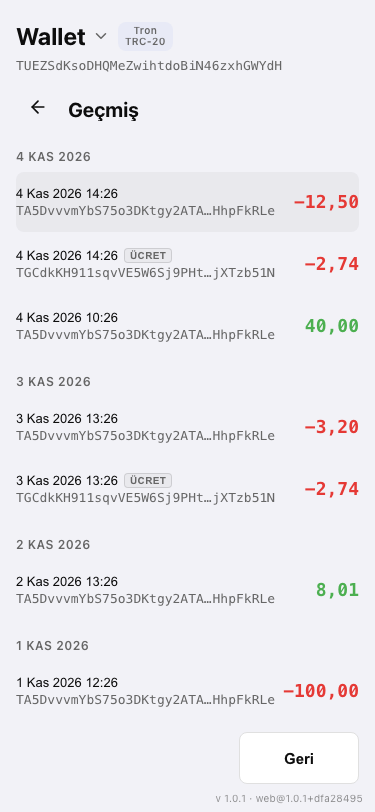
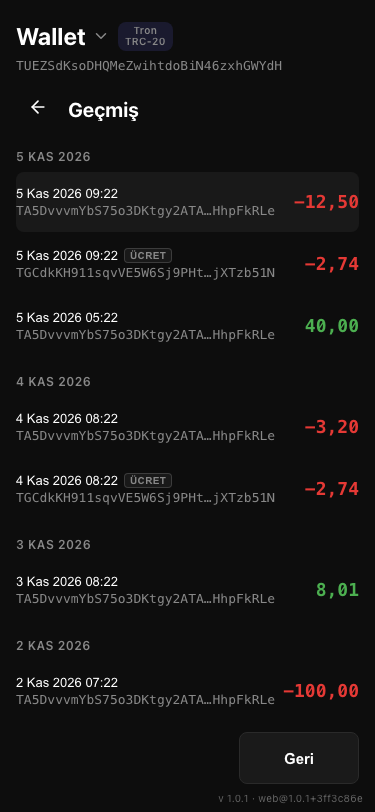
- İşlemler günlere göre yukarıdan aşağıya sıralanır. Her satırda: tarih ve saat, karşı tarafın adresi, tutar. Gönderilen tutarlar kırmızı ve “−” işaretlidir; alınanlar yeşildir.
- Aşağı kaydırın — daha eski olanlar yüklenir. En altta: “Tüm işlemler yüklendi”.
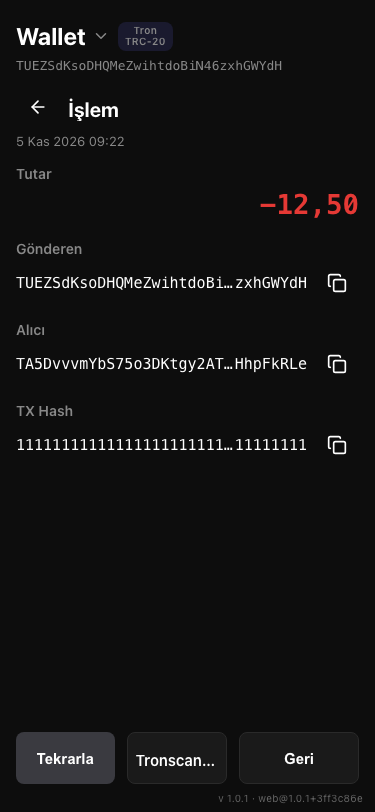
- Bir satıra basın, “İşlem” ekranı açılır: tarih, “Tutar”, “Gönderen”, “Alıcı”, “TX Hash”. Adreslerin ve hash'in yanında kopyalama düğmeleri vardır. Tronscan düğmesi transferi ağın herkese açık görüntüleyicisinde açar.
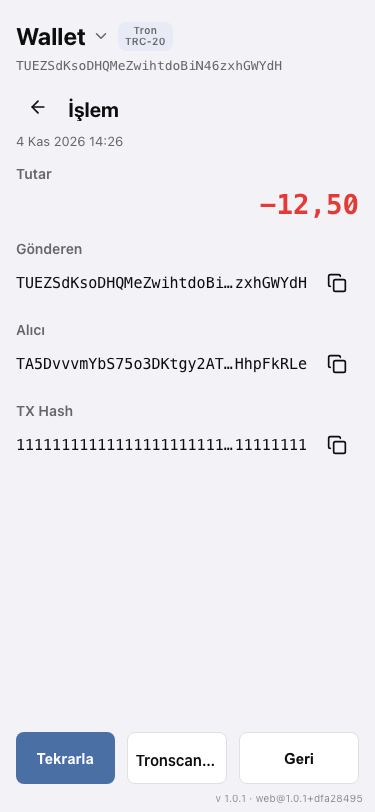
“Ücret” satırları. Sizin bir transferiniz için geçmişte genellikle iki kayıt bulunur: alıcıya yapılan ana transfer ve hizmet ödemesi için ayrı bir kayıt. İkincisi “Ücret” etiketiyle işaretlidir; “İşlem” ekranında onda “Tekrarla” düğmesi yoktur.
Yeni gönderilen transfer, ağın onu geçmişe eklemesini beklemeden “Son işlemler” bölümünde hemen görünür.
Henüz geçmişe düşmemiş, az önce gönderdiğiniz bir transferi açarsanız “İşlem” ekranı onu “İşleniyor” etiketiyle gösterir: tutar, alıcı, ücret ve Tronscan düğmeli hash. Transfer geçmişte göründüğünde ekran kendiliğinden güncellenir. Bu birkaç dakikadan uzun sürerse ekran hâlâ işlendiğini söyler ve Tronscan'da kontrol etmenizi önerir. “İşlem bulunamadı” yalnızca numarayı ne geçmiş ne de ağ biliyorsa görünür; kontrolün kendisi başarısız olursa (örneğin bağlantı yoksa) ekran bunu belirtir ve “Tekrar dene” sunar.
7.1 Muhasebe için ekstre dışa aktarma #
Bir cüzdanın seçtiğiniz dönemdeki geçmişini dosya olarak kaydedip tabloda açabilir veya muhasebenize aktarabilirsiniz.
- Ana ekranda “Geçmiş”, ardından “Dışa aktar” düğmesine dokunun. “Ekstreyi dışa aktar” penceresi açılır.
- “Dönem” bölümünde “Bu ay”, “Geçen ay” (varsayılan olarak seçili) veya “Özel” seçeneğini seçin. Kendi döneminiz için “Başlangıç” ve “Bitiş” tarihlerini girin; iki gün de dahildir. Başlangıç bitişten sonraysa uygulama tarihleri kontrol etmenizi ister.
- “Biçim” bölümünde “CSV”, “Excel (XLSX)” veya “PDF” seçin.
- “Dışa aktar” düğmesine dokunun. CSV ve XLSX,
statement_<adres>_<ay>(veya döneminizin tarihleriyle) adlı bir dosya olarak indirilir. PDF için bunun yerine “Hesap ekstresi” sayfası açılır. - PDF için “PDF olarak kaydet” düğmesine dokunun ve sayfayı tarayıcının yazdırma penceresinde PDF olarak kaydedin.
İçinde ne var. Ekstre yalnızca etkin cüzdanı ve seçilen dönemdeki USDT transferlerini içerir; eskiden yeniye sıralıdır. Her satır, türü olan bir işlemdir: Received (alınan), Sent (gönderilen), Service fee (hizmet ödemesi, yukarıya bakın) veya Self-transfer (kendi adresinize; hiçbir şeyi hareket ettirmez, bu yüzden tutar hücreleri boştur). Tutarlar kesindir, altı ondalık basamaklıdır.
- CSV sütunları: Date (UTC), Date (local), Type, Debit USDT, Credit USDT, Counterparty, Tx hash, Explorer URL, Status. Debit çıkan parayı (Sent ve Service fee), Credit giren parayı (Received) gösterir; ikisi de pozitif sayıdır. Sütun adları ve türler her zaman İngilizcedir.
- CSV ayırıcısı ve ondalık işareti tarayıcınızın diline göre belirlenir: ondalık virgül varsa ayırıcı “;”, aksi halde ayırıcı “,” ve ondalık işareti noktadır. Tutarlar veya tarihler metin olarak açılırsa “Excel (XLSX)” kullanın: içe aktarma ayarı gerektirmez.
- XLSX aynı sütunları gerçek tarih ve sayılarla içerir; ayrıca toplamların olduğu ikinci bir “Summary” sayfası vardır.
- PDF, cüzdan adını, adresi, ağı, para birimini, dönemi ve oluşturma zamanını, bir özeti (alınan, toplam gönderilen, bunun içinde hizmet ödemeleri, kendine transfer sayısı) ve işlem tablosunu gösterir.
Uygulama “Bu dönemin tüm geçmişi alınamadı. Tekrar deneyin veya daha kısa bir dönem seçin.” derse dosya oluşturulmaz: tekrar deneyin veya daha kısa bir dönem seçin. Hazırlanırken pencereyi kapatmak ya da cüzdan değiştirmek dışa aktarmayı iptal eder. Ekstre cüzdanınızda oluşturulur ve banka belgesi değildir.
8. Dil, tema, kılavuz #
Ana ekranın sağ üst köşesindeki dişli simgesi → “Ayarlar”.
- “Dil”: “Sistem”, English, Русский, Українська, Tiếng Việt, Português (Brasil), Türkçe, Español (Latinoamérica), 简体中文, 繁體中文. Varsayılan olarak “Sistem” seçilidir: dil, tarayıcınızın dilinden alınır; desteklenmiyorsa İngilizce kullanılır.
- “Görünüm”: “Sistem”, “Açık”, “Koyu”. Varsayılan olarak tema, cihazınızın ayarını izler.
- Seçim bu tarayıcıda hatırlanır.
- “Ana Ekrana Ekle” tarayıcının yükleme istemini veya cihazınız için adımları açar. iOS’ta Ana Ekran uygulamasının depolaması ayrıdır. Yüklemeden önce kurtarma ifadenizi güvenle saklayın ve aynı cüzdanı açmak için yüklenen uygulamada içe aktarın.
- “Kullanım kılavuzu”, bu kılavuzu arayüz dilinde yeni bir sekmede açar.
- “Uygulama” bölümünde sürüm görünür. Yeni bir sürüm varsa “Güncellemek için yeniden yükle” düğmesi görünür; ekranın üstünde ayrıca “Yeni sürüm mevcut” şeridi ve “Güncelle” düğmesi belirebilir.
8.1 Telegram bildirimleri #
Cüzdan, bir cüzdana USDT geldiğinde veya cüzdandan çıktığında size Telegram’da mesaj gönderebilir.
Botu bağlayın.
- Ayarlar’da “Telegram bildirimleri” kartını açın.
- “Bu cihazı bağla” seçeneğini açın. Telegram botumuzla açılır: orada Start’a dokunun. Telegram açılmadıysa “Telegram’ı aç” düğmesine dokunun.
- Cüzdana dönün. Bağlı sohbet Ayarlar’da görünür. Bildirimler bu cihazdaki tüm cüzdanlar için hem gelen hem giden işlemlerde açılır.
Her cüzdan için bildirimleri seçin.
- “Cüzdanlar” ekranını açın, cüzdan satırındaki ⋯ düğmesine, ardından zile dokunun.
- “Bildirimler” penceresinde “Gelen” ve “Giden” seçeneklerini açın veya kapatın. Gideni kapatırsanız beklenmeyen çıkışlarla ilgili “siz değil misiniz?” uyarıları da gelmez.
Zil işareti. Cüzdan listesinde ⋯ yanındaki zil, o cüzdanın bildirimlerinin açık olduğunu gösterir. Üstü çizili zil, Telegram’ın bağlı olduğunu ama bu cüzdan için bildirim olmadığını gösterir.
Bildirimleri durdurma. Ayarlar’da “Bu cihazı bağla” seçeneğini kapatın veya bota /stop gönderin.
Bildirimleri açık bir cüzdanı silme. Bildirimleri açık bir cüzdanı silerken (bkz. 2.3) “Bu adres için Telegram bildirimlerini kapat” önceden işaretlidir. Bildirimleri korumak için işareti kaldırın. Kapatma başarısız olsa da cüzdan silinir: bota /stop gönderin.
8.2 Telegram’da ödeme talepleri #
Botla özel sohbette “Ödeme isteği oluştur” düğmesine dokunun. Tutarı girip açıklama ekleyin veya bu adımı atlayın. Bağlı alıcı adresini seçin ya da herkese açık TRON adresini yapıştırıp onaylamak için “Başka adres” (bağlı adres yoksa “Adresi yapıştır”) düğmesine dokunun. Herkese açık adresi kopyalamak için “TronMesh Wallet’ı aç” düğmesiyle cüzdanı açın. Bağlantıyı oluşturmadan önce adresin tamamını kontrol edin.
Telegram olmadan, bağlantıyla ödeme isteğini doğrudan cüzdanda oluşturup herhangi bir mesajlaşma uygulamasıyla gönderebilirsiniz: bkz. 5.1.
@TronMeshPay_bot botuyla doğrudan bir Telegram sohbetinde USDT isteyebilirsiniz: tutarı içeren bir kart gönderirsiniz, ödeyen kişi bir ödeme sayfası açar. Para doğrudan kendi TRON adresinize gelir: bot parayı tutmaz, hiçbir şey imzalamaz ve sizden asla kurtarma ifadesini veya özel anahtarı istemez. 8.1’deki bildirimlerden bağımsız çalışır.
Alıcı adresinizi bağlayın (bir kez).
- Botla özel bir sohbette
/bindve herkese açık TRON adresinizi (T ile başlar) gönderin, örneğin/bind ADDRESS. - Bot adresi tekrarlar ve “Adresi onayla” düğmesini gösterir. 10 dakika içinde dokunun. Telegram adresin kime ait olduğunu denetlemez, bu yüzden yalnızca kontrolünüzde olan bir adresi onaylayın.
Ödeme talebi oluşturun.
- Herhangi bir sohbette bot adını, tutarı ve isterseniz bir açıklamayı yazın. Örneğin:
@TronMeshPay_bot 25 akşam yemeği.invoiceyazmak isteğe bağlıdır. Tutar sıfırdan büyük olmalı ve en fazla 2 ondalık basamak içermelidir: daha fazlasında bot talep oluşturmaz ve “En fazla 2 ondalık basamak, örn. 12.50” ipucunu gösterir; açıklama en fazla 80 karakterdir. Adresinizi tutarsız paylaşmak için@TronMeshPay_bot addressyazın. Henüz adres bağlamadıysanız bot “Alıcı adresini bağla” seçeneğini sunar. - “25 USDT · TRON” sonucunu seçip gönderin. Sohbette tutarı, açıklamayı ve “Ödeme sayfasını aç” ile “TronMesh Wallet ile çalışır” düğmelerini içeren bir kart görünür. Kart gönderildikten sonra adres, tutar ve açıklama değiştirilemez. Kart durumla başlar, örneğin “🕓 Ödeme bekleniyor · 25 USDT”.
- Aynı adres ve tutar için yalnızca bir açık talep olabilir. Zaten varsa bot “İptal et ve yeni talep oluştur” veya “Talebi açık bırak” seçeneklerini sunar.
Ödeyen kişi ne görür.
- “Ödeme sayfasını aç”, tutarı (tutarlı talepte), “TRON (TRC-20)” ağını, açıklamayı, alıcı adresini, “Tutarı kopyala” ve “Adresi kopyala” düğmelerini ve adresin QR kodunu içeren bir sayfa açar. QR kodu yalnızca adresi içerir, tutarı içermez. Sayfa dili bağlantıdan veya tarayıcıdan alınır.
- Sayfada ayrıca “TronMesh Wallet’ı aç” düğmesi vardır. Talep ödeme beklerken bu düğme, cüzdanın gönderme ekranını adres ve tutar önceden doldurulmuş olarak açar. Bu, TronMesh Wallet’ın zaten kurulu olduğu tarayıcıda çalışır; tarayıcı cüzdanı görmüyorsa düğme TronMesh Wallet tanıtım sayfasını açar. iPhone’da Telegram’ın yerleşik tarayıcısında bunun yerine “Safari’de aç” görünür, çünkü bu tarayıcı cüzdanlarınızı görmez (bkz. madde 2.4).
Nasıl ödenir.
- TronMesh Wallet’tan: cüzdanınızın kurulu olduğu tarayıcıda sayfadaki “TronMesh Wallet’ı aç” düğmesine dokunun. Cüzdanın kilidini açtıktan sonra gönderme ekranı, alıcı adresi ve talep tutarı doldurulmuş olarak açılır. Bunları kontrol edip her zamanki gibi onaylayın (bkz. madde 6): siz onaylamadan hiçbir şey gönderilmez. Alıcı tam olarak talep tutarını alır; ücret üstüne eklenir. Sayfa başka bir tarayıcıda açıksa düğme tanıtım sayfasına gider: bu durumda cüzdanda “Gönder” ekranını kendiniz açıp sayfadaki adresi ve tutarı girin.
- Başka bir cüzdandan: adresi ve tutarı kopyalayın veya QR kodunu tarayın ve TRON ağında (TRC-20, mainnet) tam olarak bu tutarda USDT gönderin.
Durum. Yeni talepte “Ödeme bekleniyor” görünür. Hizmet, adresinize gelen onaylı USDT transferlerini izler. Talep yayımlandıktan sonra ve süresi dolmadan önce tam olarak talep tutarında tam olarak bir onaylı transfer geldiğinde durum kendiliğinden “Ödendi” olur: sohbetteki kart güncellenir, ödeme sayfası durumu ve işlem bağlantısını gösterir, bot size işlem kimliğiyle özel bir mesaj gönderir. Farklı tutardaki transfer eşleşmez. Yalnızca adres içeren, tutarsız kartın durumu yoktur.
Hizmet bir transferin hangi talebe ait olduğunu belirleyemezse (birden fazla eşleşen transfer, aynı adres ve tutarla birden fazla açık talep veya başka bir talebi zaten ödemiş bir transfer) durum “Ödeme bulundu · inceleme gerekli” olur. Bot nedenini özel mesajda açıklar ve transferi seçmenize (“Transferi seç”) ya da fazla talebi iptal etmenize (“Fazla talebi iptal et”) izin verir. Ödeme sayfasında “Telegram’da doğrula” bağlantısını açıp bota talep kimliği ve işlem kimliğiyle /confirm da gönderebilirsiniz; hizmet talebi ödendi olarak işaretlemeden önce bu işlemi kendisi doğrular.
Durum işaretleri. Ödeme sayfasında durum renkli bir etiketle gösterilir: “Ödeme bekleniyor” ve “inceleme gerekli” için saat, “Ödendi” için yeşil onay işareti, “İptal edildi” ve “Süresi doldu” için kırmızı çarpı. Sohbetteki kart ve botun mesajları bir işaretle başlar: 🕓 ödeme bekleniyor, ⚠️ inceleme gerekli, ✅ ödendi, ⛔ iptal edildi. Süresi dolan talep hakkındaki bot mesajı ⌛ ile başlar (kartın kendisi süre dolunca güncellenmez).
İptal ve süre.
- Bir talebi yalnızca onu oluşturan iptal edebilir. Botla özel bir sohbette
/my(“Taleplerim”) gönderin ve talebin yanındaki “İptal et” düğmesine dokunun. Kart ve ödeme sayfası “İptal edildi” gösterir. Ödenmiş veya süresi dolmuş talep iptal edilemez. - Göndermediğiniz kart 24 saat taslak olarak kalır. Gönderilen talep yayımlandığı andan itibaren 7 gün geçerlidir. Sonra sayfa “Süresi doldu” gösterir, adresi, tutarı ve QR kodunu artık göstermez, bot da size bununla ilgili mesaj gönderir. Sohbetteki kart süre dolunca güncellenmez ve süreden sonra yapılan transfer eşleşmez.
Sınırlar. Yalnızca TRON ağında USDT (TRC-20, mainnet). Ödeme yalnızca tutarlı taleplerde izlenir.
8.3 Telegram gruplarında destek #
Asistan etkinse soru sormak için botun bir mesajını yanıtlayın. Telegram, botu etiketlediğiniz mesajı iletirse bot ona da yanıt verebilir. Yanıt grupta mesajınızın altında görünür. Kurtarma kelimelerinizi ve özel anahtarlarınızı kimseyle paylaşmayın.
9. Sık sorulan sorular #
9.1 Ücret neden TRX değil de USDT? #
Çünkü sizde TRX olmayabilir ve gerekmez. Transferiniz için ağ kaynaklarını biz sağlarız; USDT cinsinden ücret bu kaynakları ve ağ ücretini karşılar. Onaydan önce bunu görürsünüz.
9.2 Ücret, hesaplama ile onay arasında neden değişebilir? #
Ağ kaynaklarının fiyatı değişir ve hesaplama sınırlı bir süre geçerlidir. Uygulamanın yaptığı şey:
- Gönderim ekranındaki ücret tek bir sayıdır: tam olarak bu ücret tahsil edilir. Uygulama, ücret ödemesini yalnızca gördüğünüz sayıyla kuruşu kuruşuna aynıysa imzalar.
- “Gönder” düğmesine basmadan önce hesaplama geçerliliğini yitirdiyse uygulama devam etmez: eski ve yeni ücretle birlikte “Ücret güncellendi: … → …” yazar. Hiçbir şey imzalanmadı ve düşülmedi.
- Yeni ücreti kabul ediyorsanız tekrar “Gönder” düğmesine basın. Etmiyorsanız “Geri”.
- Tutar ile ücretin toplamı bakiyeden fazlaysa uygulama “Yetersiz USDT. En fazla …” yazar ve “En fazla …” önerir.
9.3 “USDT'si olmayan” alıcıya transfer neden daha pahalı? “Etkin değil” ne demek? #
Alıcıda henüz USDT yoksa transfer daha fazla ağ kaynağı gerektirir ve ücret daha yüksek olur. Kesin ücreti uygulama onaydan önce gösterir.
Alıcı adresinin yanındaki işaret:
- “Etkin” — adres ağda zaten kullanılmış.
- “Etkin değil” — adres yeni. Gönderim mümkündür. Aktivasyon gerekiyorsa hesaplamada “Alıcı etkinleştirme” satırı (USDT cinsinden ücret) görünür, onay ekranında ise “Etkinleştirme dahil” yazar: önce adresi etkinleştiririz, sonra sizin USDT'nizi göndeririz.
- Otomatik aktivasyon mümkün değilse uygulama “Alıcının etkinleştirilmesi gerekiyor” yazar ve önce adrese biraz TRX göndermenizi ister. Bu durumda onay düğmesi etkin değildir.
- Kendi cüzdanınız ağda henüz hiç kullanılmadıysa hesaplamada “Gönderen etkinleştirme” satırı görünebilir. Bu, USDT cinsinden tek seferlik bir ücrettir ve toplama zaten dahildir.
Cüzdanın kendi ağ kaynakları varsa onay ekranında “Kendi kaynağınızla gönderim” ve “Cüzdan kaynaklarından ödenir” yazar: kaynaklar için ücret almayız.
9.4 Borsaya gönderebilir miyim? #
Evet, borsa TRON ağında USDT (TRC-20) yatırma adresi veriyorsa.
- Borsada USDT'yi ve TRON / TRC-20 ağını seçin ve yatırma adresini kopyalayın.
- Adresi “Alıcı” alanına yapıştırın ve adresin tamamen eşleştiğini kontrol edin.
- Tutarı girin. Alıcı tam olarak girdiğiniz kadarını alır: ücret ayrı bir transferle gider ve tutardan düşülmez.
- Sonrası her zamanki gibidir (madde 6.1).
Paranın hesaba geçmesini ve asgari yatırma tutarını borsa belirler. Ağ yanlış seçilirse para ulaşmayabilir.
9.5 Cüzdana TRX yatırmam gerekiyor mu? #
Hayır. Bakiyedeki TRX, USDT'nin altında küçük bir satırla gösterilir, ancak göndermek için gerekmez.
TronMesh Wallet çek oluşturmak için kaynak sağlayabildiğinde USDT cinsinden sabit ücret oluşturma ve kapatmayı kapsar. Kaynaklar yoksa ve cüzdanınızda yeterli TRX varsa, gösterilen sınıra kadar kendi TRX’inizle oluşturma ücretini ödemeyi ayrıca kabul edebilirsiniz. USDT olarak yalnızca kapatma rezervi alınır. İmzalamadan önce her iki tutarı da kontrol edin.
9.6 Telefonumu veya bilgisayarımı kaybedersem ne olur? #
Para ağda kalır. Cüzdanı yeni cihazda açın ve kurtarma ifadenizle “Cüzdanı içe aktar” seçeneğini kullanın (madde 2.2). İfade olmadan erişimi geri getirmek mümkün değildir.
9.7 Transfer hatayla sonuçlanırsa ne yapmalı? #
Hata ekranını okuyun: transferin durumunu ve yapılabilecek işlemleri gösterir (bkz. madde 6.3). Ekranda bir işlem numarası belirtilmişse onu kaydedin. Geçmişi kontrol etmeden aynı transferi tekrar göndermeyin.
9.8 Telegram sohbetinde nasıl USDT isterim? #
Alıcı adresinizi bağlayın, sohbette @TronMeshPay_bot 10.50 kahve yazın ve ödeme kartını seçin. Tutar en fazla iki ondalık basamak içerebilir. Bot isteği anlayamazsa bir örnek gösterir. Bkz. bölüm 8.2.
9.9 Nile üzerindeki Telegram Mini Uygulamasında cihaz anahtarı kullanılamıyorsa ne yapmalıyım? #
Telegram cihaz anahtarının kayıp olduğunu ve geri yüklenemeyeceğini doğrularsa Ayarlar’dan erişilemeyen yerel gönderim ve çek kayıtlarını temizleyebilirsiniz. Tekrar göndermeden önce geçmişi kontrol edin. Henüz paylaşılmamış bağlantılar kaybolur. Ağda hiçbir işlem iptal edilmez.
9.10 Ödeme talebinin ücretini kim öder? #
Transfer ücretini varsayılan olarak gönderen öder. Ödeme bağlantısını oluştururken veya Telegram botuyla özel sohbette talebi onaylarken “Ücreti ben öderim” seçeneğini seçin. TronMesh Wallet’ta gönderenden talep tutarı kadar düşülür ve alıcıya bu tutardan gösterilen ücret düşüldükten sonra kalan miktar ulaşır. Başka bir TRON cüzdanından tam tutar gönderilmelidir.
9.11 Parola gerekli mi? #
Evet. Cüzdan her zaman bir parola (en az 8 karakter) veya tarayıcınız destekliyorsa biyometri ile korunur (madde 2.1). Korumasız devam etme seçeneği yoktur. Bir cüzdan daha önce parolasız kaydedildiyse, bir sonraki açılış veya kilit açmadan sonra uygulama zorunlu “Cüzdanınızı koruyun” ekranını gösterir (madde 2.5); cüzdanlarınız, fonlarınız ve kurtarma ifadeniz aynı kalır. Unutulan parolayı sıfırlayamayız: geriye “Cüzdanı unut” ve kurtarma ifadesiyle yeniden giriş kalır (madde 2.2).