TronMesh Wallet: руководство пользователя
Описана веб-версия кошелька.
Главное за минуту #
- TronMesh Wallet — кошелёк для USDT в сети TRON (стандарт TRC-20).
- Чтобы отправить USDT, не нужны ни TRX, ни энергия, ни bandwidth — только USDT. Сетевые ресурсы предоставляем мы, а плату берём в USDT.
- Перед отправкой кошелёк показывает точную комиссию и итоговую сумму списания. Пока вы не нажали «Отправить», ничего не списывается.
- Ключи хранятся только у вас. Если потеряете сид-фразу, никто не сможет восстановить кошелёк.
1. Что это за кошелёк и почему не нужен TRX #
Что это. TronMesh Wallet — простой кошелёк только для USDT (TRC-20). В нём можно получать, отправлять и смотреть историю. Обменов, фиата и других сетей нет.
Кошелёк «некастодиальный». Это значит: ключ от ваших денег есть только у вас. Он создаётся на вашем устройстве и в зашифрованном виде хранится в вашем браузере. У нас его нет и не будет. Регистрация, почта и телефон не нужны.
Почему не нужен TRX. В сети TRON за любой перевод USDT обычно платят ресурсами сети. Их получают, имея на счёте TRX. В TronMesh Wallet иначе:
- Вы вводите адрес и сумму.
- Кошелёк показывает комиссию в USDT.
- После вашего подтверждения мы подготавливаем для вас ресурсы сети.
- Комиссия списывается в USDT отдельным небольшим переводом, и основной перевод уходит получателю.
Про ресурсы, в одну строку: Energy — ресурс сети, который тратится на перевод токена; Bandwidth — ресурс на передачу самой транзакции. Пополнять их не нужно: кошелёк сам получает ресурсы сети для перевода, а комиссия списывается в USDT.
2. Создать кошелёк, импортировать, несколько кошельков #
2.1 Создать новый кошелёк #
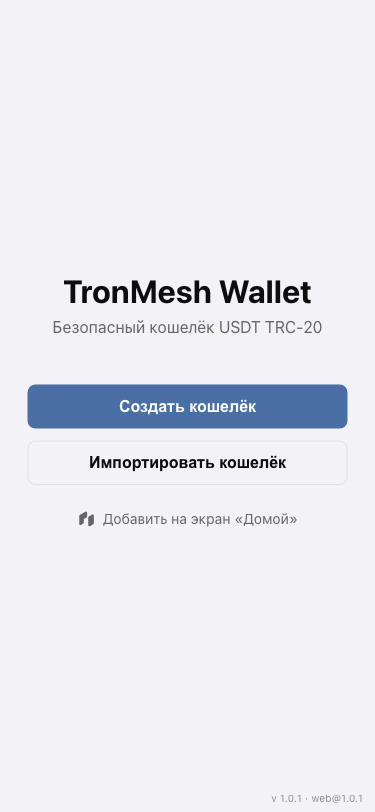
Откройте кошелёк. На стартовом экране («TronMesh Wallet», «Безопасный кошелёк USDT TRC-20»):
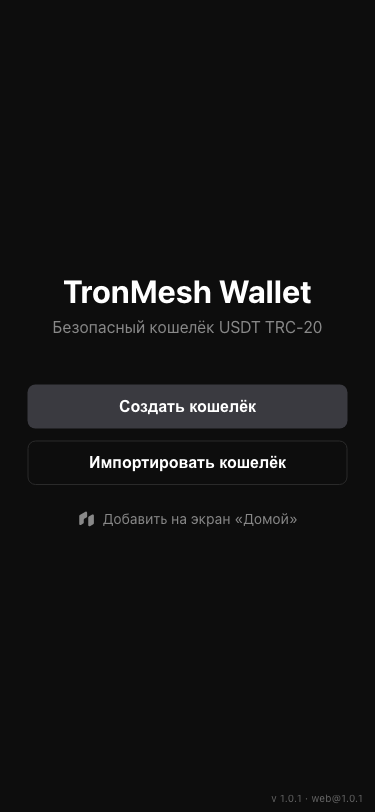
- Нажмите «Создать кошелёк».
- Откроется экран «Сохраните сид-фразу». Убедитесь, что за экраном никто не следит, и нажмите «Нажмите, чтобы показать».
- Запишите 12 слов по порядку на бумагу. Пронумерованные слова показаны в двух столбцах.
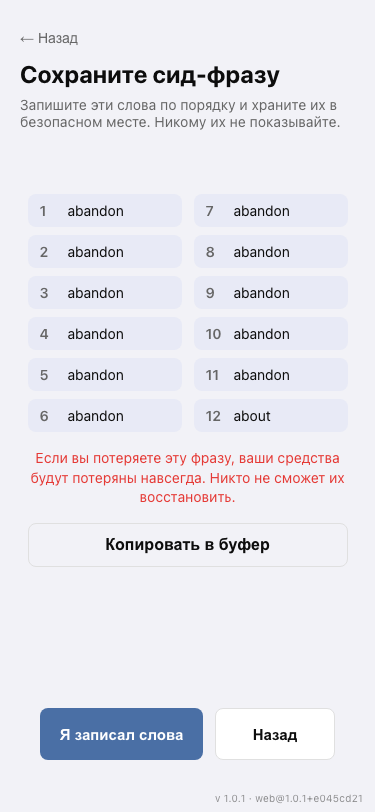
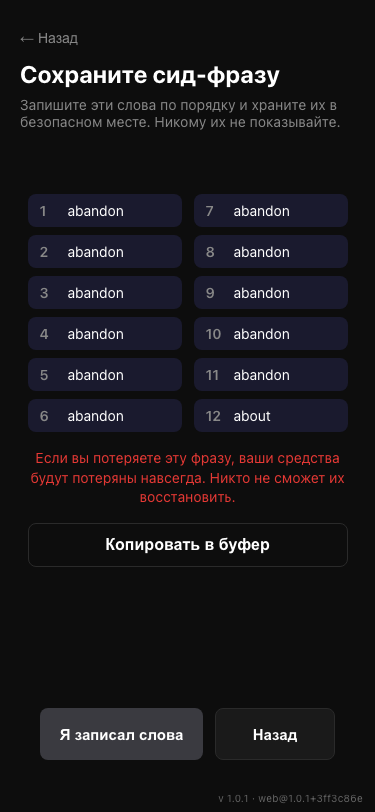
- Нажмите «Я записал слова». Кнопка станет активной только после показа слов.
- Проверка. Приложение спросит одно слово по номеру и покажет четыре варианта. Нажмите нужное слово. Ошибиться можно сколько угодно раз: приложение просто попросит повторить.
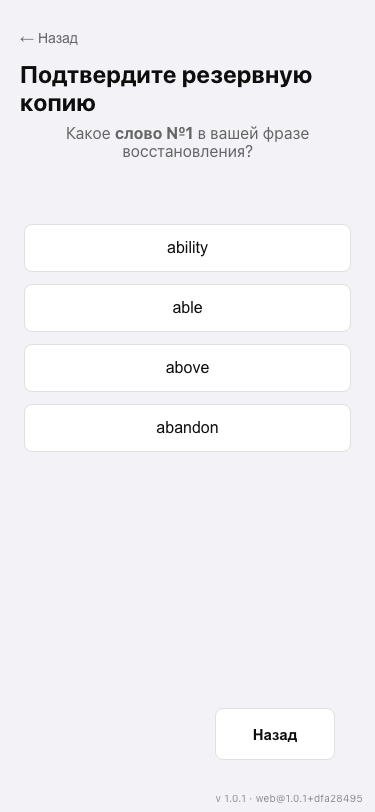
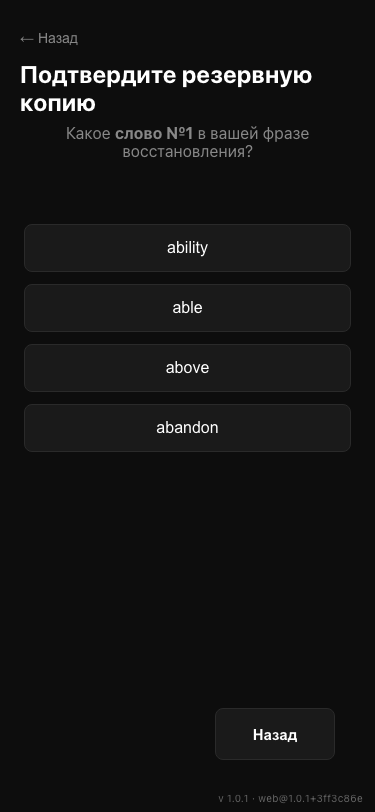
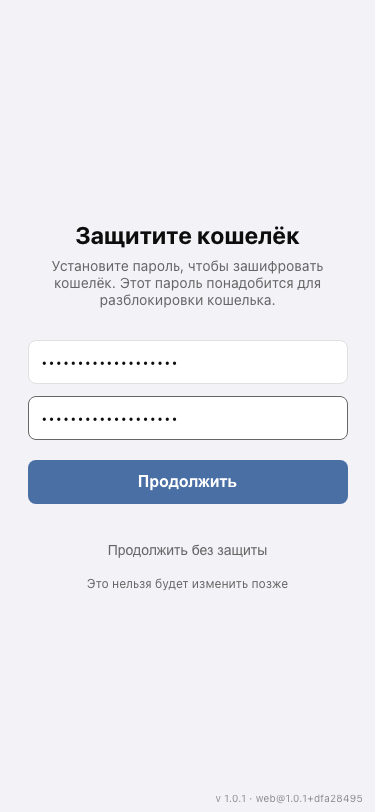
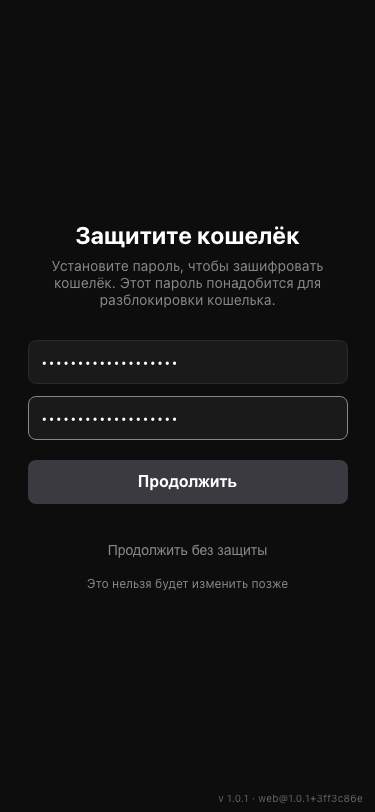
- Экран «Защитите кошелёк»: придумайте пароль (не короче 8 символов), повторите его в поле «Подтвердите пароль», нажмите «Продолжить». Если устройство поддерживает биометрию, на этом экране есть ссылка «Использовать биометрию»: она настраивает вход только по биометрии, без пароля.
- После пароля, если браузер поддерживает вход по отпечатку или лицу, появится вопрос «Разблокировка по биометрии?». Нажмите «Включить биометрию», чтобы добавить биометрию к паролю, или «Нет, спасибо», чтобы оставить только пароль.
- Откроется главный экран «Баланс».
Защита обязательна. Продолжить без защиты нельзя: кошелёк всегда закрыт паролем или биометрией. Биометрия засчитывается, только если браузер получает ключ шифрования от биометрического датчика устройства (WebAuthn PRF); если нет, задайте пароль. Если вход только по биометрии не удался, приложение напишет «Биометрия недоступна на этом устройстве. Задайте пароль.», а вторая кнопка «Задать пароль» вернёт на экран пароля.
2.2 Импортировать существующий кошелёк #
Подходит, если у вас уже есть сид-фраза от кошелька в сети TRON.
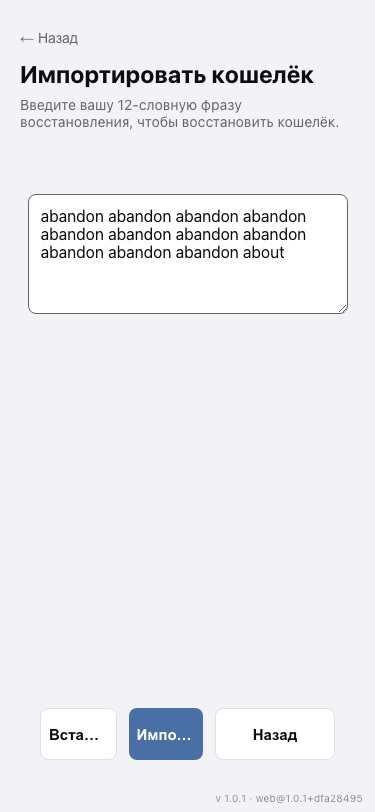
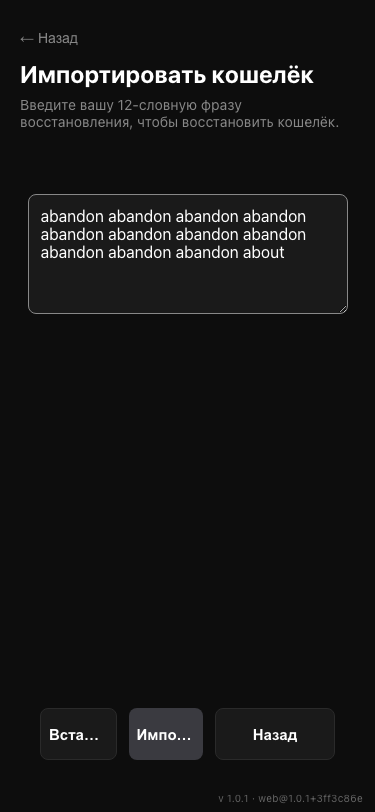
- На стартовом экране нажмите «Импортировать кошелёк».
- В поле введите сид-фразу или нажмите «Вставить».
- Нажмите «Импортировать».
- Дальше экраны защиты — такие же, как в пункте 2.1 (шаги 6–8).
Что важно:
- Поддерживается только сид-фраза: 12 слов (фраза из 24 слов тоже принимается). Импорта по приватному ключу нет.
- Слова должны быть английские (стандартный список BIP-39). Лишние пробелы, регистр, знаки препинания и номера слов («1. word») приложение убирает само.
- Из фразы берётся один адрес — первый (стандартный путь TRON
m/44'/195'/0'/0/0). Если в другом кошельке вы пользовались вторым или третьим адресом из той же фразы, здесь он не появится. - Если фраза неверная, приложение покажет ошибку: «Неверная фраза восстановления. Проверьте написание и количество слов.»
2.3 Несколько кошельков #
Добавить ещё один кошелёк.
- На главном экране нажмите имя кошелька ▾, чтобы открыть «Кошельки», затем «Добавить кошелёк».
- На экране «Добавить кошелёк» выберите «Создать новый», чтобы получить новую фразу восстановления (дальше шаги 2–5 из пункта 2.1), или «Импортировать», если фраза уже есть (пункт 2.2).
- Новый кошелёк сразу становится активным.
- Все кошельки открываются одним и тем же паролем или биометрией. Отдельного пароля у добавленного кошелька нет.
Переключиться. На экране «Кошельки» нажмите на карточку нужного кошелька. Там же видны балансы каждого кошелька. Также можно нажать на название кошелька в верхней части главного экрана.
Переименовать. В строке нужного кошелька откройте ⋯, выберите «Переименовать», введите имя и нажмите «Сохранить». Имена по умолчанию: «Wallet», «Wallet 2» и так далее.
Удалить кошелёк с устройства. В строке нужного кошелька откройте ⋯, выберите «Удалить», затем «Подтвердить удаление». Деньги остаются в сети. Вернуть кошелёк можно только по сид-фразе. Если удалить последний кошелёк, приложение вернётся на стартовый экран.
Порядок кошельков. Если кошельков несколько, нажмите «Изменить порядок». Перетащите строку за ручку или воспользуйтесь стрелками, затем нажмите «Готово». «Отмена» отменяет изменения.
Уведомления в Telegram для кошелька: см. пункт 8.1.
2.4 Перенос кошельков в другой браузер #
У каждого места, где вы открываете кошелёк, своё хранилище: Safari, приложение на экране «Домой» и встроенный браузер Telegram не видят кошельков друг друга. Код переноса переносит все кошельки сразу, с названиями и порядком.
Там, где кошельки сейчас:
- Шестерёнка → «Перенести кошельки».
- Задайте пароль только для этого переноса и введите его дважды (не короче 8 символов), затем нажмите «Создать код».
- Подтвердите, что это вы: паролем кошелька или биометрией.
- Нажмите «Скопировать код». Если этот телефон подключён к нашему Telegram-боту (раздел 8.1), можно ещё нажать «Отправить себе в Telegram». Для другого телефона или компьютера есть «Показать QR для другого устройства».
На новом месте:
- На стартовом экране нажмите «Принять кошельки из другого браузера»; если кошельки здесь уже есть: шестерёнка → «Принять перенос».
- Нажмите «Вставить код» (на iPhone ещё нажмите системный пузырь «Вставить») или «Сканировать QR» для QR с другого устройства. Код свернётся в одну строку с кнопкой «Изменить», а следующий экран спросит только пароль переноса (значок глаза показывает введённое); нажмите «Принять кошельки» прямо под полем.
- В пустом браузере дальше нужно защитить кошельки, как в разделе 2.1 (шаги 6–8). Где кошельки уже есть, кошельки с тем же адресом пропускаются, остальные добавляются после них.
Один телефон. QR на собственном экране не отсканировать, поэтому копируйте и вставляйте: скопируйте код, перейдите в другое место (например, из Safari в приложение на экране «Домой»), откройте «Принять перенос» и нажмите «Вставить код». Если браузер не разрешает кнопку вставки, он подскажет: «Браузер не разрешил вставку. Нажмите и удерживайте поле ниже и выберите «Вставить».»
Отправить себе в Telegram. Если бот подключён, «Отправить себе в Telegram» отправляет код в ваш собственный чат с нашим ботом, и только в чат, уже подключённый на этом устройстве. В сообщении сказано, что код действует в кошельке 10 минут. В Telegram нажмите на код, чтобы скопировать его, и вставьте в кошельке, либо нажмите «Открыть в TronMesh Wallet»: кошелёк откроет «Принять перенос» с уже подставленным кодом и попросит пароль переноса. Пароль не отправляется никогда. Если кнопка открывает страницу внутри Telegram, а ваш кошелёк живёт в Safari, Chrome или на экране «Домой», скопируйте код там и вставьте в своём кошельке.
Что важно:
- Кошелёк принимает код 10 минут. Это ограничение только в самом кошельке: тот, кто сохранил копию кода и знает пароль, может открыть её позже, в любой момент, и увидеть фразы восстановления. Никогда не отправляйте код и пароль вместе и выберите надёжный пароль.
- Код шифруется на вашем устройстве. Скопированный или показанный как QR, он идёт напрямую из одного места в другое. Отправленный себе в Telegram, зашифрованный код проходит через наш сервер и Telegram и остаётся в вашем чате, пока вы его не удалите; наш сервер его не хранит, а пароль не получает никто. После переноса удалите сообщение.
- Во встроенном браузере Telegram кошелёк сначала предупреждает: «Telegram может очистить хранилище своего встроенного браузера, и кошельки отсюда исчезнут. Вернуть их можно фразами восстановления или переносом кошельков из другого браузера.»
- Фраза восстановления остаётся способом вернуть кошелёк в любом случае (раздел 3.1).
- Если что-то не так, кошелёк скажет: «Код устарел. Создайте новый в другом браузере.», «Неверный пароль переноса.», «Код повреждён или неполный. Скопируйте его ещё раз целиком.»
2.5 Кошельки, созданные раньше без пароля #
Раньше кошелёк можно было сохранить без пароля. Такой кошелёк (в том числе открытый в Telegram) после очередного открытия или разблокировки показывает обязательный экран «Защитите кошелёк». Текст на нём: «Этот кошелёк сохранён в браузере без пароля. Чтобы продолжить, задайте пароль или включите биометрию. Кошельки, средства и фраза восстановления не меняются.»
- Задайте пароль (не короче 8 символов), повторите его и нажмите «Защитить кошелёк». Если устройство поддерживает биометрию, можно нажать «Использовать биометрию».
- Пока защита не задана, остальное в приложении не открывается, пропустить шаг нельзя.
Кошельки, средства и фраза восстановления не меняются. Старая копия ключа, хранившаяся на устройстве без защиты, после перешифрования удаляется. Если защитить кошелёк не удалось, ничего не меняется: приложение пишет «Не удалось защитить кошелёк. Ничего не изменилось. Попробуйте ещё раз.», можно повторить.
3. Резервная копия и безопасность #
3.1 Сид-фраза: главное правило #
Сид-фраза (в приложении также: «Фраза восстановления») — это 12 слов, которые полностью заменяют кошелёк.
- Мы не можем восстановить ваш кошелёк. У нас нет вашего ключа. Приложение прямо пишет: «Если вы потеряете эту фразу, ваши средства будут потеряны навсегда. Никто не сможет их восстановить.»
- Никому не показывайте фразу и не отправляйте её. Тот, кто знает фразу, может забрать все деньги.
- Пишите на бумагу и храните в надёжном месте. Не фотографируйте и не храните в заметках или облаке.
- Кнопка «Копировать в буфер» есть, но надёжнее бумага. Приложение через 60 секунд пытается очистить буфер, если в нём всё ещё ваша фраза.
Показать фразу ещё раз. Это можно сделать в любой момент:
- В списке «Кошельки» откройте ⋯ в строке нужного кошелька и выберите «Фраза восстановления». Перед проверкой доступа убедитесь, что указано нужное имя.
- Прочитайте предупреждение («Держите в секрете») и нажмите «Продолжить».
- Подтвердите, что это вы: введите пароль или используйте «Подтвердить по биометрии». Затем нажмите «Показать».
- После проверки доступа запишите слова или нажмите «Скопировать фразу восстановления». Вставьте в менеджер паролей и очистите буфер. Не храните фразу в заметках и скриншотах. Фраза скроется при уходе с экрана, переключении вкладки или блокировке приложения.
3.2 Защита на устройстве #
- Пароль шифрует кошелёк в вашем браузере. Мы пароль не знаем и сбросить его не можем. Если забыли пароль, остаётся пункт «Забыть кошелёк» и повторный вход по сид-фразе (пункт 2.2).
- Автоблокировка. Кошелёк блокируется после 15 минут без действий. Для входа нужен пароль («Разблокировать») или «Разблокировать по биометрии». Вручную: шестерёнка → «Заблокировать приложение».
- «Забыть кошелёк» (шестерёнка, раздел «Кошелёк») удаляет кошелёк только из этого браузера. Деньги остаются в сети. Для возврата понадобится сид-фраза. Если кошельков несколько, этот пункт скрыт: используйте «Кошельки» → ⋯ → «Удалить».
3.3 Защита от мошенников #
- Единственное место в приложении, где вы вводите фразу, — экран «Импортировать кошелёк». Если кто-то (в чате, письме, «поддержке») просит фразу в другом месте, это обман.
- Открывайте кошелёк только по закладке, которую сохранили сами, а не по ссылкам из писем и мессенджеров.
- Перед отправкой сверяйте адрес получателя целиком, а не только начало и конец. Кошелёк проверяет, что адрес выглядит как адрес TRON, но не может проверить, что это нужный вам человек или что получатель принимает USDT TRC-20.
- После нажатия «Отправить» отменить перевод в приложении нельзя.
4. Главный экран и баланс #
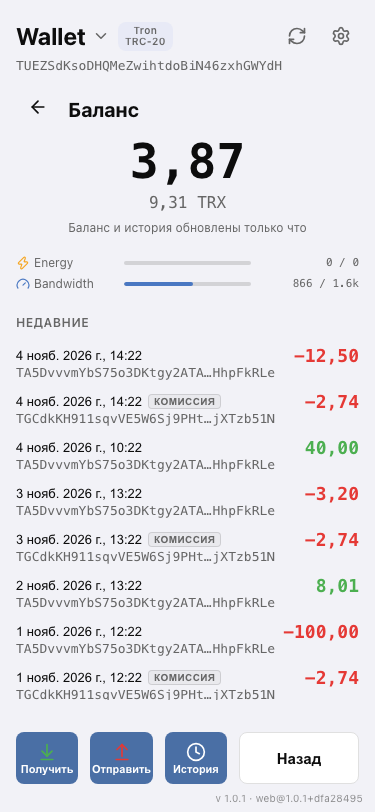
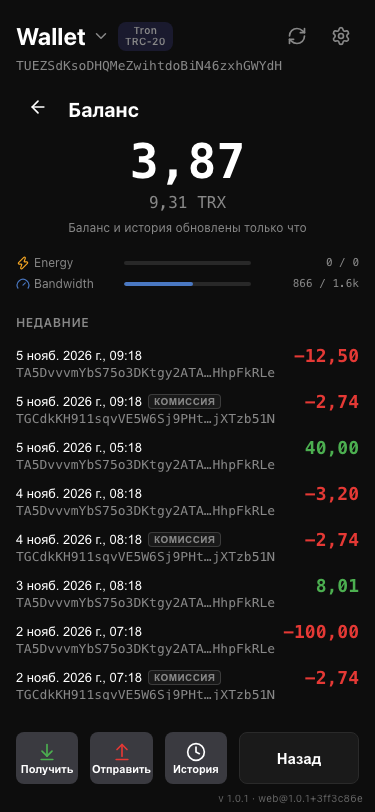
- Вверху: название кошелька (нажмите, чтобы переключиться), сеть и адрес. Нажмите на адрес, чтобы скопировать его.
- Крупно — баланс USDT. Под ним мелко — TRX. USDT показывается с двумя знаками после запятой, TRX — с шестью; разделители зависят от языка интерфейса.
- Блок «Недавние» — последние операции (до 10).
- Кнопки «Получить», «Отправить», «История».
- Баланс и история обновляются сами примерно раз в минуту. Принудительно: значок обновления (круговые стрелки) в правом верхнем углу. Под балансом видно, когда данные обновлялись: «Баланс и история обновлены только что» / «Баланс и история обновлены … с назад» / «Баланс и история обновлены … мин назад».
5. Получить USDT #
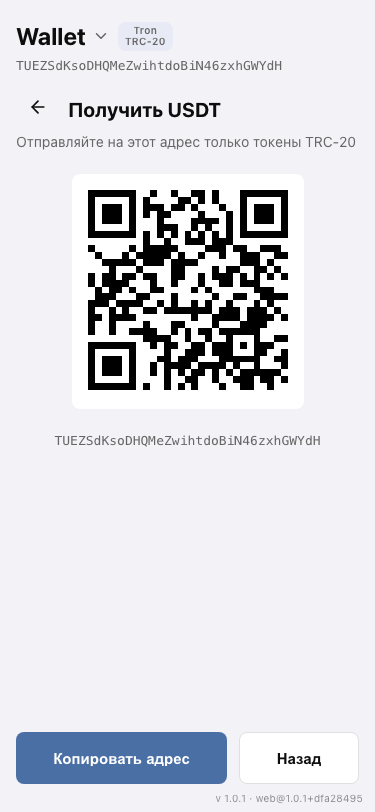
- На главном экране нажмите «Получить». Откроется экран «Получить USDT»: QR-код, адрес и кнопка копирования.
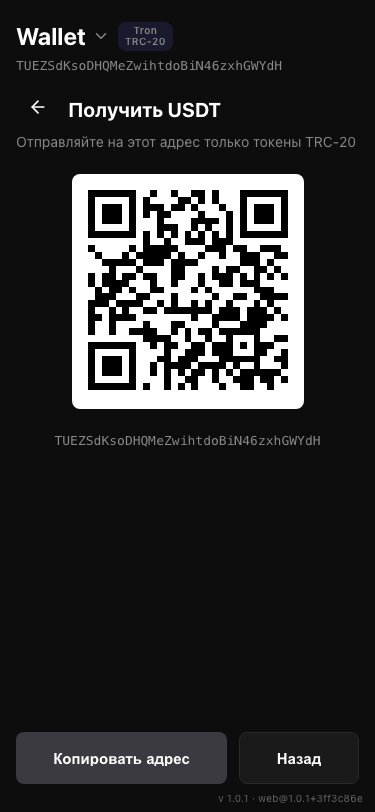
- Покажите отправителю QR-код или передайте адрес. Адрес — длинная строка, которая начинается с буквы T, например
TXXXXXXXXXXXXXXXXXXXXXXXXXXXXXXXXX(это пример, не настоящий адрес). - Чтобы скопировать адрес, нажмите «Копировать адрес». Кнопка на секунду изменится на «Скопировано!».
- Попросите отправителя выбрать USDT в сети TRON (TRC-20). На экране написано: «Отправляйте на этот адрес только токены TRC-20». Деньги, отправленные по другой сети, могут быть потеряны.
- Вернитесь на главный экран: баланс и история обновятся сами (см. раздел 4).
5.1 Запросить оплату ссылкой #
Счёт — это ссылка на страницу оплаты с суммой и вашим адресом. Отправьте её в любом мессенджере, по почте или SMS. В Telegram счета можно создавать и ботом (см. 8.2).
- На главном экране кошелька нажмите «Счёт». Можно также открыть «Получить USDT» и нажать «Запросить оплату».
- Введите сумму: больше нуля, не более 2 знаков после точки. Описание — по желанию, до 80 символов; плательщик увидит его на странице.
- Нажмите «Создать ссылку». Кошелёк подписывает счёт ключом этого кошелька: так сервис убеждается, что адрес ваш. С баланса ничего не списывается, комиссии нет.
- Нажмите «Поделиться»: откроется меню «Поделиться» телефона со ссылкой и текстом «Оплатите 25 USDT (TRON) — описание»; выберите любое приложение. Если в браузере нет такого меню, ссылка копируется. «Копировать ссылку» всегда копирует ссылку.
Если в форме есть «Комиссию плачу я», включите этот режим до создания ссылки. При оплате через TronMesh Wallet списывается сумма счёта, а комиссия вычитается из вашего поступления. Из другого кошелька отправляют всю сумму. На публичной странице счёта этого разделения нет: получатель видит полученную сумму и удержанную комиссию в уведомлении об оплате от бота Telegram и в кошельке в разделе «Мои счета».
Плательщик открывает страницу и платит из любого кошелька TRON. Это та же страница оплаты, что и у счёта в Telegram (см. 8.2), и счёт работает так же: действует 7 дней, для одного адреса и одной суммы открыт только один счёт (включая счета из Telegram), а статус сам становится «Оплачен», когда приходит ровно один подтверждённый перевод ровно на эту сумму.
«Мои счета». Под формой — счета, созданные в этом браузере, и их статус: «Ожидает оплаты», «Платёж найден · нужна проверка», «Оплачен», «Отменён» или «Истёк». Открытый счёт можно отменить кнопкой «Отменить счёт»: страница покажет «Отменён». Список хранится в этом браузере: в другом браузере или после очистки данных сайта он пуст, но страницы оплаты продолжают работать.
Если пришло больше одного перевода ровно на эту сумму, счёт показывает «Платёж найден · нужна проверка» со списком этих переводов и ссылкой на каждый в обозревателе. Нажмите «Выбрать перевод» рядом с переводом, которым оплачен этот счёт: сервис проверит его ещё раз и в течение нескольких минут отметит счёт оплаченным. Перевод, которым уже оплачен другой счёт, второй раз не засчитывается. Вместо этого счёт можно и отменить.
Ограничения: до 20 счетов в час; только USDT в сети TRON (TRC-20).
6. Отправить USDT #
6.1 Шаги #
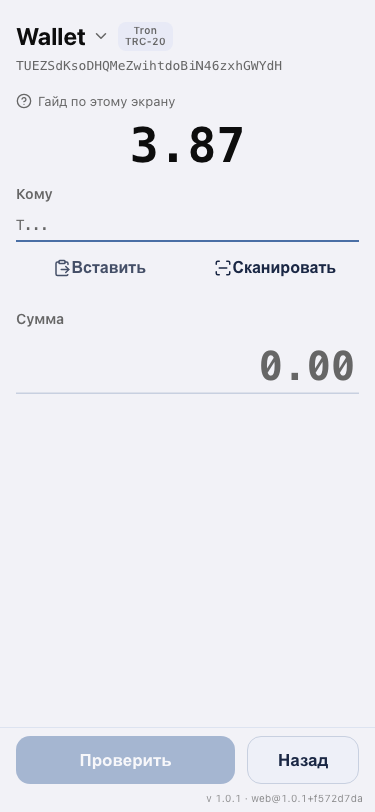
- На главном экране нажмите «Отправить». Откроется «Отправить USDT».
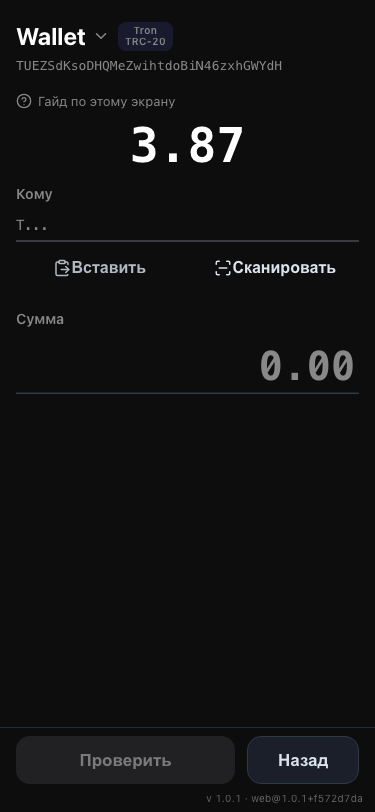
- В поле «Получатель» введите адрес. Быстрее так: «Вставить» (из буфера обмена) или «Сканировать» (QR-код получателя; браузер спросит доступ к камере). Если в буфере или QR нет адреса TRON, приложение скажет об этом.
- Рядом с полем появится отметка: «Проверка...», затем «Активирован» или «Не активирован». Или ошибка: «Неверный адрес», «Свой адрес» (нельзя отправить самому себе). Что значат «Активирован» и «Не активирован», см. пункт 9.3.
- В поле «Сумма» введите сумму. Не больше двух знаков после запятой.
- Через мгновение приложение покажет расчёт:
- «Комиссия» — сколько возьмёт сервис за подготовку ресурсов сети;
- «Спишется» — сумма перевода плюс комиссия. Именно столько уйдёт с вашего баланса.
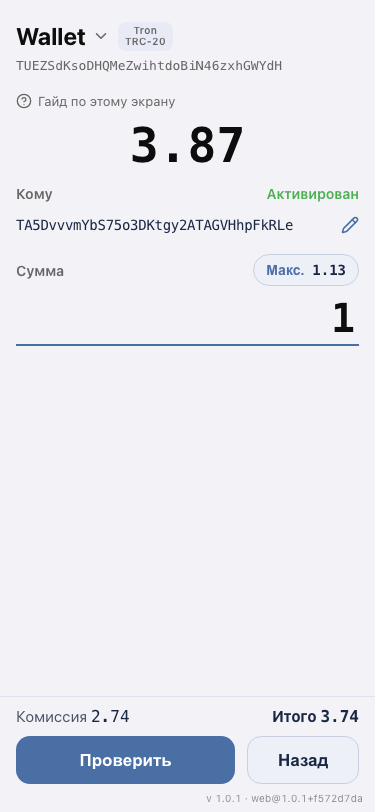
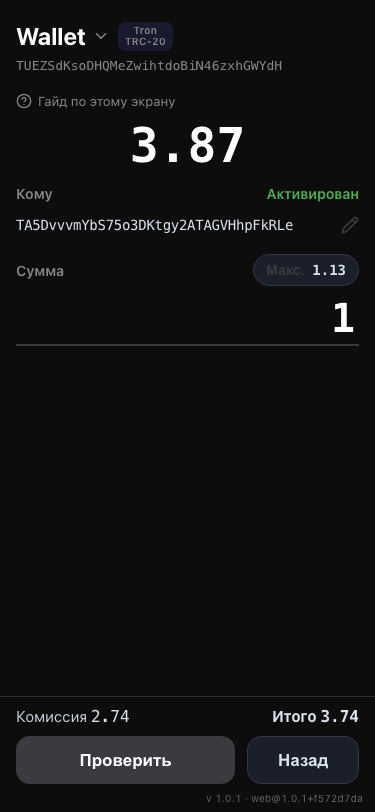
- Если ваш кошелёк ещё не использовался, в комиссию входит разовая активация аккаунта, и приложение пишет «Включает разовую активацию аккаунта …». Показанная комиссия — та, что будет списана.
- Нажмите «Проверить». Откроется экран «Подтверждение»: получатель, сумма, комиссия, итог.
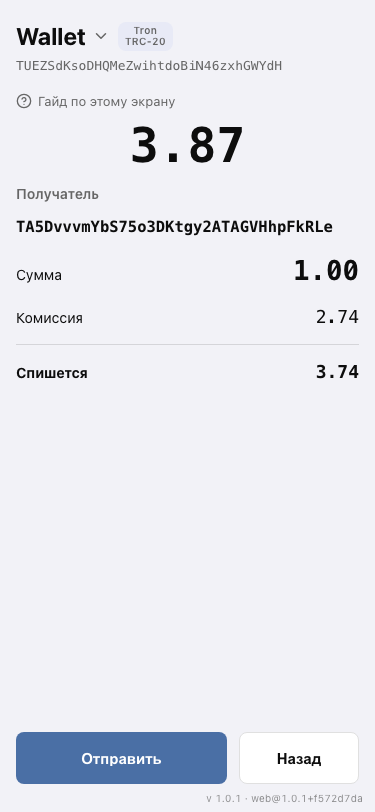
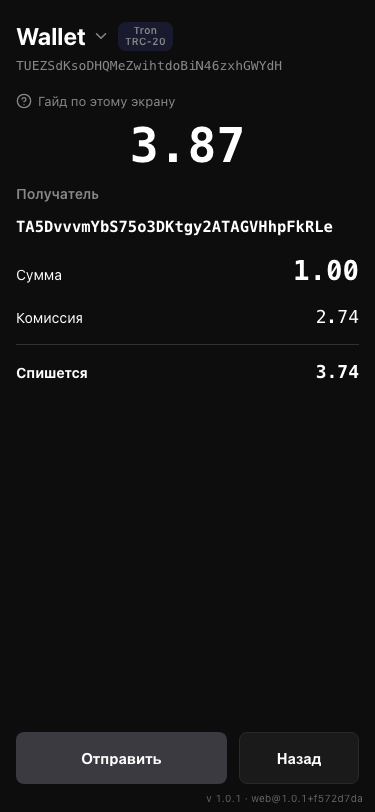
- Сверьте адрес и суммы. Если всё верно, нажмите «Отправить». Если нет, нажмите «Назад».
- Дальше — ожидание. Не закрывайте страницу, пока не появится «Отправлено». Нажмите «Готово», чтобы вернуться на главный экран.
Баланс должен покрывать сумму и комиссию. Нельзя отправить весь баланс как сумму: комиссия добавляется сверху. Если не хватает, приложение пишет «Недостаточно USDT. Макс. …» и предлагает «Макс. …» — наибольшую сумму, которая помещается рядом с комиссией.
Точную сумму комиссии приложение всегда показывает до подтверждения. Она может быть другой, если получателю нужны дополнительные ресурсы (см. пункт 9.3).
6.2 Что вы видите после подтверждения #
Приложение показывает шаги по порядку. Кнопка «Показать шаги» раскрывает полный список. Шаги могут быть такие (набор зависит от конкретного перевода):
| Шаг на экране | Что это значит |
|---|---|
| Расчёт комиссии | Приложение получило итоговую цену. |
| Подпись комиссии | Кошелёк на вашем устройстве подписывает перевод комиссии. |
| Подпись перевода | Кошелёк подписывает основной перевод. |
| Активация кошелька | Нужна только если адрес ещё не использовался в сети (см. пункт 9.3). |
| Подготовка ресурсов сети | Мы предоставляем вам ресурсы сети. |
| Отправка комиссии | Комиссия уходит отдельным небольшим переводом USDT. |
| Отправка перевода | Основной перевод отправляется в сеть. |
| Перевод включён в блок | Сеть приняла перевод. |
| Подтверждение | Сеть окончательно подтвердила перевод. |
Если появилось «Сессия истекла. Заблокируйте и снова разблокируйте кошелёк, чтобы продолжить.», нажмите шестерёнку → «Заблокировать приложение», затем разблокируйте кошелёк и начните заново.
Успех. Появится «Отправлено» и «Хеш транзакции» — длинный номер перевода. Нажав на него, вы откроете перевод в Tronscan (публичный просмотр сети). Рядом есть кнопка копирования. Перевод также появится в истории и в блоке «Недавние».
Сколько ждать. Обычно деньги у получателя через 15–20 секунд после подтверждения; окончательное подтверждение сети приходит примерно через минуту. Если подтверждение затягивается, экран покажет «Отправка ещё выполняется» с кнопкой «Продолжить отслеживание»: нажмите её, чтобы дождаться результата, или нажмите «Готово» и вернитесь позже. Если вы закрыли страницу во время отправки, откройте «Отправить» снова: приложение найдёт незавершённый перевод и продолжит. Это работает в том же браузере.
6.3 Если что-то пошло не так #
Нужно знать, когда списывается комиссия. Порядок такой: сначала кошелёк подписывает всё, потом мы готовим ресурсы, потом уходит комиссия, и только потом основной перевод. Значит, если ошибка случилась до шага «Отправка комиссии», комиссия не списана. Это видно по списку шагов.
Экран ошибки всегда показывает, в каком состоянии перевод, и предлагает доступное действие: «Попробовать снова», «Подписать перевод заново» или «Продолжить перевод». Если на экране ошибки указан номер операции, сохраните его.
| Что на экране | Что случилось | Что делать |
|---|---|---|
| «Не удалось отправить» + «Не удалось подготовить перевод. Попробуйте ещё раз.» (или другой текст) | Ошибка до отправки в сеть. | Нажмите «Попробовать снова». |
| «Комиссия изменилась: … → …» | Расчёт устарел до начала отправки, поэтому цена пересчитана. Ничего не подписано и не списано. | Проверьте новую комиссию и снова нажмите «Отправить». |
| «Недостаточно USDT» | Сумма вместе с комиссией больше вашего баланса. Ничего не подписано и не списано. | Нажмите «Отправить максимум (…)», чтобы вернуться с наибольшей подходящей суммой, или «Назад». |
| «Подтвердите перевод ещё раз» | Комиссия уже оплачена, но основной перевод не прошёл вовремя. | Нажмите «Подписать перевод заново». Новая комиссия не списывается. |
| «Перевод не выполнен» | Перевод не завершён. Оплаченная комиссия записана. | Нажмите «Продолжить перевод»: используется уже оплаченная комиссия, новая не берётся. Если пишет «Пока недоступно. Повторите через несколько минут.», подождите и повторите. Сохраните номер операции с экрана. |
| «Транзакция не прошла» («Перевод был отправлен, но сеть пометила его как неуспешный.») | Сеть отклонила перевод. | Нажмите «Открыть в Tronscan», чтобы увидеть детали. Проверьте баланс и историю: оплаченная комиссия видна там отдельной строкой с меткой «Комиссия». Затем «Попробовать снова». |
| «Таймаут подтверждения» | Перевод отправлен, но результат не удалось узнать вовремя. | Откройте «Открыть в Tronscan» и проверьте статус там. Не отправляйте повторно, пока не убедитесь, что первый перевод не прошёл (проверьте историю). |
| «Завершите перевод на другом устройстве» | Перевод с этого кошелька ещё выполняется, например начатый в другой вкладке или на другом устройстве. Переводы с одного кошелька идут по очереди; другие кошельки это не затрагивает. | Дождитесь, пока у первого появится «Отправлено», обычно одна-две минуты, и отправьте следующий. |
| «Проверяем предыдущий заказ ресурсов. Отправка продолжится автоматически.» | Мы ещё обрабатываем предыдущий заказ. | Ничего не делайте, подождите. |
6.4 Повторить перевод #
В истории откройте нужный исходящий перевод (экран «Транзакция») и нажмите «Повторить». Откроется форма «Отправить USDT» с уже введёнными адресом и суммой. Дальше — как в пункте 6.1, комиссия рассчитывается заново. Кнопки «Повторить» нет у входящих переводов и у строк с меткой «Комиссия».
Не путайте: на экранах «Баланс» и «История» кнопка «Повторить» при ошибке загрузки означает «загрузить заново», а не «повторить перевод».
7. История и детали операции #
- На главном экране нажмите «История».
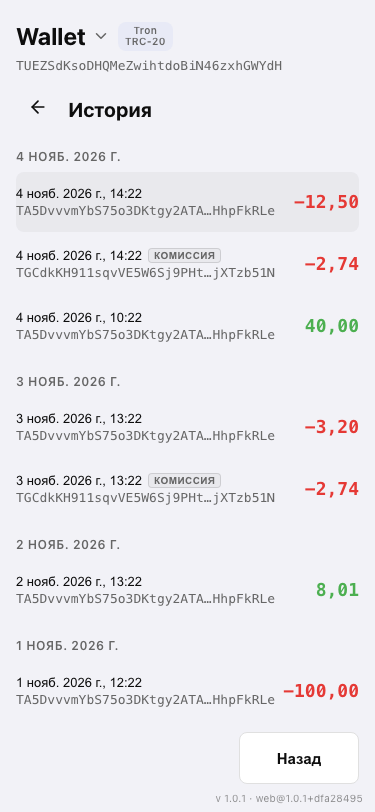
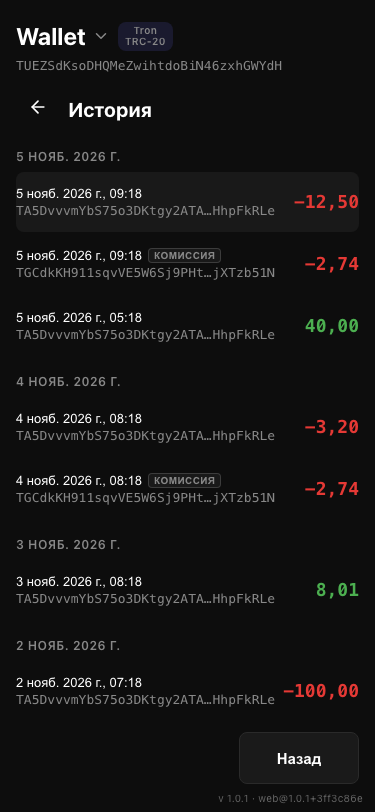
- Операции идут сверху вниз по дням. В каждой строке: дата и время, адрес второй стороны, сумма. Отправленные суммы красные, со знаком «−»; полученные — зелёные.
- Прокрутите вниз — подгрузятся более ранние. Внизу: «Все транзакции загружены».
- Нажмите на строку, откроется экран «Транзакция»: дата, «Сумма», «Откуда», «Куда», «Хэш TX». Рядом с адресами и хэшем есть кнопки копирования. Кнопка Tronscan открывает перевод в публичном просмотрщике сети.
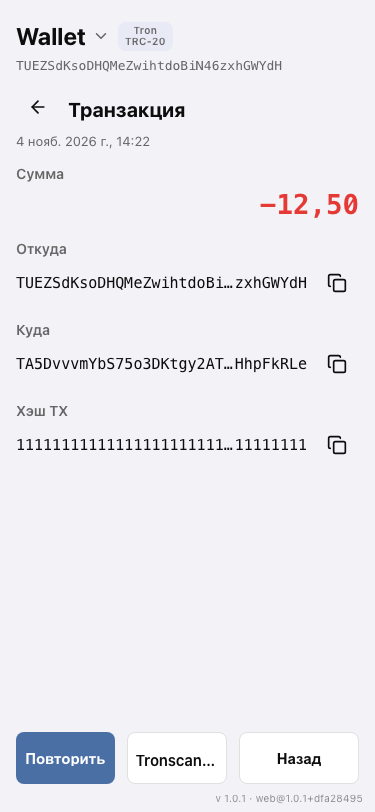
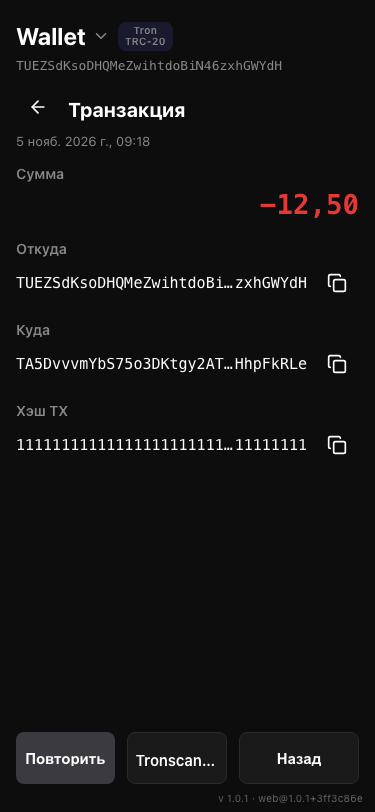
Строки «Комиссия». За один ваш перевод в истории обычно две записи: основной перевод получателю и отдельная — на оплату услуги. Вторая помечена меткой «Комиссия», на экране «Транзакция» у неё нет кнопки «Повторить».
Только что отправленный перевод появляется в блоке «Недавние» сразу, не дожидаясь, пока сеть добавит его в историю.
Если открыть только что отправленный перевод, пока его нет в истории, экран «Транзакция» покажет его с пометкой «Обрабатывается»: сумма, получатель, комиссия и хеш с кнопкой Tronscan. Экран обновится сам, когда перевод появится в истории. Если это занимает больше нескольких минут, экран сообщит, что перевод всё ещё обрабатывается, и предложит проверить его в Tronscan. «Транзакция не найдена» появляется только когда номер неизвестен ни истории, ни сети; если сама проверка не удалась (например, нет связи), экран скажет об этом и предложит «Повторить».
7.1 Выписка для бухгалтерии #
Историю одного кошелька за выбранный период можно сохранить файлом: открыть в таблице или импортировать в учёт.
- На главном экране нажмите «История», затем «Экспорт». Откроется окно «Экспорт выписки».
- В разделе «Период» выберите «Этот месяц», «Прошлый месяц» (выбран по умолчанию) или «Свой период». Для своего периода задайте даты «С» и «По»: оба дня входят в выписку. Если начало позже конца, приложение попросит проверить даты.
- В разделе «Формат» выберите «CSV», «Excel (XLSX)» или «PDF».
- Нажмите «Экспорт». CSV и XLSX скачаются файлом
statement_<адрес>_<месяц>(или с датами вашего периода). Для PDF вместо этого откроется страница «Выписка». - Для PDF нажмите «Сохранить как PDF» и сохраните страницу в PDF в окне печати браузера.
Что внутри. В выписке только активный кошелёк и переводы USDT за выбранный период, от старых к новым. Каждая строка — одна операция с типом: Received (получено), Sent (отправлено), Service fee (оплата сервиса, см. выше) или Self-transfer (на свой же адрес: ничего не двигает, поэтому ячейки суммы пустые). Суммы точные, с шестью знаками после запятой.
- Колонки CSV: Date (UTC), Date (local), Type, Debit USDT, Credit USDT, Counterparty, Tx hash, Explorer URL, Status. Debit — списание (Sent и Service fee), Credit — поступление (Received); оба положительные числа. Названия колонок и типы всегда на английском.
- Разделитель и десятичный знак в CSV зависят от языка браузера: если в нём десятичная запятая, разделитель «;», иначе разделитель «,», а десятичный знак — точка. Если суммы или даты открылись текстом, выберите «Excel (XLSX)»: он не требует настроек импорта.
- В XLSX те же колонки, но с настоящими датами и числами, и второй лист «Summary» с итогами.
- В PDF — название кошелька, адрес, сеть, валюта, период и время формирования, сводка (получено, отправлено всего, из них оплата сервиса, число переводов себе) и таблица операций.
Если приложение сообщает «Не удалось получить всю историю за период. Повторите или сузьте период.», файл не создаётся: повторите или выберите период короче. Закрытие окна или смена кошелька во время подготовки отменяет экспорт. Выписка формируется в вашем кошельке и не является банковским документом.
8. Язык, тема, руководство #
Шестерёнка в правом верхнем углу главного экрана → «Настройки».
- «Язык»: «Система», English, Русский, Українська, Tiếng Việt, Português (Brasil), Türkçe, Español (Latinoamérica), 简体中文, 繁體中文. По умолчанию выбрано «Система»: язык берётся из языка вашего браузера; если он не поддерживается — английский.
- «Оформление»: «Система», «Светлая», «Тёмная». По умолчанию тема повторяет настройку вашего устройства.
- Выбор запоминается в этом браузере.
- «Добавить на экран «Домой»» открывает окно установки браузера или инструкцию для устройства. На iOS приложение на экране «Домой» использует отдельное хранилище. Сохраните фразу до установки и импортируйте её в установленном приложении, чтобы открыть тот же кошелёк.
- «Руководство» открывает это руководство на языке интерфейса в новой вкладке.
- В разделе «Приложение» видна версия. Если есть новая, появится кнопка «Перезагрузить для обновления»; наверху экрана также может показаться полоса «Доступна новая версия» и кнопка «Обновить».
8.1 Уведомления в Telegram #
Кошелёк может присылать сообщение в Telegram, когда USDT приходит на кошелёк или уходит с него.
Подключите бота.
- Откройте Настройки → карточку «Уведомления в Telegram».
- Включите «Подключить это устройство». Откроется Telegram с нашим ботом: нажмите там Start. Если Telegram не открылся, нажмите «Открыть Telegram».
- Вернитесь в кошелёк. В Настройках появится подключённый чат. Уведомления включаются для всех кошельков на этом устройстве, о поступлениях и о списаниях.
Настройте уведомления для каждого кошелька.
- Откройте «Кошельки», нажмите ⋯ в строке кошелька, затем колокольчик.
- В окне «Уведомления» включите или выключите «Поступления» и «Списания». Если выключить списания, перестанут приходить и предупреждения «не вы?» о неожиданных списаниях.
Отметка-колокольчик. В списке кошельков колокольчик рядом с ⋯ значит, что уведомления для этого кошелька включены. Перечёркнутый колокольчик значит, что Telegram подключён, но для этого кошелька уведомлений нет.
Как остановить уведомления. Выключите «Подключить это устройство» в Настройках или отправьте боту /stop.
Удаление кошелька с уведомлениями. При удалении кошелька с активными уведомлениями (см. 2.3) «Отключить уведомления в Telegram для этого адреса» отмечено по умолчанию. Снимите галочку, если хотите сохранить уведомления. Если отключить их не удалось, кошелёк всё равно удалится: отправьте боту /stop.
8.2 Счета в Telegram #
В личном чате с ботом нажмите «Создать счёт». Введите сумму, затем добавьте описание или пропустите его. Выберите привязанный адрес получения или нажмите «Другой адрес» («Вставить адрес», если адрес ещё не привязан), чтобы вставить и подтвердить публичный адрес TRON. Кнопка «Открыть TronMesh Wallet» открывает кошелёк, где можно скопировать публичный адрес. Проверьте полный адрес перед созданием ссылки.
Без Telegram запросить оплату ссылкой можно прямо в кошельке и отправить её в любом мессенджере: см. 5.1.
С ботом @TronMeshPay_bot можно запросить USDT прямо в чате Telegram: вы отправляете карточку с суммой, а плательщик открывает страницу оплаты. Деньги приходят сразу на ваш собственный адрес TRON: бот не хранит средства, ничего не подписывает и никогда не просит сид-фразу или приватный ключ. Работает отдельно от уведомлений из пункта 8.1.
Привяжите адрес для получения (один раз).
- В личном чате с ботом отправьте
/bindи свой публичный адрес TRON (он начинается с T), например/bind ADDRESS. - Бот повторит адрес и покажет «Подтвердить адрес». Нажмите в течение 10 минут. Telegram не проверяет, чей это адрес, поэтому подтверждайте только тот, которым вы владеете.
Создайте счёт.
- В любом чате напишите имя бота, затем сумму и при желании описание. Например:
@TronMeshPay_bot 25 ужин. Словаinvoiceисчётнеобязательны. Сумма больше нуля, не больше 2 знаков после запятой: если знаков больше, бот не создаёт счёт и показывает подсказку «Максимум 2 знака после запятой, например 12.50»; описание до 80 символов. Чтобы поделиться адресом без суммы, напишите@TronMeshPay_bot address. Если адрес ещё не привязан, бот предложит «Привязать адрес». - Выберите результат «25 USDT · TRON» и отправьте. В чате появится карточка с суммой, описанием и кнопками «Открыть страницу оплаты» и «Работает на TronMesh Wallet». После отправки карточки адрес, сумму и описание изменить нельзя. Карточка начинается со статуса, например «🕓 Ожидает оплаты · 25 USDT».
- Для одного адреса и одной суммы может быть открыт только один счёт. Если он уже есть, бот предложит «Отменить и создать новый» или «Оставить счёт».
Что видит плательщик.
- «Открыть страницу оплаты» открывает страницу с суммой (для счёта), сетью «TRON (TRC-20)», описанием, адресом получателя, кнопками «Копировать сумму» и «Копировать адрес» и QR-кодом адреса. В QR-коде только адрес, без суммы. Язык страницы берётся из ссылки или из браузера.
- Ещё на странице есть кнопка «Открыть TronMesh Wallet». Пока счёт ждёт оплаты, она открывает в кошельке экран отправки с уже заполненными адресом и суммой. Это работает в браузере, где TronMesh Wallet уже открыт и настроен; если браузер не видит кошелёк, кнопка открывает лендинг TronMesh Wallet. Во встроенном браузере Telegram на iPhone вместо неё показано «Открыть в Safari»: этот браузер не видит ваши кошельки (см. пункт 2.4).
Как заплатить.
- Из TronMesh Wallet: нажмите на странице «Открыть TronMesh Wallet» в том браузере, где настроен ваш кошелёк. После разблокировки кошелька откроется экран отправки с уже заполненными адресом получателя и суммой счёта. Проверьте их и подтвердите как обычно (см. пункт 6): без вашего подтверждения ничего не отправляется. Получатель получает ровно сумму счёта, комиссия добавляется сверху. Если страница открыта в другом браузере, кнопка ведёт на лендинг: тогда сами откройте в кошельке «Отправить» и введите адрес и сумму со страницы.
- Из любого другого кошелька: скопируйте адрес и сумму или отсканируйте QR-код и отправьте ровно такую сумму USDT в сети TRON (TRC-20, mainnet).
Статус. Новый счёт показывает «Ожидает оплаты». Сервис следит за подтверждёнными входящими переводами USDT на ваш адрес. Когда ровно один подтверждённый перевод ровно на сумму счёта приходит после публикации счёта и до истечения его срока, статус сам меняется на «Оплачено»: карточка в чате обновляется, страница оплаты показывает статус и ссылку на транзакцию, а бот присылает вам личное сообщение с идентификатором транзакции. Перевод на другую сумму не засчитывается. У карточки только с адресом, без суммы, статуса нет.
Если сервис не может понять, к какому счёту относится перевод (подходящих переводов несколько, открыто несколько счетов с тем же адресом и суммой или этим переводом уже оплачен другой счёт), статус становится «Платёж найден · требуется сверка». Бот в личном сообщении объяснит причину и предложит выбрать перевод («Выбрать перевод») или отменить лишний счёт («Отменить лишний счёт»). Можно также открыть на странице оплаты «Подтвердить в Telegram» и отправить боту /confirm с идентификатором счёта и идентификатором транзакции; сервис сам проверит эту транзакцию, прежде чем отметить счёт оплаченным.
Отметки статуса. На странице оплаты статус показан цветной плашкой: часы — «Ожидает оплаты» и «требуется сверка», зелёная галочка — «Оплачено», красный крестик — «Отменён» и «Срок действия истёк». Карточка в чате и сообщения бота начинаются с отметки: 🕓 ожидает оплаты, ⚠️ требуется сверка, ✅ оплачено, ⛔ отменён. Сообщение бота об истёкшем счёте начинается с ⌛ (саму карточку при истечении срока бот не обновляет).
Отмена и срок действия.
- Отменить счёт может только его автор. В личном чате с ботом отправьте
/my(«Мои счета») и нажмите «Отменить» рядом со счётом. Карточка и страница оплаты покажут «Отменён». Оплаченный или просроченный счёт отменить нельзя. - Неотправленная карточка остаётся черновиком 24 часа. Отправленный счёт действует 7 дней с момента публикации. После этого страница показывает «Срок действия истёк» и больше не показывает адрес, сумму и QR-код, а бот присылает вам сообщение об этом. Карточка в чате при истечении срока не обновляется, а перевод, сделанный после срока, не засчитывается.
Ограничения. Только USDT в сети TRON (TRC-20, mainnet). Оплата отслеживается только у счетов с суммой.
8.3 Помощь в группах Telegram #
Если помощник включён, задайте вопрос ответом на сообщение бота. Бот также может ответить на упоминание, если Telegram его доставит. Ответ появится в группе под вашим сообщением. Никому не отправляйте фразу восстановления и приватные ключи.
9. Частые вопросы #
9.1 Почему комиссия в USDT, а не в TRX? #
Потому что у вас может не быть TRX и он не нужен. Мы предоставляем ресурсы сети для вашего перевода, а комиссия в USDT покрывает их и оплату сети. Вы видите её до подтверждения.
9.2 Почему комиссия может измениться между расчётом и подтверждением? #
Цена ресурсов сети меняется, и расчёт действует ограниченное время. Что делает приложение:
- Комиссия на экране отправки — одно число: спишется именно она. Приложение подписывает оплату комиссии, только если она до копейки совпадает с тем, что вы видели.
- Если расчёт устарел до того, как вы нажали «Отправить», приложение не продолжает: оно показывает «Комиссия изменилась: … → …» со старой и новой комиссией. Ничего не подписано и не списано.
- Нажмите «Отправить» ещё раз, если согласны с новой комиссией. Если нет — «Назад».
- Если сумма вместе с комиссией больше баланса, приложение пишет «Недостаточно USDT. Макс. …» и предлагает «Макс. …».
9.3 Почему получателю «без USDT» перевод стоит дороже? Что значит «Не активирован»? #
Если у получателя ещё нет USDT, перевод требует больше ресурсов сети, и комиссия выше. Точную комиссию приложение покажет до подтверждения.
Отметка рядом с адресом получателя:
- «Активирован» — адрес уже использовался в сети.
- «Не активирован» — адрес новый. Отправка возможна. Если для него нужна активация, в расчёте появится строка «Активация получателя» (плата в USDT), а на экране подтверждения — «Активация включена»: мы активируем адрес и затем отправим ваш USDT.
- Если автоматическая активация недоступна, приложение напишет «Получатель требует активации» и попросит сначала отправить на адрес немного TRX. Кнопка подтверждения при этом неактивна.
- Если ваш собственный кошелёк ещё ни разу не использовался в сети, в расчёте может появиться строка «Активация отправителя». Это разовая плата в USDT, она уже входит в итог.
Если у кошелька уже есть собственные ресурсы сети, на экране подтверждения будет «Самофинансируемая отправка» и «Оплачено из ресурсов кошелька»: за ресурсы мы не берём плату.
9.4 Можно ли отправить на биржу? #
Да, если биржа даёт адрес для пополнения USDT в сети TRON (TRC-20).
- На бирже выберите USDT и сеть TRON / TRC-20 и скопируйте адрес пополнения.
- Вставьте его в поле «Получатель» и проверьте, что адрес целиком совпадает.
- Введите сумму. Получатель получит ровно столько, сколько вы ввели: комиссия идёт отдельным переводом и из суммы не вычитается.
- Дальше — как обычно (пункт 6.1).
Поступление и минимальную сумму пополнения определяет биржа. Если сеть выбрана неверно, деньги могут не дойти.
9.5 Мне нужно пополнить кошелёк TRX? #
Нет. TRX на балансе показан мелкой строкой под USDT, но для отправки он не нужен.
Когда TronMesh Wallet может предоставить ресурсы для создания чека, фиксированная комиссия в USDT покрывает создание и закрытие. Если ресурсы недоступны, а в кошельке достаточно TRX, вы можете отдельно согласиться оплатить создание своим TRX в пределах показанного лимита. В USDT при этом удерживается только резерв закрытия. Перед подписью проверьте обе суммы.
9.6 Что если я потерял телефон или компьютер? #
Деньги остаются в сети. Откройте кошелёк на новом устройстве и воспользуйтесь «Импортировать кошелёк» со своей сид-фразой (пункт 2.2). Без фразы вернуть доступ нельзя.
9.7 Что делать, если перевод завершился ошибкой? #
Прочитайте экран ошибки: он показывает состояние перевода и действия, которые можно выполнить (см. пункт 6.3). Если на экране указан номер операции, сохраните его. Не отправляйте тот же перевод повторно, пока не проверили историю.
9.8 Как запросить USDT в чате Telegram? #
Привяжите адрес получения, наберите в чате @TronMeshPay_bot 10.50 за кофе и выберите карточку оплаты. В сумме допускается до двух знаков после запятой. Если бот не разберёт запрос, он покажет пример. См. пункт 8.2.
9.9 Что делать, если в тестовом мини-приложении Telegram (Nile) недоступен ключ устройства? #
В настройках можно очистить недоступные локальные записи отправок и чеков, только если Telegram подтвердил, что ключ устройства потерян и восстановить его нельзя. Перед повторной отправкой проверьте историю. При очистке потеряются ссылки, которыми вы ещё не поделились. В сети ничего не отменяется.
9.10 Кто оплачивает комиссию по счёту? #
По умолчанию комиссию оплачивает отправитель. Выберите «Комиссию плачу я» при создании ссылки на оплату или при подтверждении счёта в личном чате с ботом Telegram. При оплате через TronMesh Wallet плательщик отправляет ровно сумму счёта, а получатель получает её за вычетом комиссии. Из другого кошелька TRON нужно отправить полную сумму счёта.
9.11 Нужен ли пароль? #
Да. Кошелёк всегда защищён паролем (не короче 8 символов) или биометрией, если браузер её поддерживает (пункт 2.1). Варианта «продолжить без защиты» нет. Если кошелёк был сохранён раньше без пароля, после следующего открытия или разблокировки приложение покажет обязательный экран «Защитите кошелёк» (пункт 2.5); кошельки, средства и фраза восстановления при этом не меняются. Забытый пароль мы сбросить не можем: остаётся «Забыть кошелёк» и повторный вход по сид-фразе (пункт 2.2).