TronMesh Wallet: guia do usuário
Descreve a versão web da carteira.
O essencial em um minuto #
- TronMesh Wallet é uma carteira para USDT na rede TRON (padrão TRC-20).
- Para enviar USDT, você não precisa de TRX, nem de energia, nem de bandwidth — só de USDT. Nós fornecemos os recursos da rede, e a taxa é em USDT.
- Antes do envio, a carteira mostra a taxa exata e o valor total que será debitado. Enquanto você não tocar em “Enviar”, nada é debitado.
- As chaves ficam somente com você. Se você perder a frase-semente, ninguém poderá recuperar a carteira.
1. O que é esta carteira e por que você não precisa de TRX #
O que é. TronMesh Wallet é uma carteira simples só para USDT (TRC-20). Nela você pode receber, enviar e ver o histórico. Não há trocas, moeda fiduciária nem outras redes.
A carteira é “não custodial”. Isso significa que a chave do seu dinheiro existe somente com você. Ela é criada no seu dispositivo e fica guardada, criptografada, no seu navegador. Nós não a temos e nunca teremos. Não são necessários cadastro, e-mail nem telefone.
Por que você não precisa de TRX. Na rede TRON, qualquer transferência de USDT normalmente é paga com recursos da rede. Esses recursos são obtidos por quem tem TRX na conta. No TronMesh Wallet é diferente:
- Você informa o endereço e o valor.
- A carteira mostra a taxa em USDT.
- Depois da sua confirmação, nós preparamos para você os recursos da rede.
- A taxa é debitada em USDT, em uma pequena transferência separada, e a transferência principal segue para o destinatário.
Sobre os recursos, em uma linha: Energy é o recurso da rede que é gasto na transferência do token; Bandwidth é o recurso para transmitir a própria transação. Você não precisa recarregá-los: a carteira obtém sozinha os recursos da rede para a transferência, e a taxa é cobrada em USDT.
2. Criar uma carteira, importar, várias carteiras #
2.1 Criar uma nova carteira #
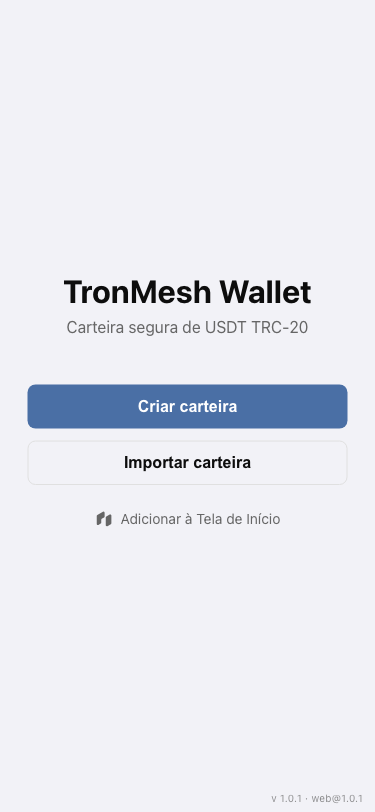
Abra a carteira. Na tela inicial (“TronMesh Wallet”, “Carteira segura de USDT TRC-20”):
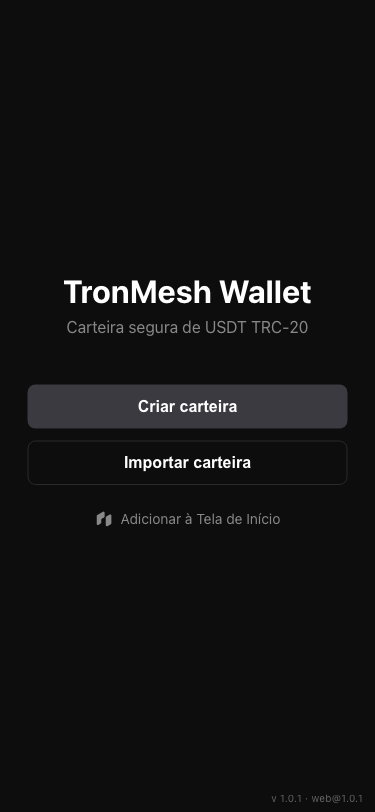
- Toque em “Criar carteira”.
- Abrirá a tela “Faça o backup da sua frase de recuperação”. Certifique-se de que ninguém está olhando para a sua tela e toque em “Toque para revelar”.
- Anote as 12 palavras em ordem em um papel. As palavras numeradas aparecem em duas colunas.
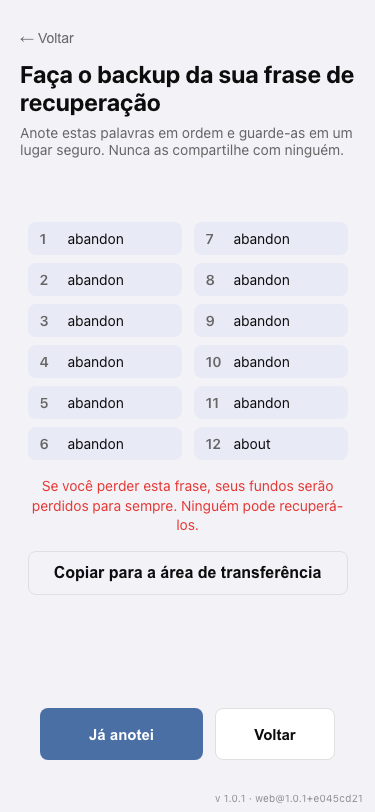
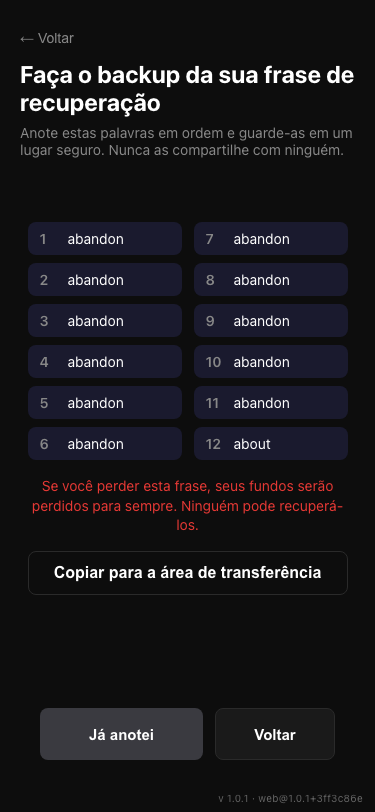
- Toque em “Já anotei”. O botão só fica ativo depois que as palavras forem exibidas.
- Verificação. O aplicativo pergunta uma palavra pelo número e mostra quatro opções. Toque na palavra correta. Você pode errar quantas vezes quiser: o aplicativo apenas pedirá para tentar de novo.
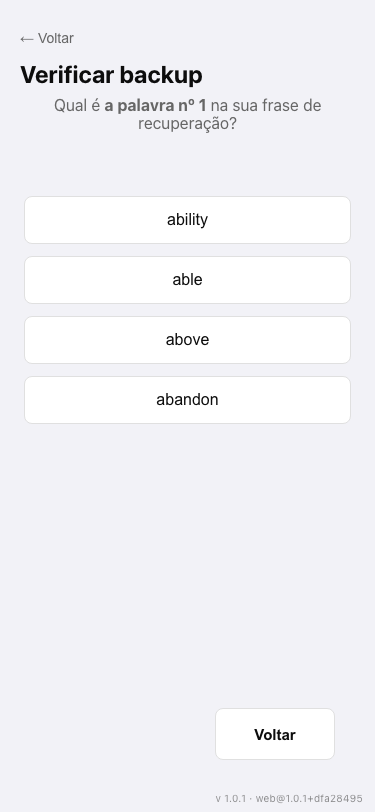
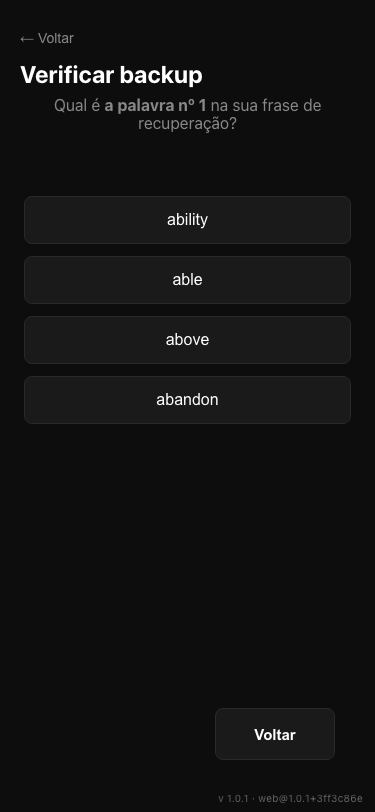
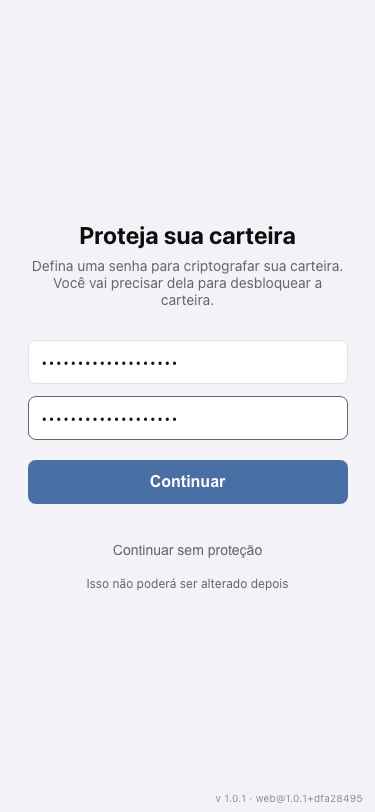
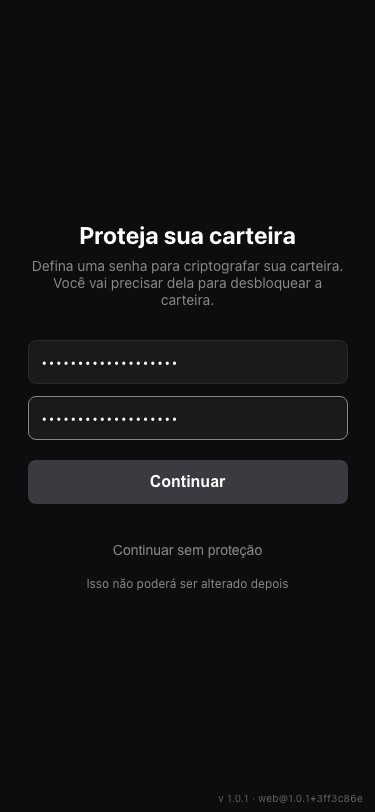
- Tela “Proteja sua carteira”: crie uma senha (com pelo menos 8 caracteres), repita-a no campo “Confirmar senha” e toque em “Continuar”. Se o dispositivo aceitar biometria, a tela também tem o link “Usar biometria”: ele configura apenas a biometria, sem senha.
- Depois da senha, se o navegador aceitar login por impressão digital ou rosto, aparecerá a pergunta “Desbloquear com biometria?”. Toque em “Ativar biometria” para somar a biometria à senha ou em “Agora não” para manter só a senha.
- Abrirá a tela inicial “Saldo”.
A proteção é obrigatória. Não é possível continuar sem ela: a carteira é sempre protegida por senha ou por biometria. A biometria só vale se o navegador obtiver a chave de criptografia do autenticador biométrico do dispositivo (WebAuthn PRF); caso contrário, defina uma senha. Se a configuração só com biometria falhar, o aplicativo mostra “A biometria não está disponível neste dispositivo. Defina uma senha.” e o segundo botão, “Definir uma senha”, volta para a tela de senha.
2.2 Importar uma carteira existente #
Serve se você já tem a frase-semente de uma carteira na rede TRON.
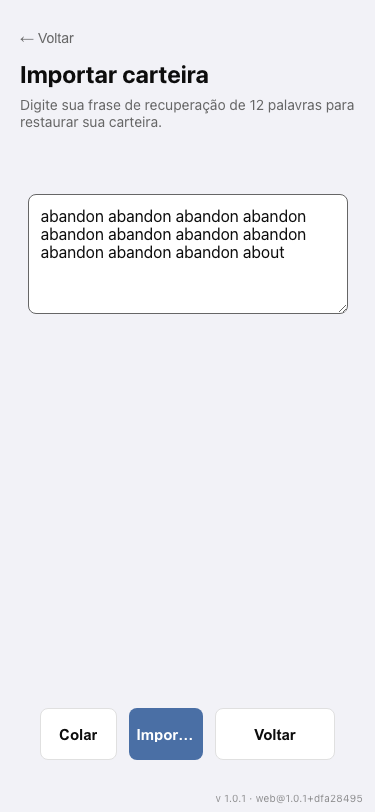
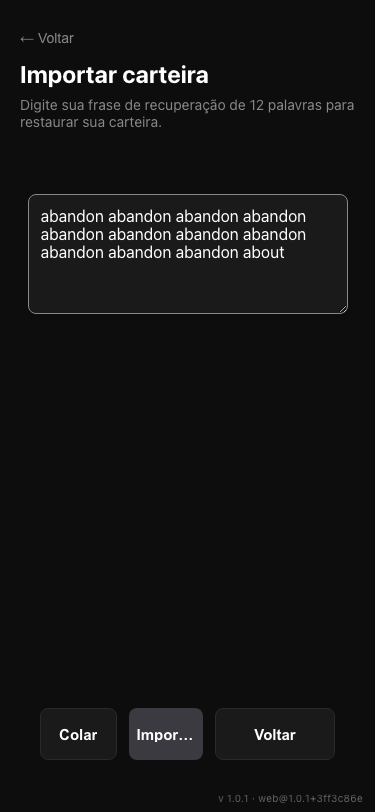
- Na tela inicial, toque em “Importar carteira”.
- No campo, digite a frase-semente ou toque em “Colar”.
- Toque em “Importar”.
- Depois vêm as telas de proteção, iguais às do item 2.1 (passos 6–8).
O que é importante:
- Só é aceita a frase-semente: 12 palavras (uma frase de 24 palavras também é aceita). Não há importação por chave privada.
- As palavras devem estar em inglês (lista padrão BIP-39). Espaços extras, maiúsculas e minúsculas, sinais de pontuação e números das palavras (“1. word”) o aplicativo remove sozinho.
- Da frase é usado um endereço, o primeiro (caminho padrão da TRON
m/44'/195'/0'/0/0). Se em outra carteira você usava o segundo ou o terceiro endereço da mesma frase, ele não aparecerá aqui. - Se a frase estiver incorreta, o aplicativo mostrará um erro: “Frase de recuperação inválida. Verifique a grafia e o número de palavras.”
2.3 Várias carteiras #
Adicionar mais uma carteira.
- Na tela inicial, toque no nome da carteira ▾ para abrir “Carteiras”, depois toque em “Adicionar carteira”.
- Em “Adicionar carteira”, escolha “Criar uma nova” para gerar uma frase de recuperação (siga as etapas 2–5 da seção 2.1) ou “Importar” se já tiver uma (seção 2.2).
- A nova carteira se torna a ativa imediatamente.
- Todas as carteiras abrem com a mesma senha ou biometria. Uma carteira adicionada não tem senha própria.
Alternar. Na tela “Carteiras”, toque no cartão da carteira desejada. Ali também aparecem os saldos de cada carteira. Também dá para tocar no nome da carteira na parte de cima da tela inicial.
Renomear. Abra ⋯ na linha da carteira, escolha “Renomear”, digite um nome e toque em “Salvar”. Os nomes padrão são: “Wallet”, “Wallet 2” e assim por diante.
Remover a carteira do dispositivo. Abra ⋯ na linha da carteira, escolha “Excluir” e toque em “Confirmar exclusão”. O dinheiro continua na rede. A carteira só pode ser recuperada pela frase-semente. Se você remover a última carteira, o aplicativo volta à tela inicial.
Reordenar. Se houver mais de uma carteira, toque em “Reordenar”. Arraste pela alça ou use as setas e toque em “Concluir”. “Cancelar” descarta as mudanças.
Notificações no Telegram de uma carteira: veja o item 8.1.
2.4 Levar as carteiras para outro navegador #
Cada lugar onde você abre a carteira tem seu próprio armazenamento: o Safari, o app na Tela de Início e o navegador interno do Telegram não veem as carteiras uns dos outros. O código de transferência leva todas as carteiras de uma vez, com nomes e ordem.
No lugar onde as carteiras estão agora:
- Engrenagem → “Transferir carteiras”.
- Escolha uma senha só para esta transferência e digite-a duas vezes (pelo menos 8 caracteres), depois toque em “Criar código”.
- Confirme que é você com a senha da carteira ou a biometria.
- Toque em “Copiar código”. Se este celular estiver conectado ao nosso bot do Telegram (seção 8.1), você também pode tocar em “Enviar para mim no Telegram”. Para outro celular ou computador há “Mostrar QR para outro aparelho”.
No novo lugar:
- Na tela inicial, toque em “Receber carteiras de outro navegador”; se este lugar já tem carteiras: engrenagem → “Receber transferência”.
- Toque em “Colar código” (no iPhone, toque também no balão “Colar” do sistema) ou em “Escanear QR” para um QR de outro dispositivo. O código vira uma linha com “Trocar” ao lado, e a tela seguinte pede só a senha da transferência (o ícone de olho mostra o que você digita); toque em “Receber carteiras” logo abaixo.
- Num navegador vazio, em seguida proteja as carteiras como na seção 2.1 (passos 6–8). Onde já há carteiras, as de mesmo endereço são ignoradas e as demais são adicionadas depois delas.
Um só celular. Você não consegue escanear um QR na sua própria tela, então copie e cole: copie o código, vá para o outro lugar (por exemplo, do Safari para o app na Tela de Início), abra “Receber transferência” e toque em “Colar código”. Se o navegador não permitir o botão de colar, ele avisa: “O navegador não permitiu colar. Toque e segure o campo abaixo e escolha “Colar”.”
Enviar para você mesmo no Telegram. Com o bot conectado, “Enviar para mim no Telegram” envia o código para o seu próprio chat com o nosso bot, e só para o chat já conectado neste dispositivo. A mensagem diz que o código vale por 10 minutos na carteira. No Telegram, toque no código para copiá-lo e cole na carteira, ou toque em “Abrir no TronMesh Wallet”: a carteira abre “Receber transferência” com o código já preenchido e pede a senha da transferência. A senha nunca é enviada. Se o botão abrir a página dentro do Telegram enquanto sua carteira está no Safari, no Chrome ou na Tela de Início, copie o código lá e cole na sua carteira.
O que importa:
- A carteira aceita o código por 10 minutos. Esse limite existe só na carteira: quem guardar uma cópia do código e souber a senha pode abri-la depois, a qualquer momento, e ver as frases de recuperação. Nunca envie o código e a senha juntos e escolha uma senha forte.
- O código é criptografado no seu dispositivo. Copiado ou mostrado como QR, ele vai direto de um lugar para o outro. Enviado para você mesmo no Telegram, o código criptografado passa pelo nosso servidor e pelo Telegram e fica no seu chat até você apagá-lo; nosso servidor não o guarda, e ninguém recebe a senha. Apague a mensagem depois da transferência.
- No navegador interno do Telegram, a carteira avisa antes: “O Telegram pode limpar o armazenamento do navegador interno, e as carteiras vão sumir daqui. Você pode recuperá-las com as frases de recuperação ou transferindo as carteiras de outro navegador.”
- A frase de recuperação continua sendo a forma de restaurar uma carteira em qualquer caso (seção 3.1).
- Se algo der errado, a carteira avisa: “O código expirou. Crie um novo no outro navegador.”, “Senha da transferência incorreta.”, “O código está danificado ou incompleto. Copie-o de novo por inteiro.”
2.5 Carteiras criadas antes sem senha #
Versões anteriores permitiam salvar a carteira sem senha. Após a próxima abertura ou desbloqueio, uma carteira assim (inclusive aberta no Telegram) mostra uma tela obrigatória, “Proteja sua carteira”. O texto nela: “Esta carteira está salva neste navegador sem senha. Defina uma senha ou ative a biometria para continuar. Suas carteiras, fundos e frase de recuperação continuam os mesmos.”
- Defina uma senha (com pelo menos 8 caracteres), repita-a e toque em “Proteger carteira”. Se o dispositivo aceitar biometria, é possível tocar em “Usar biometria”.
- Enquanto a proteção não for definida, nada mais no aplicativo abre, e a etapa não pode ser ignorada.
Suas carteiras, fundos e frase de recuperação continuam os mesmos. A cópia antiga da chave, guardada no dispositivo sem proteção, é apagada após a nova criptografia. Se não for possível proteger a carteira, nada muda: o aplicativo mostra “Não foi possível proteger a carteira. Nada foi alterado. Tente novamente.” e você pode tentar de novo.
3. Backup e segurança #
3.1 Frase-semente: a regra principal #
A frase-semente (no aplicativo também: “Frase de recuperação”) são 12 palavras que substituem totalmente a carteira.
- Nós não podemos recuperar a sua carteira. Não temos a sua chave. O aplicativo diz isso claramente: “Se você perder esta frase, seus fundos serão perdidos para sempre. Ninguém pode recuperá-los.”
- Não mostre a frase a ninguém nem a envie. Quem conhece a frase pode levar todo o dinheiro.
- Escreva em papel e guarde em um lugar seguro. Não fotografe nem guarde em notas ou na nuvem.
- O botão “Copiar para a área de transferência” existe, mas o papel é mais seguro. Depois de 60 segundos, o aplicativo tenta limpar a área de transferência, se ainda houver sua frase nela.
Ver a frase novamente. Isso pode ser feito a qualquer momento:
- Em “Carteiras”, abra ⋯ na linha da carteira e escolha “Frase de recuperação”. Confira o nome antes de autenticar.
- Leia o aviso (“Mantenha em segredo”) e toque em “Continuar”.
- Confirme que é você: digite a senha ou use “Confirmar com biometria”. Depois toque em “Mostrar”.
- Após autenticar, anote as palavras ou toque em “Copiar frase de recuperação”. Cole em um gerenciador de senhas e limpe a área de transferência. Não guarde a frase em notas ou capturas de tela. A frase é ocultada ao sair da tela, trocar de aba ou bloquear o aplicativo.
3.2 Proteção no dispositivo #
- A senha criptografa a carteira no seu navegador. Nós não sabemos a senha e não podemos redefini-la. Se você esqueceu a senha, resta a opção “Esquecer carteira” e um novo acesso pela frase-semente (item 2.2).
- Bloqueio automático. A carteira é bloqueada após 15 minutos sem atividade. Para entrar, é preciso a senha (“Desbloquear”) ou “Desbloquear com biometria”. Manualmente: engrenagem → “Bloquear o aplicativo”.
- “Esquecer carteira” (engrenagem, seção “Carteira”) remove a carteira somente deste navegador. O dinheiro continua na rede. Para recuperá-la, será necessária a frase-semente. Se houver várias carteiras, esta opção fica oculta: use “Carteiras” → ⋯ → “Excluir”.
3.3 Proteção contra golpistas #
- O único lugar no aplicativo onde você digita a frase é a tela “Importar carteira”. Se alguém (em um chat, e-mail, “suporte”) pedir a frase em outro lugar, é golpe.
- Abra a carteira somente por um favorito que você mesmo salvou, e não por links de e-mails e mensageiros.
- Antes de enviar, confira o endereço do destinatário por inteiro, e não só o começo e o fim. A carteira verifica que o endereço parece um endereço TRON, mas não pode verificar se é a pessoa que você quer nem se o destinatário aceita USDT TRC-20.
- Depois de tocar em “Enviar”, não é possível cancelar a transferência no aplicativo.
4. Tela inicial e saldo #
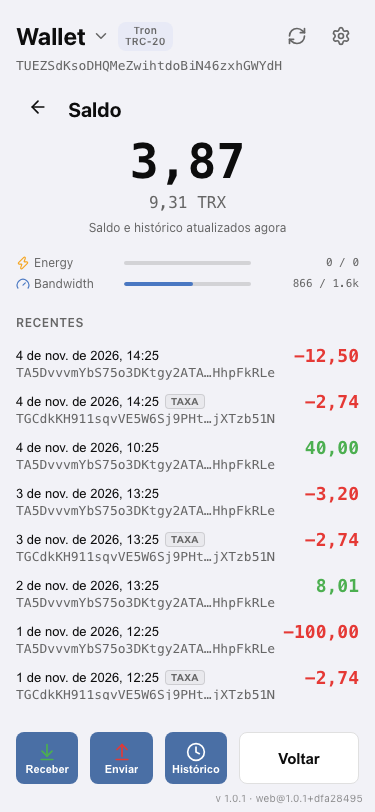
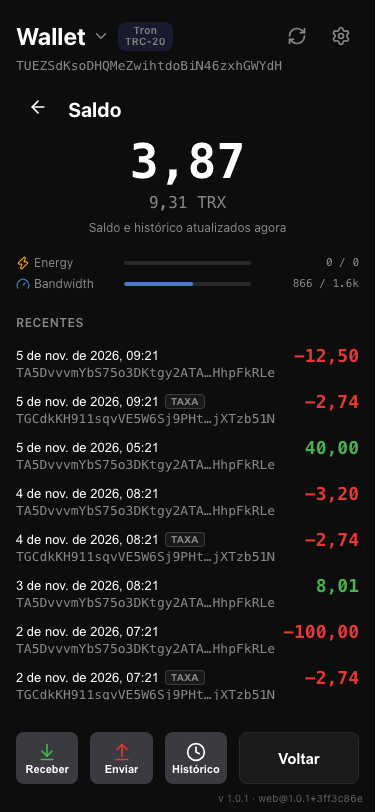
- Em cima: o nome da carteira (toque para alternar), a rede e o endereço. Toque no endereço para copiá-lo.
- Em destaque: o saldo em USDT. Abaixo, em letras pequenas: TRX. O USDT é exibido com duas casas decimais, o TRX com seis; os separadores dependem do idioma da interface.
- O bloco “Recentes” mostra as últimas operações (até 10).
- Os botões “Receber”, “Enviar”, “Histórico”.
- O saldo e o histórico são atualizados sozinhos cerca de uma vez por minuto. Para forçar: o ícone de atualização (setas circulares) no canto superior direito. Abaixo do saldo você vê quando os dados foram atualizados: “Saldo e histórico atualizados agora” / “Saldo e histórico atualizados há …s” / “Saldo e histórico atualizados há … min”.
5. Receber USDT #
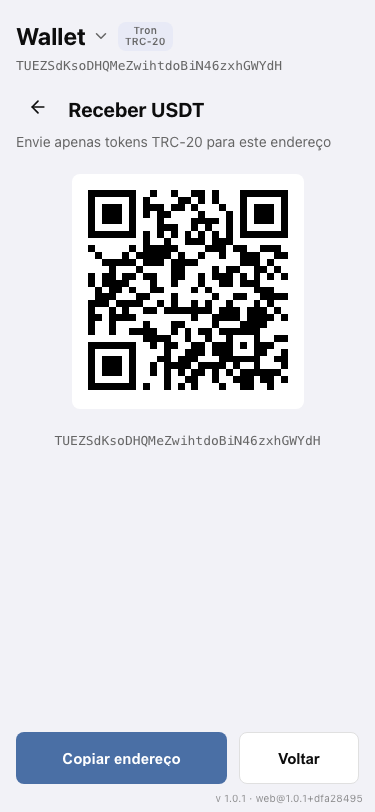
- Na tela inicial, toque em “Receber”. Abrirá a tela “Receber USDT”: QR code, endereço e botão de copiar.
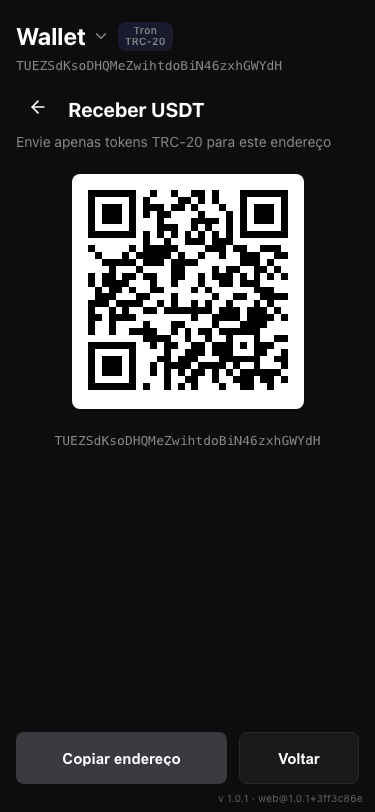
- Mostre o QR code ao remetente ou passe o endereço. O endereço é uma sequência longa que começa com a letra T, por exemplo
TXXXXXXXXXXXXXXXXXXXXXXXXXXXXXXXXX(é um exemplo, não um endereço real). - Para copiar o endereço, toque em “Copiar endereço”. Por um segundo o botão muda para “Copiado!”.
- Peça ao remetente que escolha USDT na rede TRON (TRC-20). Na tela está escrito: “Envie apenas tokens TRC-20 para este endereço”. O dinheiro enviado por outra rede pode ser perdido.
- Volte à tela inicial: o saldo e o histórico serão atualizados sozinhos (veja a seção 4).
5.1 Pedir pagamento por link #
Uma cobrança é um link para uma página de pagamento com o valor e o seu endereço. Envie por qualquer mensageiro, e-mail ou SMS. No Telegram você também pode criar cobranças com o bot (veja 8.2).
- Na tela inicial da carteira, toque em “Cobrança”. Você também pode abrir “Receber USDT” e tocar em “Pedir pagamento”.
- Informe o valor: acima de zero, com no máximo 2 casas decimais. A descrição é opcional, até 80 caracteres; quem paga a vê na página.
- Toque em “Criar link”. A carteira assina a cobrança com a chave desta carteira: isso prova que o endereço é seu. Nada sai do seu saldo e não há taxa.
- Toque em “Compartilhar”: abre o menu de compartilhamento do celular com o link e o texto “Pague 25 USDT (TRON) — descrição”; escolha qualquer app. Se o navegador não tiver esse menu, o link é copiado. “Copiar link” sempre copia o link.
Se o formulário mostrar “Eu pago a taxa”, você pode ativar essa opção antes de criar o link. Na TronMesh Wallet, o total debitado é o valor solicitado e a taxa é descontada do que você recebe. Em outra carteira, envie o valor integral. A página pública da cobrança não mostra essa divisão: o destinatário vê o valor recebido e a taxa descontada no aviso de pagamento do bot do Telegram e na carteira, em “Minhas cobranças”.
Quem paga abre a página e paga de qualquer carteira TRON. É a mesma página de pagamento de uma cobrança do Telegram (veja 8.2), e a cobrança funciona igual: vale 7 dias, só pode haver uma cobrança aberta para o mesmo endereço e valor (incluindo cobranças do Telegram), e o status passa sozinho para “Pago” quando chega exatamente uma transferência confirmada de exatamente esse valor.
“Minhas cobranças”. Abaixo do formulário ficam as cobranças criadas neste navegador e o status: “Aguardando pagamento”, “Pagamento encontrado · precisa de revisão”, “Pago”, “Cancelado” ou “Expirado”. Uma cobrança aberta pode ser cancelado com “Cancelar cobrança”: a página então mostra “Cancelado”. A lista fica neste navegador: em outro navegador, ou depois de limpar os dados do site, ela aparece vazia, mas as páginas de pagamento continuam funcionando.
Se chegar mais de uma transferência de exatamente este valor, a cobrança mostra “Pagamento encontrado · precisa de revisão” com a lista dessas transferências e um link para cada uma no explorador. Toque em “Usar transferência” ao lado da transferência que paga esta cobrança: o serviço a verifica de novo e, em alguns minutos, marca a cobrança como paga. Uma transferência que já pagou outra cobrança não pode ser usada duas vezes. Você também pode cancelar a cobrança.
Limites: até 20 cobranças por hora; somente USDT na TRON (TRC-20).
6. Enviar USDT #
6.1 Passos #
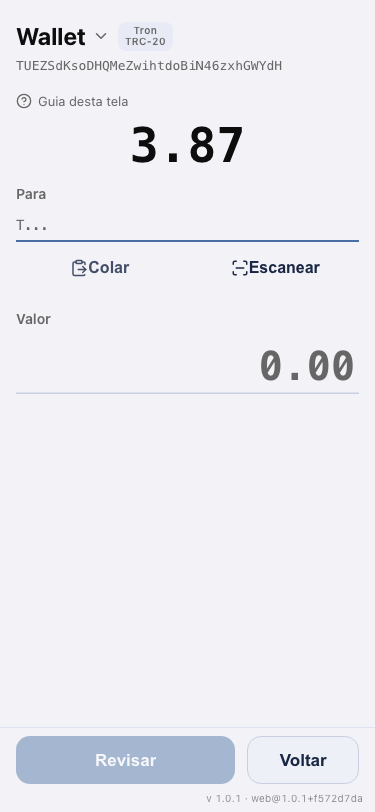
- Na tela inicial, toque em “Enviar”. Abrirá “Enviar USDT”.
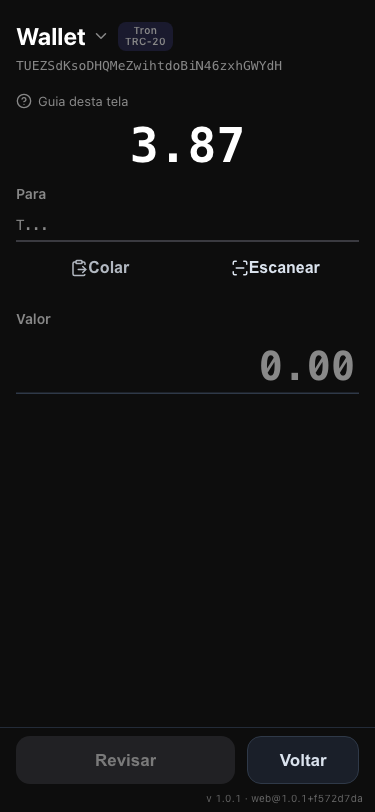
- No campo “Destinatário”, digite o endereço. É mais rápido assim: “Colar” (da área de transferência) ou “Escanear” (QR code do destinatário; o navegador pedirá acesso à câmera). Se na área de transferência ou no QR não houver um endereço TRON, o aplicativo avisará.
- Ao lado do campo aparecerá uma marca: “Verificando...”, depois “Ativada” ou “Não ativada”. Ou um erro: “Endereço inválido”, “Endereço próprio” (não é possível enviar para si mesmo). O que significam “Ativada” e “Não ativada”, veja no item 9.3.
- No campo “Valor”, digite o valor. No máximo duas casas decimais.
- Em instantes o aplicativo mostrará o cálculo:
- “Taxa” — quanto o serviço cobrará pela preparação dos recursos da rede;
- “Total debitado” — o valor da transferência mais a taxa. É exatamente esse valor que sairá do seu saldo.
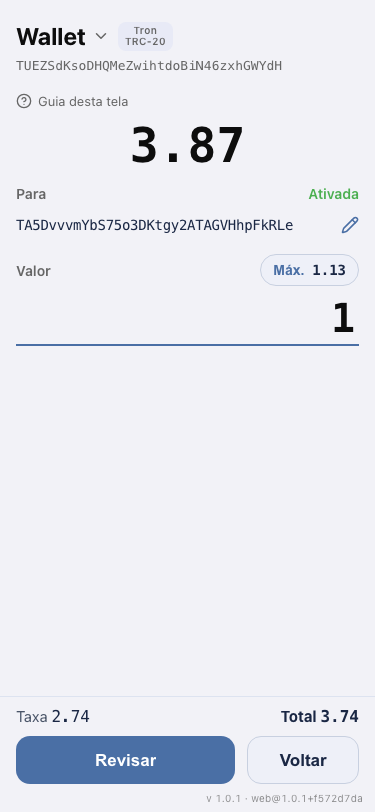
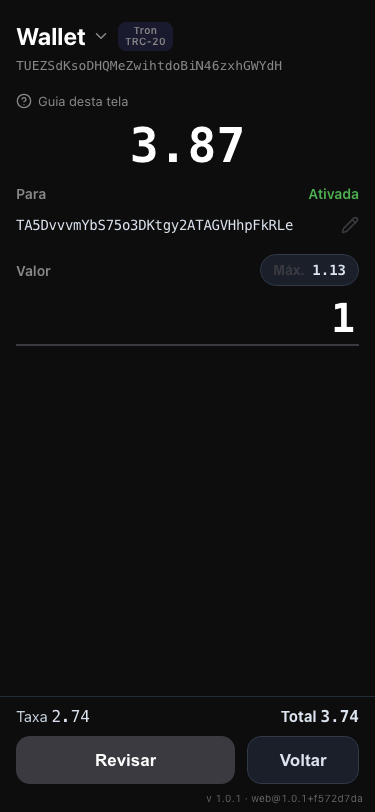
- Se a sua carteira ainda não foi usada, a taxa inclui uma ativação única da conta e o aplicativo mostra “Inclui a ativação única da conta …”. A taxa exibida é a que será cobrada.
- Toque em “Revisar”. Abrirá a tela “Confirmar”: destinatário, valor, taxa, total.
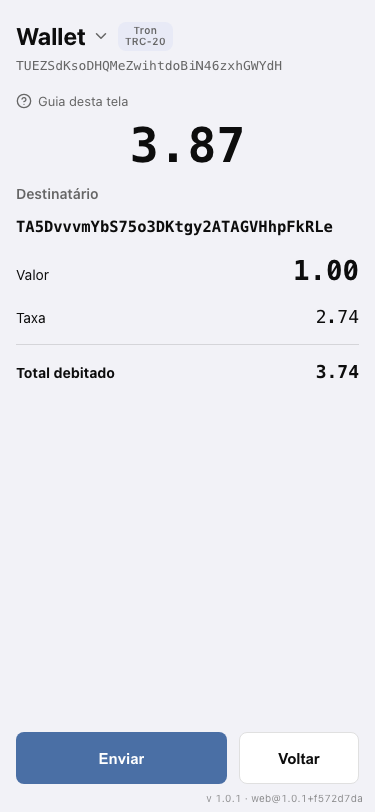
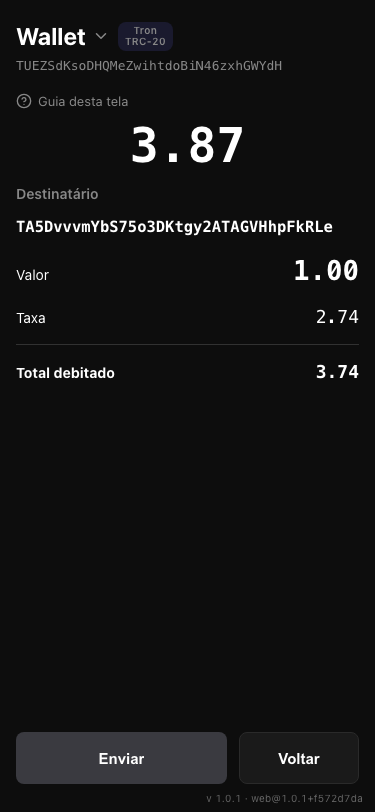
- Confira o endereço e os valores. Se estiver tudo certo, toque em “Enviar”. Se não, toque em “Voltar”.
- Depois, é só esperar. Não feche a página até aparecer “Enviado”. Toque em “Concluir” para voltar à tela inicial.
O saldo deve cobrir o valor e a taxa. Não dá para enviar todo o saldo como valor: a taxa é somada por fora. Se não couber, o aplicativo mostra “USDT insuficiente. Máx. …” e oferece “Máx. …”, o maior valor que cabe junto com a taxa.
O valor exato da taxa o aplicativo sempre mostra antes da confirmação. Ele pode ser diferente se o destinatário precisar de recursos adicionais (veja o item 9.3).
6.2 O que você vê após a confirmação #
O aplicativo mostra os passos em ordem. O botão “Mostrar etapas” abre a lista completa. Os passos podem ser estes (o conjunto depende da transferência em questão):
| Passo na tela | O que significa |
|---|---|
| Cálculo da taxa | O aplicativo recebeu o preço final. |
| Assinatura da taxa | A carteira, no seu dispositivo, assina a transferência da taxa. |
| Assinatura da transferência | A carteira assina a transferência principal. |
| Ativação da carteira | Só é necessário se o endereço ainda não foi usado na rede (veja o item 9.3). |
| Preparação dos recursos de rede | Nós fornecemos para você os recursos da rede. |
| Envio da taxa | A taxa sai em uma pequena transferência separada de USDT. |
| Envio da transferência | A transferência principal é enviada à rede. |
| Transferência incluída no bloco | A rede aceitou a transferência. |
| Confirmação | A rede confirmou a transferência em definitivo. |
Se aparecer “Sessão expirada. Bloqueie e desbloqueie a carteira para continuar.”, toque na engrenagem → “Bloquear o aplicativo”, depois desbloqueie a carteira e comece de novo.
Sucesso. Aparecerá “Enviado” e “Hash da TX” — o número longo da transferência. Ao tocar nele, você abre a transferência no Tronscan (visualização pública da rede). Ao lado há um botão de copiar. A transferência também aparecerá no histórico e no bloco “Recentes”.
Quanto esperar. Em geral o dinheiro chega ao destinatário 15–20 segundos após a confirmação; a confirmação definitiva da rede chega em cerca de um minuto. Se a confirmação demorar, a tela mostrará “Envio ainda em andamento” com o botão “Continuar acompanhando”: toque nele para aguardar o resultado, ou toque em “Concluir” e volte mais tarde. Se você fechou a página durante o envio, abra “Enviar” de novo: o aplicativo encontrará a transferência não concluída e vai continuar. Isso funciona no mesmo navegador.
6.3 Se algo der errado #
É preciso saber quando a taxa é debitada. A ordem é esta: primeiro a carteira assina tudo, depois nós preparamos os recursos, depois sai a taxa e só então a transferência principal. Portanto, se o erro ocorreu antes do passo “Envio da taxa”, a taxa não foi debitada. Isso se vê na lista de passos.
A tela de erro sempre mostra em que estado está a transferência e oferece a ação disponível: “Tentar de novo”, “Assinar transferência de novo” ou “Continuar transferência”. Se na tela de erro houver um número de operação, guarde-o.
| O que aparece na tela | O que aconteceu | O que fazer |
|---|---|---|
| “Não foi possível enviar” + “Não foi possível preparar a transferência. Tente novamente.” (ou outro texto) | Erro antes do envio à rede. | Toque em “Tentar de novo”. |
| “Taxa atualizada: … → …” | O cálculo expirou antes de o envio começar, por isso o preço foi recalculado. Nada foi assinado nem debitado. | Confira a nova taxa e toque em “Enviar” novamente. |
| “USDT insuficiente” | O valor mais a taxa é maior que o seu saldo. Nada foi assinado nem debitado. | Toque em “Enviar máximo (…)” para voltar com o maior valor que cabe, ou em “Voltar”. |
| “Confirme a transferência novamente” | A taxa já foi paga, mas a transferência principal não passou a tempo. | Toque em “Assinar transferência de novo”. Uma nova taxa não é debitada. |
| “Transferência não concluída” | A transferência não foi concluída. A taxa paga está registrada. | Toque em “Continuar transferência”: é usada a taxa já paga, e uma nova não é cobrada. Se aparecer “Ainda não disponível. Tente novamente em alguns minutos.”, aguarde e tente de novo. Guarde o número da operação que está na tela. |
| “Transação falhou” (“A transferência foi transmitida, mas a blockchain a marcou como falha.”) | A rede rejeitou a transferência. | Toque em “Ver no Tronscan” para ver os detalhes. Confira o saldo e o histórico: a taxa paga aparece ali em uma linha separada com a marca “Taxa”. Depois “Tentar de novo”. |
| “Tempo de confirmação esgotado” | A transferência foi enviada, mas não foi possível saber o resultado a tempo. | Abra “Ver no Tronscan” e verifique o status lá. Não envie de novo até ter certeza de que a primeira transferência não passou (confira o histórico). |
| “Conclua a transferência no seu outro dispositivo” | Ainda há uma transferência em andamento nesta carteira, por exemplo uma iniciada em outra aba ou em outro dispositivo. As transferências de uma mesma carteira acontecem uma após a outra; as outras carteiras não são afetadas. | Aguarde até que a primeira mostre “Enviado”, geralmente de um a dois minutos, e envie a próxima. |
| “Estamos verificando seu pedido de recursos anterior. Este envio será tentado de novo automaticamente.” | Ainda estamos processando o pedido anterior. | Não faça nada, aguarde. |
6.4 Repetir uma transferência #
No histórico, abra a transferência enviada desejada (tela “Transação”) e toque em “Repetir”. Abrirá o formulário “Enviar USDT” com o endereço e o valor já preenchidos. Depois é como no item 6.1, e a taxa é calculada de novo. O botão “Repetir” não existe nas transferências recebidas nem nas linhas com a marca “Taxa”.
Não confunda: nas telas “Saldo” e “Histórico”, o botão “Tentar de novo”, em caso de erro de carregamento, significa “carregar de novo”, e não “repetir a transferência”.
7. Histórico e detalhes da operação #
- Na tela inicial, toque em “Histórico”.
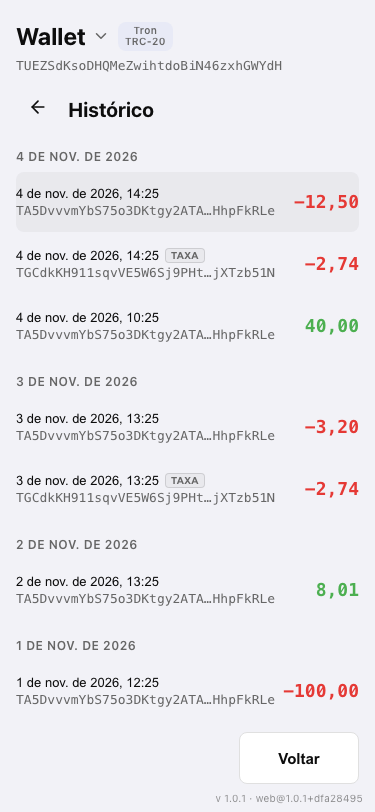
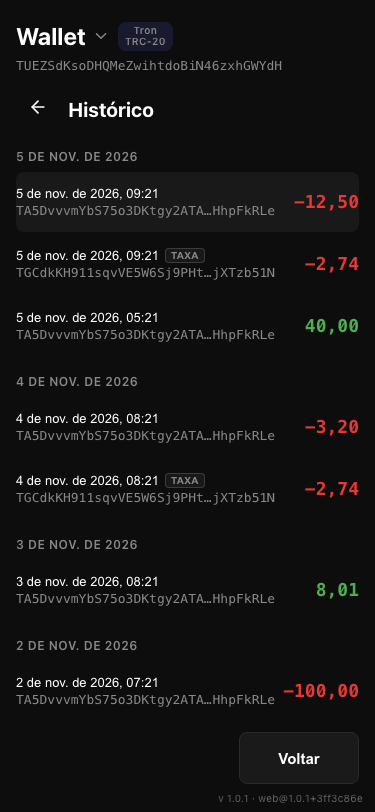
- As operações vão de cima para baixo, por dia. Em cada linha: data e hora, endereço da outra parte, valor. Os valores enviados são vermelhos, com o sinal “−”; os recebidos são verdes.
- Role para baixo: as mais antigas serão carregadas. No final: “Todas as transações carregadas”.
- Toque em uma linha e abrirá a tela “Transação”: data, “Valor”, “De”, “Para”, “Hash da TX”. Ao lado dos endereços e do hash há botões de copiar. O botão Tronscan abre a transferência no visualizador público da rede.
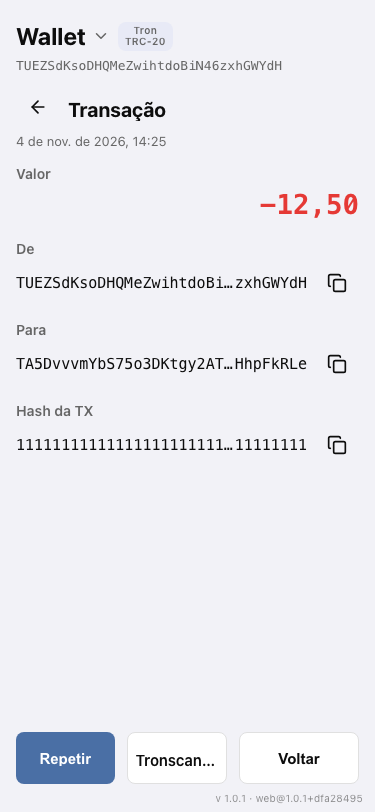
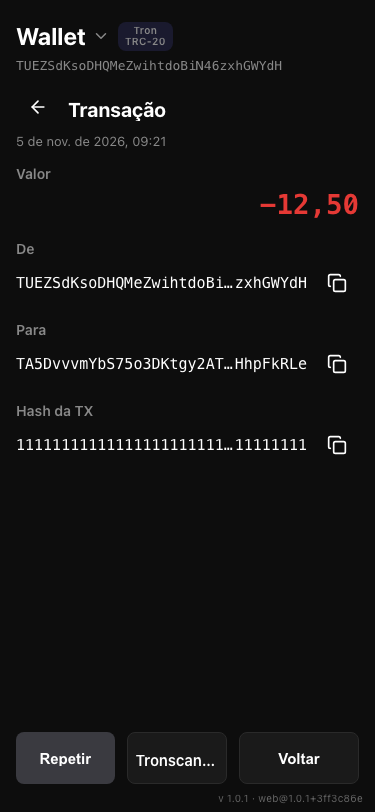
Linhas “Taxa”. Para cada transferência sua, o histórico normalmente tem dois registros: a transferência principal ao destinatário e outro, separado, para o pagamento do serviço. O segundo tem a marca “Taxa”, e na tela “Transação” ele não tem o botão “Repetir”.
Uma transferência recém-enviada aparece no bloco “Recentes” imediatamente, sem esperar a rede adicioná-la ao histórico.
Se você abrir essa transferência recém-enviada antes de ela chegar ao histórico, a tela “Transação” a mostra com o rótulo “Processando”: valor, destinatário, taxa e o hash com o botão Tronscan. A tela se atualiza sozinha quando a transferência aparece no histórico. Se demorar mais de alguns minutos, ela informa que ainda está processando e sugere conferir no Tronscan. “Transação não encontrada” aparece apenas quando nem o histórico nem a rede conhecem o número; se a própria verificação falhar (por exemplo, sem conexão), a tela avisa e oferece “Tentar de novo”.
7.1 Exportar um extrato para contabilidade #
Você pode salvar o histórico de uma carteira para o período escolhido como arquivo e abri-lo em uma planilha ou importá-lo na sua contabilidade.
- Na tela principal, toque em “Histórico” e depois em “Exportar”. A janela “Exportar extrato” é aberta.
- Em “Período”, escolha “Este mês”, “Mês passado” (selecionado por padrão) ou “Personalizado”. Para um período próprio, informe as datas “De” e “Até”; os dois dias são incluídos. Se o início for depois do fim, o app pede para conferir as datas.
- Em “Formato”, escolha “CSV”, “Excel (XLSX)” ou “PDF”.
- Toque em “Exportar”. CSV e XLSX são baixados como um arquivo chamado
statement_<endereço>_<mês>(ou com as datas do seu período). Para PDF, abre-se a página “Extrato”. - No PDF, toque em “Salvar como PDF” e salve a página como PDF na janela de impressão do navegador.
O que há dentro. O extrato inclui apenas a carteira ativa e as transferências de USDT do período escolhido, da mais antiga para a mais recente. Cada linha é uma operação com um tipo: Received (recebido), Sent (enviado), Service fee (o pagamento pelo serviço, veja acima) ou Self-transfer (para o seu próprio endereço; não movimenta nada, por isso as células de valor ficam vazias). Os valores são exatos, com seis casas decimais.
- Colunas do CSV: Date (UTC), Date (local), Type, Debit USDT, Credit USDT, Counterparty, Tx hash, Explorer URL, Status. Debit é dinheiro que sai (Sent e Service fee) e Credit é dinheiro que entra (Received); ambos são números positivos. Os nomes das colunas e os tipos estão sempre em inglês.
- O separador e a marca decimal do CSV seguem o idioma do navegador: com vírgula decimal o separador é “;”; caso contrário, o separador é “,” e a marca decimal é o ponto. Se valores ou datas abrirem como texto, use “Excel (XLSX)”: ele não exige configurações de importação.
- O XLSX tem as mesmas colunas com datas e números reais, e uma segunda planilha “Summary” com os totais.
- O PDF mostra o nome da carteira, o endereço, a rede, a moeda, o período e a hora de geração, um resumo (recebido, total enviado, do qual pagamento do serviço, número de autotransferências) e uma tabela de operações.
Se o app disser “Não foi possível obter todo o histórico do período. Tente novamente ou escolha um período menor.”, nenhum arquivo é criado: tente de novo ou escolha um período menor. Fechar a janela ou trocar de carteira durante a preparação cancela a exportação. O extrato é gerado na sua carteira e não é um documento bancário.
8. Idioma, tema, guia #
Engrenagem no canto superior direito da tela inicial → “Configurações”.
- “Idioma”: “Sistema”, English, Русский, Українська, Tiếng Việt, Português (Brasil), Türkçe, Español (Latinoamérica), 简体中文, 繁體中文. Por padrão está selecionado “Sistema”: o idioma é tirado do idioma do seu navegador; se ele não for aceito, usa-se o inglês.
- “Aparência”: “Sistema”, “Claro”, “Escuro”. Por padrão, o tema segue a configuração do seu dispositivo.
- A escolha fica lembrada neste navegador.
- “Adicionar à Tela de Início” abre o pedido de instalação do navegador ou mostra as instruções do dispositivo. No iOS, o aplicativo da Tela de Início tem armazenamento separado. Guarde a frase de recuperação antes de instalar e importe-a no aplicativo instalado para abrir a mesma carteira.
- “Guia do usuário” abre este guia no idioma da interface, em uma nova aba.
- Na seção “App” aparece a versão. Se houver uma nova, aparecerá o botão “Recarregar para atualizar”; no alto da tela também pode surgir uma faixa “Nova versão disponível” e o botão “Atualizar”.
8.1 Notificações no Telegram #
A carteira pode enviar uma mensagem no Telegram quando USDT chega a uma carteira ou sai dela.
Conecte o bot.
- Abra Configurações → o cartão “Notificações no Telegram”.
- Ative “Conectar este dispositivo”. O Telegram abrirá com o nosso bot: toque em Start lá. Se o Telegram não abrir, toque em “Abrir o Telegram”.
- Volte para a carteira. O chat conectado aparece em Configurações. As notificações são ativadas para todas as carteiras deste dispositivo, de entradas e de saídas.
Escolha as notificações de cada carteira.
- Abra “Carteiras”, toque em ⋯ na linha da carteira e depois no sino.
- Na janela “Notificações”, ative ou desative “Recebimentos” e “Envios”. Ao desativar as saídas, você também deixa de receber os alertas “não foi você?” sobre saídas inesperadas.
A marca de sino. Na lista de carteiras, um sino ao lado de ⋯ indica que a carteira tem notificações ativas. Um sino riscado indica que o Telegram está conectado, mas esta carteira não tem notificações.
Parar as notificações. Desative “Conectar este dispositivo” em Configurações ou envie /stop ao bot.
Excluir uma carteira com notificações. Ao excluir uma carteira com notificações ativas (veja 2.3), “Desativar notificações do Telegram para este endereço” vem marcado. Desmarque para mantê-las. Se a desativação falhar, a carteira ainda será removida: envie /stop ao bot.
8.2 Cobranças no Telegram #
Em uma conversa privada com o bot, toque em “Criar cobrança”. Informe o valor e adicione uma descrição ou pule essa etapa. Escolha o endereço de recebimento vinculado ou toque em “Outro endereço” (“Colar endereço” se não houver um vinculado) para colar e confirmar um endereço público TRON. Use “Abrir TronMesh Wallet” para abrir a carteira e copiar o endereço público. Confira o endereço completo antes de criar o link.
Sem Telegram, peça um pagamento por link direto na carteira e envie por qualquer mensageiro: veja 5.1.
Com o bot @TronMeshPay_bot você pode pedir USDT direto em um chat do Telegram: você envia um cartão com o valor e quem vai pagar abre uma página de pagamento. O dinheiro vai direto para o seu próprio endereço TRON: o bot não guarda fundos, não assina nada e nunca pede sua frase-semente ou chave privada. Funciona separado das notificações do item 8.1.
Vincule seu endereço de recebimento (uma vez).
- Em uma conversa privada com o bot, envie
/binde seu endereço TRON público (ele começa com T), por exemplo/bind ADDRESS. - O bot repete o endereço e mostra “Confirmar endereço”. Toque nele em até 10 minutos. O Telegram não verifica de quem é o endereço, então confirme apenas um endereço que você controla.
Crie uma cobrança.
- Em qualquer chat, digite o nome do bot, o valor e, se quiser, uma descrição. Por exemplo:
@TronMeshPay_bot 25 jantar. A palavrainvoiceé opcional. O valor deve ser maior que zero, com no máximo 2 casas decimais: com mais, o bot não cria a cobrança e mostra a dica “Máximo de 2 casas decimais, por exemplo 12.50”; a descrição tem até 80 caracteres. Para compartilhar só o endereço, sem valor, digite@TronMeshPay_bot address. Se você ainda não vinculou um endereço, o bot oferece “Vincular endereço de recebimento”. - Escolha o resultado “25 USDT · TRON” e envie. O chat mostra um cartão com o valor, a descrição e os botões “Abrir página de pagamento” e “Desenvolvido com TronMesh Wallet”. Depois de enviado, o endereço, o valor e a descrição não podem ser alterados. O cartão começa com o status, por exemplo “🕓 Aguardando pagamento · 25 USDT”.
- Só pode haver uma cobrança aberta para o mesmo endereço e valor. Se já existir uma, o bot oferece “Cancelar e criar outra” ou “Manter cobrança”.
O que quem paga vê.
- “Abrir página de pagamento” abre uma página com o valor (para uma cobrança), a rede “TRON (TRC-20)”, a descrição, o endereço do destinatário, os botões “Copiar valor” e “Copiar endereço” e um QR code do endereço. O QR code contém só o endereço, não o valor. O idioma da página vem do link ou do navegador.
- A página também tem o botão “Abrir TronMesh Wallet”. Enquanto a cobrança aguarda pagamento, ele abre a tela de envio da carteira com o endereço e o valor já preenchidos. Isso funciona no navegador em que a TronMesh Wallet já está configurada; se o navegador não enxerga a carteira, o botão abre a página de apresentação da TronMesh Wallet. No navegador embutido do Telegram no iPhone, a página mostra “Abrir no Safari” no lugar dele, porque esse navegador não enxerga suas carteiras (veja o item 2.4).
Como pagar.
- Pela TronMesh Wallet: toque em “Abrir TronMesh Wallet” na página, no navegador em que sua carteira está configurada. Depois de desbloquear a carteira, a tela de envio abre com o endereço do destinatário e o valor da cobrança já preenchidos. Confira e confirme como de costume (veja o item 6): nada é enviado antes da sua confirmação. O destinatário recebe exatamente o valor da cobrança; a taxa é somada por cima. Se a página estiver aberta em outro navegador, o botão leva à página de apresentação: nesse caso, abra “Enviar” na carteira e informe o endereço e o valor da página.
- Por qualquer outra carteira: copie o endereço e o valor, ou escaneie o QR code, e envie exatamente esse valor em USDT na rede TRON (TRC-20, mainnet).
Status. Uma cobrança nova mostra “Aguardando pagamento”. O serviço acompanha as transferências de USDT confirmadas que chegam ao seu endereço. Quando exatamente uma transferência confirmada, exatamente do valor da cobrança, chega depois da publicação e antes do vencimento, o status passa sozinho para “Pago”: o cartão no chat é atualizado, a página de pagamento mostra o status e um link para a transação, e o bot envia a você uma mensagem privada com o ID da transação. Uma transferência de outro valor não corresponde. Um cartão só com o endereço, sem valor, não tem status.
Se o serviço não consegue saber a qual cobrança uma transferência pertence (várias transferências correspondentes, várias cobranças abertas com o mesmo endereço e valor, ou uma transferência que já pagou outra cobrança), o status passa a “Pagamento encontrado · requer análise”. O bot explica o motivo em mensagem privada e deixa você escolher a transferência (“Usar transferência”) ou cancelar a cobrança extra (“Cancelar cobrança duplicada”). Você também pode abrir “Confirmar no Telegram” na página de pagamento e enviar ao bot /confirm com o ID da cobrança e o ID da transação; o serviço verifica essa transação por conta própria antes de marcar a cobrança como paga.
Marcas de status. Na página de pagamento, o status aparece como um selo colorido: relógio para “Aguardando pagamento” e “requer análise”, check verde para “Pago”, X vermelho para “Cancelada” e “Expirada”. O cartão no chat e as mensagens do bot começam com uma marca: 🕓 aguardando, ⚠️ requer análise, ✅ pago, ⛔ cancelada. A mensagem do bot sobre uma cobrança expirada começa com ⌛ (o próprio cartão não é atualizado na expiração).
Cancelamento e validade.
- Só quem criou a cobrança pode cancelá-la. Em uma conversa privada com o bot, envie
/my(“Minhas cobranças”) e toque em “Cancelar” ao lado da cobrança. O cartão e a página de pagamento passam a mostrar “Cancelada”. Uma cobrança paga ou expirada não pode ser cancelada. - Um cartão que você não enviou fica como rascunho por 24 horas. Uma cobrança enviada vale por 7 dias a partir da publicação. Depois disso, a página mostra “Expirada” e deixa de mostrar o endereço, o valor e o QR code, e o bot envia a você uma mensagem sobre isso. O cartão no chat não é atualizado na expiração, e uma transferência feita depois do prazo não corresponde.
Limites. Somente USDT na rede TRON (TRC-20, mainnet). O pagamento só é acompanhado em cobranças com valor.
8.3 Ajuda em grupos do Telegram #
Quando o assistente estiver ativo, responda a uma mensagem do bot para fazer uma pergunta. Ele também pode responder se você o mencionar e o Telegram entregar a mensagem. A resposta aparece no grupo abaixo da sua mensagem. Nunca compartilhe sua frase de recuperação ou suas chaves privadas.
9. Perguntas frequentes #
9.1 Por que a taxa é em USDT e não em TRX? #
Porque você pode não ter TRX e ele não é necessário. Nós fornecemos os recursos da rede para a sua transferência, e a taxa em USDT cobre esses recursos e a taxa da rede. Você o vê antes da confirmação.
9.2 Por que a taxa pode mudar entre o cálculo e a confirmação? #
O preço dos recursos da rede muda, e o cálculo vale por tempo limitado. O que o aplicativo faz:
- A taxa da tela de envio é um só número: exatamente ela será cobrada. O aplicativo só assina o pagamento da taxa se ela coincidir ao centavo com o que você viu.
- Se o cálculo expirou antes de você tocar em “Enviar”, o aplicativo não continua: mostra “Taxa atualizada: … → …” com a taxa antiga e a nova. Nada foi assinado nem debitado.
- Toque em “Enviar” de novo se concordar com a nova taxa. Se não, em “Voltar”.
- Se o valor mais a taxa for maior que o saldo, o aplicativo mostra “USDT insuficiente. Máx. …” e oferece “Máx. …”.
9.3 Por que a transferência custa mais para um destinatário “sem USDT”? O que significa “Não ativada”? #
Se o destinatário ainda não tem USDT, a transferência exige mais recursos da rede, e a taxa é maior. O aplicativo mostrará a taxa exata antes da confirmação.
A marca ao lado do endereço do destinatário:
- “Ativada” — o endereço já foi usado na rede.
- “Não ativada” — o endereço é novo. O envio é possível. Se for necessária a ativação, no cálculo aparecerá a linha “Ativação do destinatário” (cobrança em USDT) e, na tela de confirmação, “Ativação incluída”: nós ativamos o endereço e depois enviamos o seu USDT.
- Se a ativação automática não estiver disponível, o aplicativo escreverá “O destinatário precisa de ativação” e pedirá que você primeiro envie um pouco de TRX ao endereço. O botão de confirmação fica inativo nesse caso.
- Se a sua própria carteira ainda não foi usada nenhuma vez na rede, no cálculo pode aparecer a linha “Ativação do remetente”. É uma cobrança única em USDT, e ela já está incluída no total.
Se a carteira já tem recursos próprios da rede, na tela de confirmação aparecerá “Envio com recursos próprios” e “Pago com recursos da carteira”: pelos recursos não cobramos.
9.4 Posso enviar para uma corretora? #
Sim, se a corretora fornecer um endereço de depósito de USDT na rede TRON (TRC-20).
- Na corretora, escolha USDT e a rede TRON / TRC-20 e copie o endereço de depósito.
- Cole-o no campo “Destinatário” e confira se o endereço coincide por inteiro.
- Digite o valor. O destinatário receberá exatamente o que você digitou: a taxa vai em uma transferência separada e não é descontada do valor.
- Depois é como de costume (item 6.1).
O crédito e o valor mínimo de depósito são definidos pela corretora. Se a rede for escolhida errada, o dinheiro pode não chegar.
9.5 Preciso recarregar a carteira com TRX? #
Não. O TRX no saldo aparece em uma linha pequena abaixo do USDT, mas não é necessário para enviar.
Quando a TronMesh Wallet pode fornecer os recursos para criar um cheque, uma taxa fixa em USDT cobre a criação e o encerramento. Se os recursos estiverem indisponíveis e sua carteira tiver TRX suficiente, você pode aceitar pagar a criação em TRX até o limite exibido. Em USDT, só é cobrada a reserva de encerramento. Confira os dois valores antes de assinar.
9.6 E se eu perder o celular ou o computador? #
O dinheiro continua na rede. Abra a carteira em um novo dispositivo e use “Importar carteira” com a sua frase-semente (item 2.2). Sem a frase, não é possível recuperar o acesso.
9.7 O que fazer se a transferência terminou com erro? #
Leia a tela de erro: ela mostra o estado da transferência e as ações que você pode executar (veja o item 6.3). Se na tela houver um número de operação, guarde-o. Não envie a mesma transferência de novo até verificar o histórico.
9.8 Como pedir USDT em um chat do Telegram? #
Vincule seu endereço de recebimento, digite @TronMeshPay_bot 10.50 café em um chat e selecione o cartão de pagamento. O valor aceita até duas casas decimais. Se o bot não entender a solicitação, ele mostra um exemplo. Veja a seção 8.2.
9.9 E se a chave de dispositivo ficar indisponível no miniapp do Telegram na Nile? #
Nos Ajustes, é possível limpar registros locais inacessíveis de envios e cheques apenas quando o Telegram confirma que a chave do dispositivo está ausente e não pode ser restaurada. Confira o histórico antes de enviar novamente. Links ainda não compartilhados serão perdidos. Nada é cancelado na rede.
9.10 Quem paga a taxa de uma cobrança? #
Por padrão, o pagador cobre a taxa de transferência. Selecione “Eu pago a taxa” ao criar o link ou confirmar a cobrança no chat privado com o bot do Telegram. Na TronMesh Wallet, o débito total é o valor da cobrança e o destinatário recebe esse valor menos a taxa informada. Em outra carteira TRON, envie o valor integral.
9.11 Preciso de uma senha? #
Sim. A carteira é sempre protegida por uma senha (com pelo menos 8 caracteres) ou pela biometria, quando o navegador a aceita (seção 2.1). Não há opção de continuar sem proteção. Se uma carteira foi salva antes sem senha, depois da próxima abertura ou desbloqueio o aplicativo mostra a tela obrigatória “Proteja sua carteira” (seção 2.5); as carteiras, os fundos e a frase de recuperação continuam os mesmos. Não podemos redefinir uma senha esquecida: resta “Esquecer carteira” e entrar de novo com a frase de recuperação (seção 2.2).