TronMesh Wallet: guía del usuario
Describe la versión web de la billetera.
Lo esencial en un minuto #
- TronMesh Wallet es una billetera para USDT en la red TRON (estándar TRC-20).
- Para enviar USDT no necesitas TRX, ni energía, ni ancho de banda: solo USDT. Los recursos de la red los proporcionamos nosotros y el cobro se hace en USDT.
- Antes de enviar, la billetera muestra la comisión exacta y el monto total que se descontará. Mientras no pulses «Enviar», no se descuenta nada.
- Las claves se guardan solo contigo. Si pierdes la frase semilla, nadie podrá recuperar la billetera.
1. Qué es esta billetera y por qué no hace falta TRX #
Qué es. TronMesh Wallet es una billetera sencilla solo para USDT (TRC-20). Con ella puedes recibir, enviar y ver el historial. No hay intercambios, dinero fiat ni otras redes.
La billetera es «no custodial». Esto significa que la clave de tu dinero está solo contigo. Se crea en tu dispositivo y se guarda cifrada en tu navegador. Nosotros no la tenemos ni la tendremos. No se necesita registro, correo ni teléfono.
Por qué no hace falta TRX. En la red TRON, por cualquier transferencia de USDT normalmente se paga con recursos de la red. Esos recursos se obtienen al tener TRX en la cuenta. En TronMesh Wallet es distinto:
- Ingresas la dirección y el monto.
- La billetera muestra la comisión en USDT.
- Después de tu confirmación, preparamos para ti los recursos de la red.
- La comisión se descuenta en USDT con una pequeña transferencia aparte, y la transferencia principal llega al destinatario.
Los recursos, en una línea: Energy es el recurso de la red que se gasta al transferir un token; Bandwidth es el recurso para enviar la transacción en sí. No hace falta recargarlos: la billetera obtiene por sí misma los recursos de red para la transferencia y la comisión se cobra en USDT.
2. Crear una billetera, importar, varias billeteras #
2.1 Crear una billetera nueva #
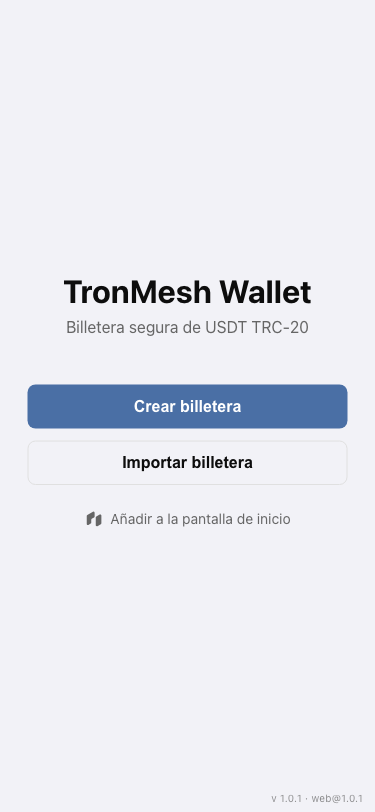
Abre la billetera. En la pantalla de inicio («TronMesh Wallet», «Billetera segura de USDT TRC-20»):
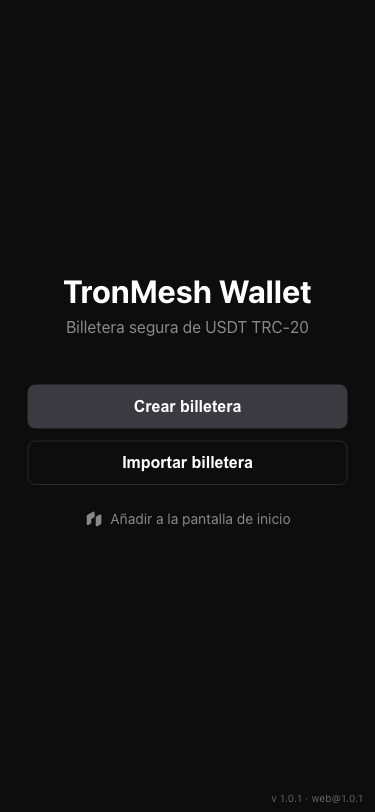
- Pulsa «Crear billetera».
- Se abrirá la pantalla «Respalda tu frase de recuperación». Asegúrate de que nadie esté mirando tu pantalla y pulsa «Toca para mostrar».
- Escribe las 12 palabras en orden en un papel. Las palabras numeradas se muestran en dos columnas.
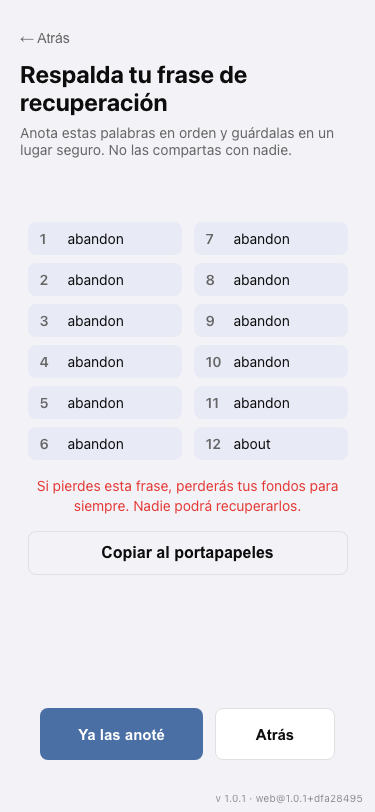
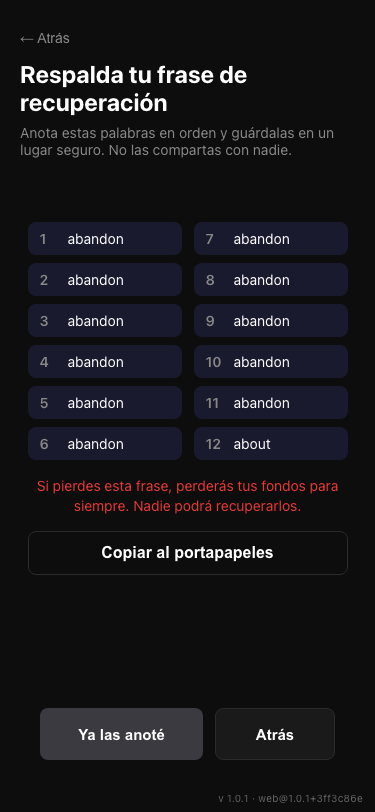
- Pulsa «Ya las anoté». El botón se activa solo después de mostrar las palabras.
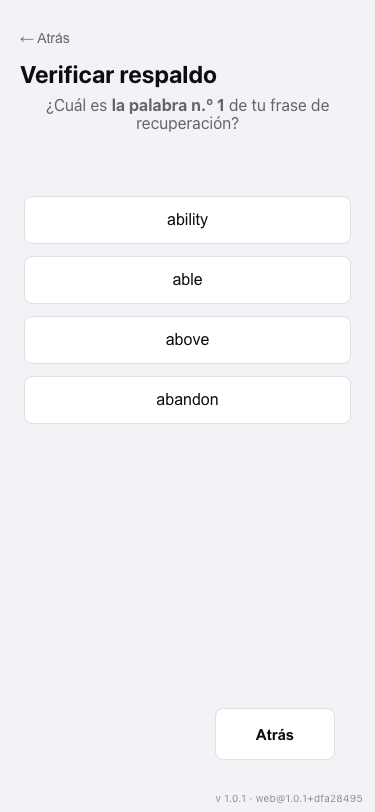
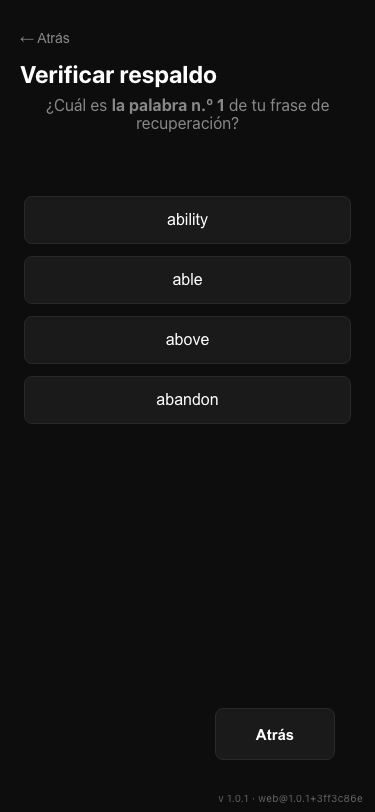
- Verificación. La aplicación preguntará una palabra por su número y mostrará cuatro opciones. Pulsa la palabra correcta. Puedes equivocarte todas las veces que quieras: la aplicación solo te pedirá que lo repitas.
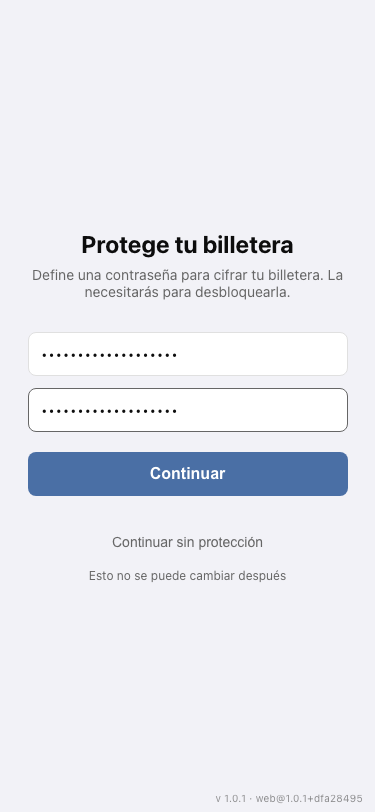
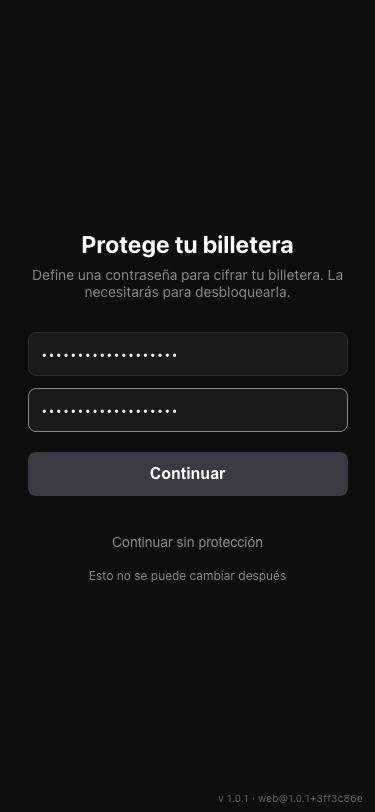
- Pantalla «Protege tu billetera»: crea una contraseña (de al menos 8 caracteres), repítela en el campo «Confirmar contraseña» y pulsa «Continuar». Si el dispositivo admite biometría, la pantalla también tiene el enlace «Usar biometría»: configura solo la biometría, sin contraseña.
- Después de la contraseña, si tu navegador admite el acceso con huella o rostro, aparecerá la pregunta «¿Desbloquear con biometría?». Pulsa «Activar biometría» para sumar la biometría a la contraseña o «No, gracias» para conservar solo la contraseña.
- Se abrirá la pantalla principal «Saldo».
La protección es obligatoria. No se puede continuar sin ella: la billetera siempre está protegida con contraseña o con biometría. La biometría solo cuenta si el navegador obtiene la clave de cifrado del autenticador biométrico del dispositivo (WebAuthn PRF); si no, define una contraseña. Si la configuración solo con biometría falla, la aplicación muestra «La biometría no está disponible en este dispositivo. Define una contraseña.» y el segundo botón, «Definir una contraseña», vuelve a la pantalla de la contraseña.
2.2 Importar una billetera existente #
Sirve si ya tienes una frase semilla de una billetera en la red TRON.
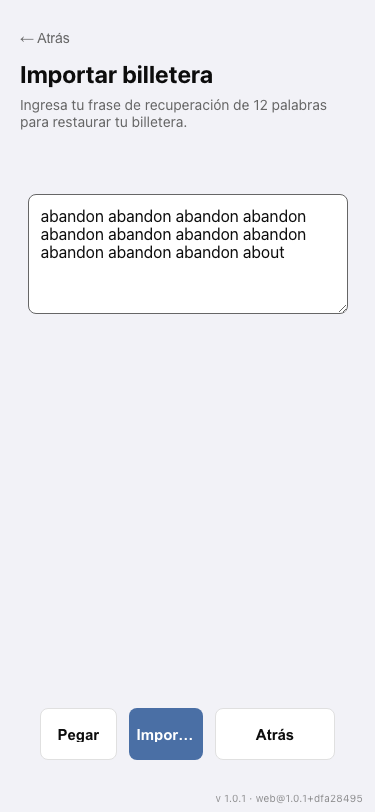
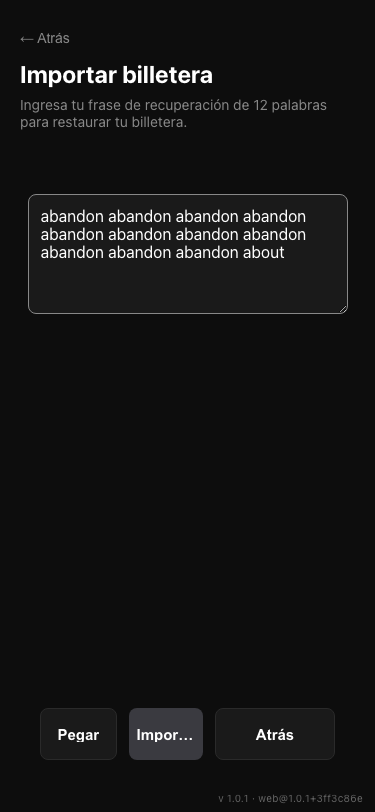
- En la pantalla de inicio pulsa «Importar billetera».
- En el campo, escribe la frase semilla o pulsa «Pegar».
- Pulsa «Importar».
- Después vienen las pantallas de protección, iguales a las del punto 2.1 (pasos 6–8).
Lo importante:
- Solo se admite la frase semilla: 12 palabras (también se acepta una frase de 24 palabras). No hay importación por clave privada.
- Las palabras deben estar en inglés (lista estándar BIP-39). Los espacios sobrantes, las mayúsculas, los signos de puntuación y los números de las palabras («1. word») la aplicación los quita por sí sola.
- De la frase se toma una sola dirección: la primera (ruta estándar de TRON
m/44'/195'/0'/0/0). Si en otra billetera usabas la segunda o la tercera dirección de la misma frase, aquí no aparecerá. - Si la frase es incorrecta, la aplicación mostrará un error: «Frase de recuperación no válida. Revisa la ortografía y la cantidad de palabras.»
2.3 Varias billeteras #
Agregar otra billetera.
- En la pantalla principal, toca el nombre de la billetera ▾ para abrir «Billeteras» y luego toca «Agregar billetera».
- En «Agregar billetera», elige «Crear una nueva» para obtener una frase de recuperación nueva (sigue los pasos 2–5 de la sección 2.1) o «Importar» si ya tienes una (sección 2.2).
- La billetera nueva pasa a ser la activa de inmediato.
- Todas las billeteras se abren con la misma contraseña o biometría. Una billetera agregada no tiene contraseña propia.
Cambiar de billetera. En la pantalla «Billeteras» pulsa la tarjeta de la billetera que quieras. Ahí mismo se ven los saldos de cada billetera. También puedes pulsar el nombre de la billetera en la parte superior de la pantalla principal.
Cambiar el nombre. Abre ⋯ en la fila de la billetera, elige «Renombrar», escribe el nombre y toca «Guardar». Los nombres predeterminados son «Wallet», «Wallet 2», etcétera.
Eliminar la billetera del dispositivo. Abre ⋯ en la fila de la billetera, elige «Eliminar» y luego «Confirmar eliminación». El dinero permanece en la red. La billetera solo se puede recuperar con la frase semilla. Si eliminas la última billetera, la aplicación vuelve a la pantalla de inicio.
Reordenar. Si tienes varias billeteras, toca «Reordenar». Arrastra por el asa o usa las flechas, luego toca «Listo». «Cancelar» descarta los cambios.
Notificaciones de Telegram de una billetera: consulta el punto 8.1.
2.4 Llevar las billeteras a otro navegador #
Cada lugar donde abres la billetera tiene su propio almacenamiento: Safari, la app en la pantalla de inicio y el navegador integrado de Telegram no ven las billeteras de los otros. El código de transferencia lleva todas las billeteras a la vez, con sus nombres y orden.
En el lugar donde están ahora las billeteras:
- Engranaje → “Transferir billeteras”.
- Elige una contraseña solo para esta transferencia y escríbela dos veces (al menos 8 caracteres); luego toca “Crear código”.
- Confirma que eres tú con la contraseña de la billetera o la biometría.
- Toca “Copiar código”. Si este teléfono está conectado a nuestro bot de Telegram (sección 8.1), también puedes tocar “Enviarme a mí en Telegram”. Para otro teléfono o computadora está “Mostrar QR para otro dispositivo”.
En el lugar nuevo:
- En la pantalla inicial toca “Recibir billeteras de otro navegador”; si aquí ya hay billeteras: engranaje → “Recibir transferencia”.
- Toca “Pegar código” (en iPhone, toca también el globo “Pegar” del sistema) o “Escanear QR” para un QR de otro dispositivo. El código se reduce a una línea con “Cambiar” al lado, y la siguiente pantalla pide solo la contraseña de transferencia (el ícono del ojo muestra lo que escribes); toca “Recibir billeteras” justo debajo.
- En un navegador vacío, después protege las billeteras como en la sección 2.1 (pasos 6–8). Donde ya hay billeteras, las de la misma dirección se omiten y las demás se agregan después.
Un solo teléfono. No puedes escanear un QR en tu propia pantalla, así que copia y pega: copia el código, pasa al otro lugar (por ejemplo, de Safari a la app en la pantalla de inicio), abre “Recibir transferencia” y toca “Pegar código”. Si el navegador no permite el botón de pegar, avisa: “El navegador no permitió pegar. Mantén presionado el campo de abajo y elige “Pegar”.”
Enviártelo en Telegram. Con el bot conectado, “Enviarme a mí en Telegram” envía el código a tu propio chat con nuestro bot, y solo al chat ya conectado en este dispositivo. El mensaje dice que el código funciona 10 minutos en la billetera. En Telegram, toca el código para copiarlo y pégalo en la billetera, o toca “Abrir en TronMesh Wallet”: la billetera abre “Recibir transferencia” con el código ya completado y pide la contraseña de transferencia. La contraseña nunca se envía. Si el botón abre la página dentro de Telegram y tu billetera está en Safari, Chrome o en la pantalla de inicio, copia el código allí y pégalo en tu billetera.
Lo importante:
- La billetera acepta el código durante 10 minutos. Ese límite está solo en la billetera: quien guarde una copia del código y conozca la contraseña puede abrirla después, en cualquier momento, y ver las frases de recuperación. Nunca envíes el código y la contraseña juntos y elige una contraseña segura.
- El código se cifra en tu dispositivo. Copiado o mostrado como QR, va directo de un lugar al otro. Enviado a ti mismo en Telegram, el código cifrado pasa por nuestro servidor y por Telegram, y queda en tu chat hasta que lo borres; nuestro servidor no lo guarda y nadie recibe la contraseña. Borra el mensaje después de la transferencia.
- En el navegador integrado de Telegram la billetera primero advierte: “Telegram puede borrar el almacenamiento de su navegador integrado y las billeteras desaparecerán de aquí. Puedes recuperarlas con las frases de recuperación o transfiriendo las billeteras desde otro navegador.”
- La frase de recuperación sigue siendo la forma de restaurar una billetera en cualquier caso (sección 3.1).
- Si algo falla, la billetera lo indica: “El código venció. Crea uno nuevo en el otro navegador.”, “Contraseña de transferencia incorrecta.”, “El código está dañado o incompleto. Cópialo de nuevo completo.”
2.5 Billeteras creadas antes sin contraseña #
Las versiones anteriores permitían guardar la billetera sin contraseña. Después de la próxima apertura o desbloqueo, una billetera así (también la abierta en Telegram) muestra una pantalla obligatoria, «Protege tu billetera». El texto en ella: «Esta billetera está guardada en este navegador sin contraseña. Define una contraseña o activa la biometría para seguir usándola. Tus billeteras, fondos y frase de recuperación no cambian.»
- Define una contraseña (de al menos 8 caracteres), repítela y pulsa «Proteger billetera». Si el dispositivo admite biometría, puedes pulsar «Usar biometría».
- Mientras no se defina la protección, nada más en la aplicación se abre, y el paso no se puede omitir.
Tus billeteras, fondos y frase de recuperación siguen igual. La copia antigua de la clave, guardada en el dispositivo sin protección, se elimina tras volver a cifrarla. Si no se pudo proteger la billetera, no cambia nada: la aplicación muestra «No se pudo proteger la billetera. No se cambió nada. Inténtalo de nuevo.» y puedes intentarlo de nuevo.
3. Copia de seguridad y seguridad #
3.1 La frase semilla: la regla principal #
La frase semilla (en la aplicación también: «Frase de recuperación») son 12 palabras que sustituyen por completo a la billetera.
- No podemos recuperar tu billetera. No tenemos tu clave. La aplicación lo dice claramente: «Si pierdes esta frase, perderás tus fondos para siempre. Nadie podrá recuperarlos.»
- No muestres la frase a nadie ni la envíes. Quien conozca la frase puede llevarse todo el dinero.
- Escríbela en papel y guárdala en un lugar seguro. No la fotografíes ni la guardes en notas o en la nube.
- El botón «Copiar al portapapeles» existe, pero el papel es más seguro. A los 60 segundos la aplicación intenta limpiar el portapapeles si todavía contiene tu frase.
Ver la frase otra vez. Se puede hacer en cualquier momento:
- En «Billeteras», abre ⋯ en la fila de la billetera y elige «Frase de recuperación». Verifica el nombre antes de autenticarte.
- Lee la advertencia («Mantenla en secreto») y pulsa «Continuar».
- Confirma que eres tú: ingresa la contraseña o usa «Confirmar con biometría». Luego pulsa «Mostrar».
- Después de autenticarte, anota las palabras o toca «Copiar frase de recuperación». Pégala en un gestor de contraseñas y limpia el portapapeles. No guardes la frase en notas ni capturas de pantalla. La frase se oculta al salir, cambiar de pestaña o bloquear la aplicación.
3.2 Protección en el dispositivo #
- La contraseña cifra la billetera en tu navegador. Nosotros no conocemos la contraseña y no podemos restablecerla. Si la olvidaste, queda la opción «Olvidar billetera» y volver a entrar con la frase semilla (punto 2.2).
- Bloqueo automático. La billetera se bloquea tras 15 minutos sin actividad. Para entrar se necesita la contraseña («Desbloquear») o «Desbloquear con biometría». De forma manual: engranaje → «Bloquear la aplicación».
- «Olvidar billetera» (engranaje, sección «Billetera») elimina la billetera solo de este navegador. El dinero permanece en la red. Para recuperarla necesitarás la frase semilla. Si tienes varias billeteras, esta opción está oculta: usa «Billeteras» → ⋯ → «Eliminar».
3.3 Protección contra estafas #
- El único lugar de la aplicación donde ingresas la frase es la pantalla «Importar billetera». Si alguien (en un chat, un correo, el «soporte») te pide la frase en otro lugar, es un engaño.
- Abre la billetera solo desde un marcador que hayas guardado tú mismo, no desde enlaces de correos ni de mensajeros.
- Antes de enviar, verifica la dirección del destinatario completa, no solo el principio y el final. La billetera comprueba que la dirección parezca una dirección TRON, pero no puede comprobar que sea la persona que buscas ni que el destinatario reciba USDT TRC-20.
- Después de pulsar «Enviar», la transferencia no se puede cancelar desde la aplicación.
4. Pantalla principal y saldo #
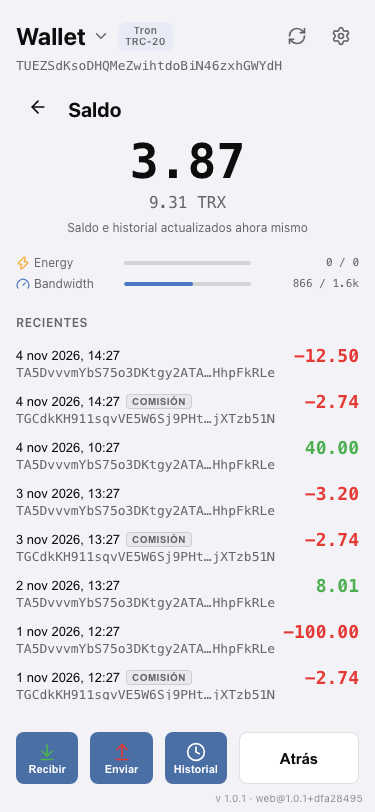
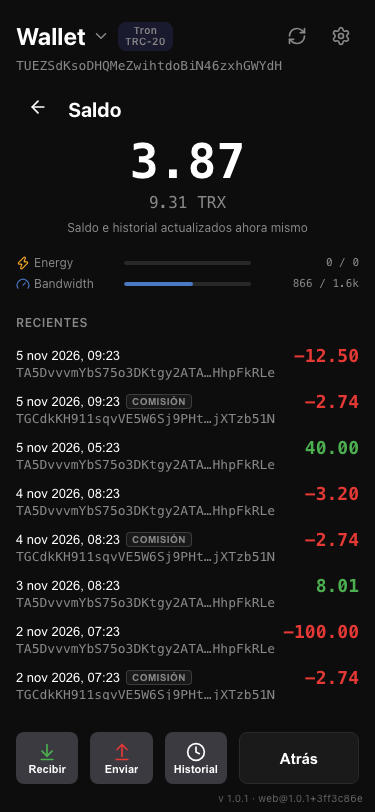
- Arriba: el nombre de la billetera (púlsalo para cambiar), la red y la dirección. Pulsa la dirección para copiarla.
- En grande, el saldo en USDT. Debajo, en pequeño, el de TRX. El USDT se muestra con dos decimales y el TRX con seis; los separadores dependen del idioma de la interfaz.
- El bloque «Recientes» muestra las últimas operaciones (hasta 10).
- Los botones «Recibir», «Enviar», «Historial».
- El saldo y el historial se actualizan solos aproximadamente una vez por minuto. Para forzarlo: el icono de actualizar (flechas circulares) en la esquina superior derecha. Debajo del saldo se ve cuándo se actualizaron los datos: «Saldo e historial actualizados ahora mismo» / «Saldo e historial actualizados hace … s» / «Saldo e historial actualizados hace … min».
5. Recibir USDT #
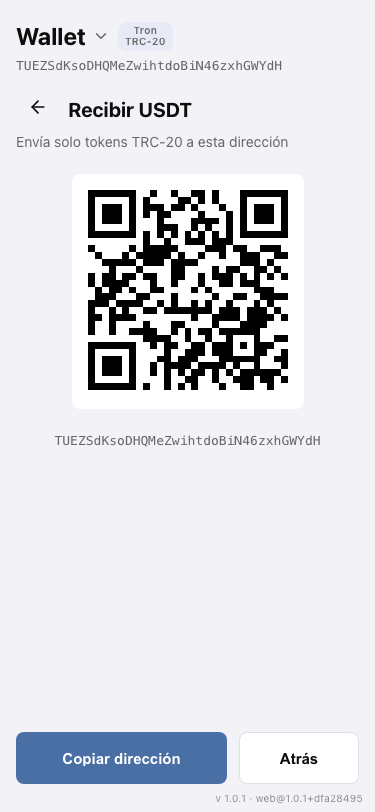
- En la pantalla principal pulsa «Recibir». Se abrirá la pantalla «Recibir USDT»: código QR, dirección y botón de copiar.
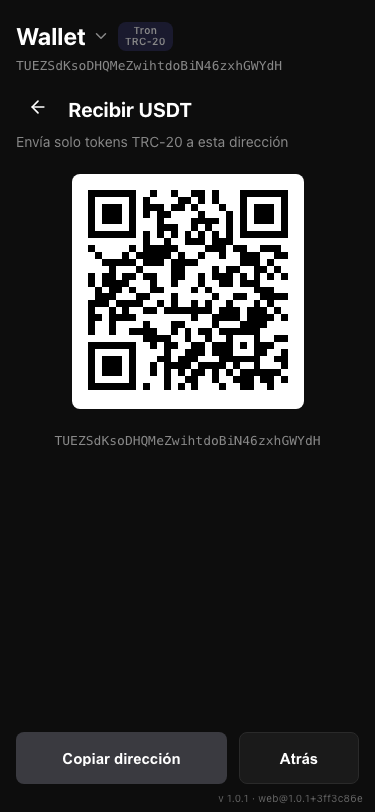
- Muestra al remitente el código QR o pásale la dirección. La dirección es una cadena larga que empieza con la letra T, por ejemplo
TXXXXXXXXXXXXXXXXXXXXXXXXXXXXXXXXX(es un ejemplo, no una dirección real). - Para copiar la dirección, pulsa «Copiar dirección». Por un segundo el botón cambiará a «¡Copiado!».
- Pide al remitente que elija USDT en la red TRON (TRC-20). En la pantalla dice: «Envía solo tokens TRC-20 a esta dirección». El dinero enviado por otra red puede perderse.
- Vuelve a la pantalla principal: el saldo y el historial se actualizarán solos (consulta la sección 4).
5.1 Pedir un pago con un enlace #
Una solicitud de pago es un enlace a una página de pago con el monto y tu dirección. Envíalo por cualquier mensajería, correo o SMS. En Telegram también puedes crear solicitudes con el bot (ver 8.2).
- En la pantalla principal de la billetera, toca «Cobro». También puedes abrir «Recibir USDT» y tocar «Pedir pago».
- Ingresa el monto: mayor que cero, con máximo 2 decimales. La descripción es opcional, hasta 80 caracteres; quien paga la ve en la página.
- Toca «Crear enlace». La billetera firma la solicitud con la clave de esta billetera: así se comprueba que la dirección es tuya. No sale nada de tu saldo y no hay comisión.
- Toca «Compartir»: se abre el menú para compartir del teléfono con el enlace y el texto «Paga 25 USDT (TRON) — descripción»; elige cualquier app. Si el navegador no tiene ese menú, el enlace se copia. «Copiar enlace» siempre copia el enlace.
Si en el formulario aparece “Yo pago la comisión”, puedes activarlo antes de crear el enlace. Al pagar con TronMesh Wallet, se debita el monto solicitado y la comisión se descuenta de lo que recibes. Desde otra billetera se debe enviar el monto completo. La página pública no muestra este desglose: quien recibe ve cuánto recibió y la comisión descontada en el aviso de pago del bot de Telegram y en la billetera, en “Mis solicitudes”.
Quien paga abre la página y paga desde cualquier billetera TRON. Es la misma página de pago que la de una solicitud de Telegram (ver 8.2), y funciona igual: vale 7 días, solo puede haber una solicitud abierta para la misma dirección y monto (incluidas las de Telegram), y el estado pasa solo a «Pagada» cuando llega exactamente una transferencia confirmada por exactamente ese monto.
«Mis solicitudes». Debajo del formulario ves las solicitudes creadas en este navegador y su estado: «Pago pendiente», «Pago encontrado · requiere revisión», «Pagada», «Cancelada» o «Vencida». Una solicitud abierta se puede cancelar con «Cancelar solicitud»: la página mostrará «Cancelada». La lista vive en este navegador: en otro navegador, o después de borrar los datos del sitio, aparece vacía, pero las páginas de pago siguen funcionando.
Si llega más de una transferencia por exactamente este monto, la solicitud muestra «Pago encontrado · requiere revisión» con la lista de esas transferencias y un enlace a cada una en el explorador. Toca «Usar transferencia» junto a la transferencia que paga esta solicitud: el servicio la vuelve a verificar y, en unos minutos, marca la solicitud como pagada. Una transferencia que ya pagó otra solicitud no se puede usar dos veces. También puedes cancelar la solicitud.
Límites: hasta 20 solicitudes por hora; solo USDT en TRON (TRC-20).
6. Enviar USDT #
6.1 Pasos #
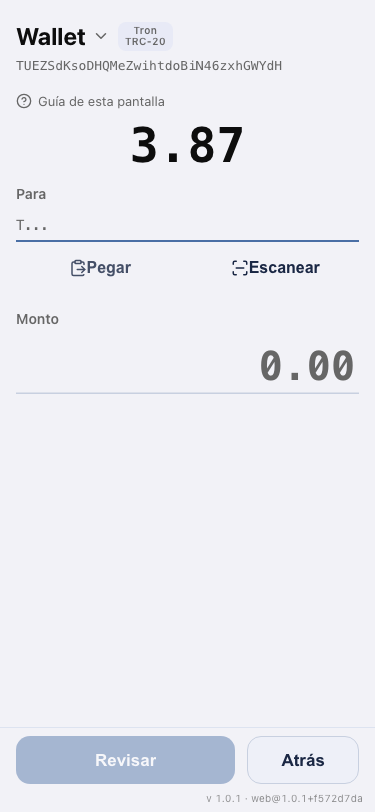
- En la pantalla principal pulsa «Enviar». Se abrirá «Enviar USDT».
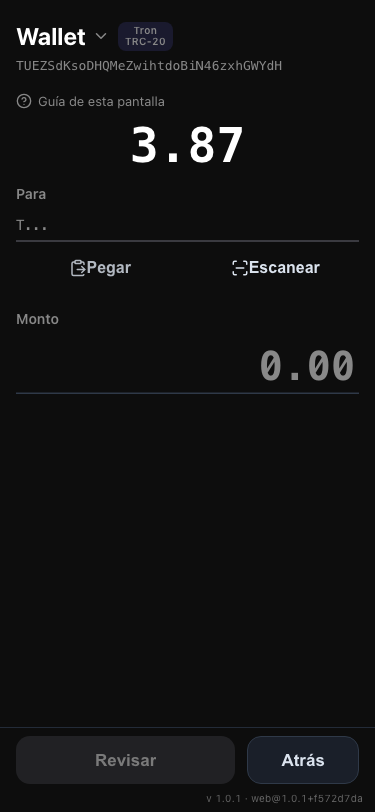
- En el campo «Destinatario» ingresa la dirección. Es más rápido así: «Pegar» (desde el portapapeles) o «Escanear» (código QR del destinatario; el navegador pedirá acceso a la cámara). Si en el portapapeles o en el QR no hay una dirección TRON, la aplicación te lo avisará.
- Junto al campo aparecerá una marca: «Verificando...», luego «Activada» o «No activada». O un error: «Dirección no válida», «Dirección propia» (no se puede enviar a uno mismo). Qué significan «Activada» y «No activada», consulta el punto 9.3.
- En el campo «Monto» ingresa el monto. No más de dos decimales.
- En un instante la aplicación mostrará el cálculo:
- «Comisión»: cuánto cobrará el servicio por preparar los recursos de la red;
- «Total debitado»: el monto de la transferencia más la comisión. Esa es exactamente la cantidad que saldrá de tu saldo.
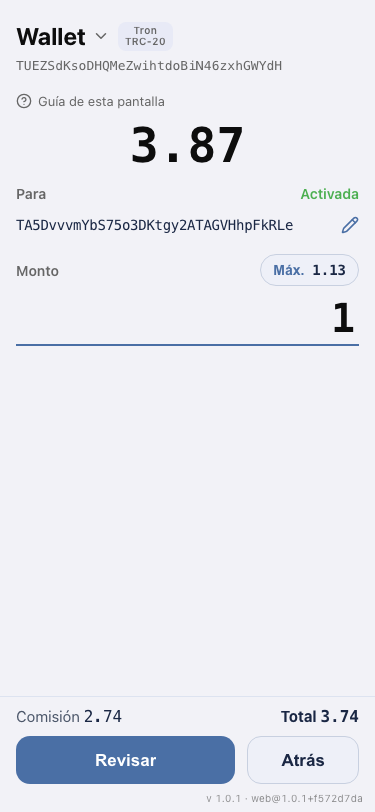
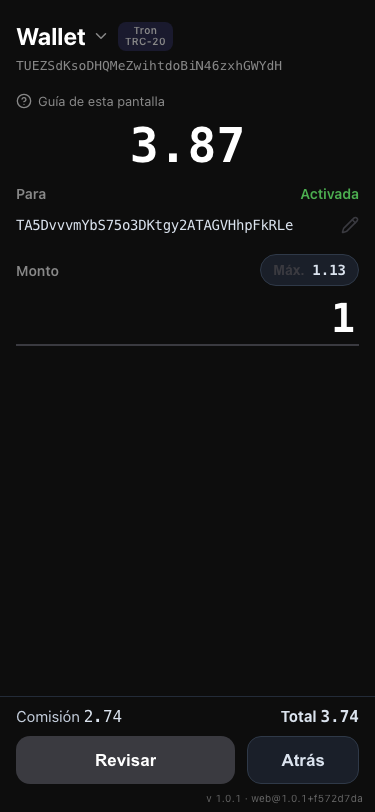
- Si tu billetera aún no se ha usado, la comisión incluye una activación única de la cuenta y la aplicación muestra «Incluye la activación única de la cuenta …». La comisión mostrada es la que se cobrará.
- Pulsa «Revisar». Se abrirá la pantalla «Confirmar»: destinatario, monto, comisión, total.
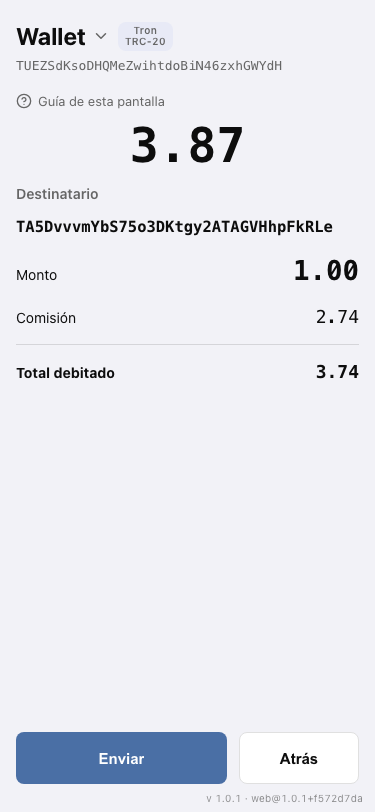
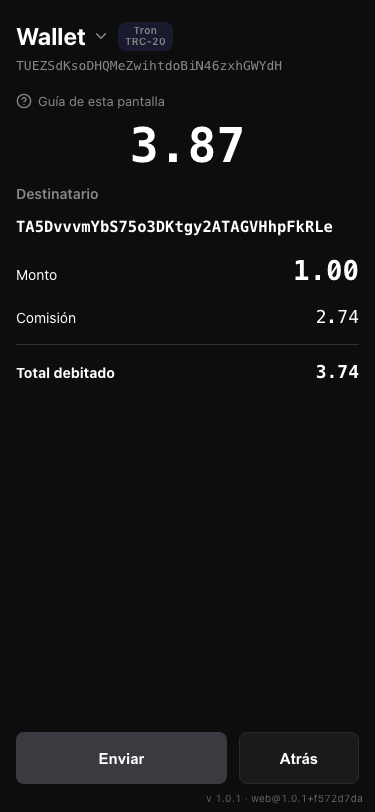
- Verifica la dirección y los montos. Si todo es correcto, pulsa «Enviar». Si no, pulsa «Atrás».
- Luego hay que esperar. No cierres la página hasta que aparezca «Enviado». Pulsa «Listo» para volver a la pantalla principal.
El saldo debe cubrir el monto y la comisión. No se puede enviar todo el saldo como monto: la comisión se suma aparte. Si no alcanza, la aplicación muestra «USDT insuficientes. Máx. …» y ofrece «Máx. …», el monto más grande que cabe junto con la comisión.
La aplicación siempre muestra el monto exacto de la comisión antes de la confirmación. Puede ser distinto si el destinatario necesita recursos adicionales (consulta el punto 9.3).
6.2 Qué ves después de confirmar #
La aplicación muestra los pasos en orden. El botón «Ver pasos» despliega la lista completa. Los pasos pueden ser estos (el conjunto depende de cada transferencia):
| Paso en la pantalla | Qué significa |
|---|---|
| Cálculo de la comisión | La aplicación obtuvo el precio final. |
| Firma de la comisión | La billetera, en tu dispositivo, firma la transferencia de la comisión. |
| Firma de la transferencia | La billetera firma la transferencia principal. |
| Activación de la billetera | Solo se necesita si la dirección aún no se ha usado en la red (consulta el punto 9.3). |
| Preparación de recursos de red | Proporcionamos para ti los recursos de la red. |
| Envío de la comisión | La comisión sale en una pequeña transferencia de USDT aparte. |
| Envío de la transferencia | La transferencia principal se envía a la red. |
| Transferencia incluida en el bloque | La red aceptó la transferencia. |
| Confirmación | La red confirmó la transferencia de forma definitiva. |
Si aparece «La sesión expiró. Bloquea y desbloquea tu billetera para continuar.», pulsa el engranaje → «Bloquear la aplicación», luego desbloquea la billetera y empieza de nuevo.
Éxito. Aparecerá «Enviado» y «Hash de TX», un número largo de la transferencia. Al pulsarlo, abrirás la transferencia en Tronscan (visor público de la red). Al lado hay un botón de copiar. La transferencia también aparecerá en el historial y en el bloque «Recientes».
Cuánto esperar. Normalmente el dinero llega al destinatario entre 15 y 20 segundos después de la confirmación; la confirmación definitiva de la red llega aproximadamente en un minuto. Si la confirmación se demora, la pantalla mostrará «El envío sigue en curso» con el botón «Seguir el envío»: púlsalo para esperar el resultado, o pulsa «Listo» y vuelve más tarde. Si cerraste la página durante el envío, abre «Enviar» de nuevo: la aplicación encontrará la transferencia sin terminar y continuará. Esto funciona en el mismo navegador.
6.3 Si algo sale mal #
Hay que saber cuándo se descuenta la comisión. El orden es este: primero la billetera firma todo, luego preparamos los recursos, luego sale la comisión y solo después la transferencia principal. Por lo tanto, si el error ocurrió antes del paso «Envío de la comisión», la comisión no se descontó. Esto se ve en la lista de pasos.
La pantalla de error siempre muestra en qué estado está la transferencia y ofrece la acción disponible: «Reintentar», «Firmar transferencia de nuevo» o «Continuar transferencia». Si en la pantalla de error aparece un número de operación, guárdalo.
| Qué hay en la pantalla | Qué pasó | Qué hacer |
|---|---|---|
| «No se pudo enviar» + «No se pudo preparar la transferencia. Inténtalo de nuevo.» (u otro texto) | Error antes del envío a la red. | Pulsa «Reintentar». |
| «Comisión actualizada: … → …» | El cálculo venció antes de empezar el envío, por eso se recalculó el precio. No se firmó ni se descontó nada. | Revisa la nueva comisión y vuelve a pulsar «Enviar». |
| «USDT insuficientes» | El monto más la comisión supera tu saldo. No se firmó ni se descontó nada. | Pulsa «Enviar máximo (…)» para volver con el monto más grande que cabe, o «Atrás». |
| «Confirma la transferencia otra vez» | La comisión ya está pagada, pero la transferencia principal no se completó a tiempo. | Pulsa «Firmar transferencia de nuevo». No se descuenta una nueva comisión. |
| «Transferencia no completada» | La transferencia no se completó. La comisión pagada quedó registrada. | Pulsa «Continuar transferencia»: se usa la comisión ya pagada, no se cobra una nueva. Si dice «Aún no está disponible. Inténtalo de nuevo en unos minutos.», espera y repite. Guarda el número de operación de la pantalla. |
| «Transacción fallida» («La transferencia se difundió, pero la cadena la marcó como fallida.») | La red rechazó la transferencia. | Pulsa «Ver en Tronscan» para ver los detalles. Revisa el saldo y el historial: la comisión pagada se ve ahí en una línea aparte con la etiqueta «Comisión». Luego «Reintentar». |
| «Tiempo de confirmación agotado» | La transferencia se envió, pero no se pudo saber el resultado a tiempo. | Abre «Ver en Tronscan» y revisa el estado ahí. No envíes de nuevo hasta asegurarte de que la primera transferencia no se realizó (revisa el historial). |
| «Termina la transferencia en tu otro dispositivo» | Todavía hay una transferencia en curso desde esta billetera, por ejemplo una iniciada en otra pestaña o en otro dispositivo. Las transferencias de una misma billetera se hacen una tras otra; las demás billeteras no se ven afectadas. | Espera a que la primera muestre «Enviado», normalmente uno o dos minutos, y envía la siguiente. |
| «Estamos revisando tu pedido de recursos anterior. Este envío se reintentará automáticamente.» | Todavía estamos procesando el pedido anterior. | No hagas nada, espera. |
6.4 Repetir una transferencia #
En el historial abre la transferencia saliente que necesites (pantalla «Transacción») y pulsa «Repetir». Se abrirá el formulario «Enviar USDT» con la dirección y el monto ya ingresados. Luego es como en el punto 6.1; la comisión se calcula de nuevo. El botón «Repetir» no existe en las transferencias entrantes ni en las líneas con la etiqueta «Comisión».
No los confundas: en las pantallas «Saldo» y «Historial», el botón «Reintentar», cuando hay un error de carga, significa «cargar de nuevo», no «repetir la transferencia».
7. Historial y detalles de la operación #
- En la pantalla principal pulsa «Historial».
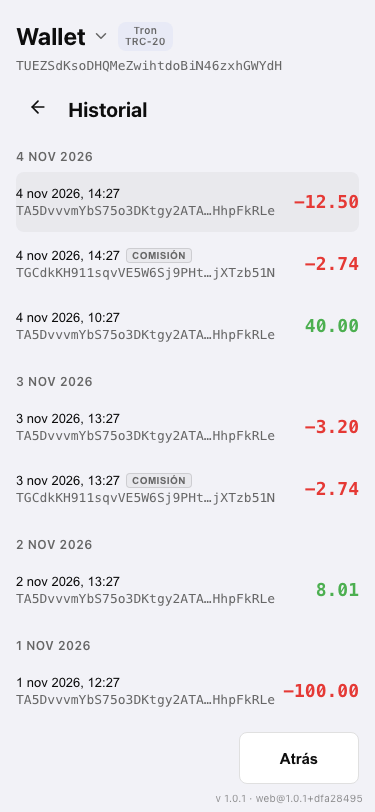
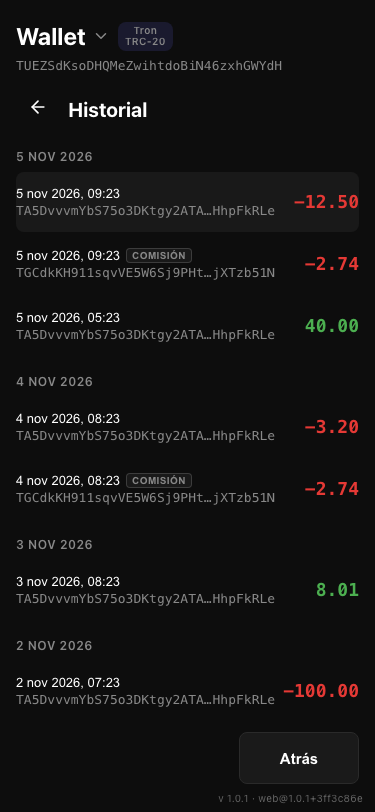
- Las operaciones van de arriba hacia abajo por día. En cada línea: fecha y hora, dirección de la otra parte, monto. Los montos enviados son rojos, con signo «−»; los recibidos son verdes.
- Desplázate hacia abajo y se cargarán las más antiguas. Al final: «Todas las transacciones cargadas».
- Pulsa una línea y se abrirá la pantalla «Transacción»: fecha, «Monto», «De», «Para», «Hash de TX». Junto a las direcciones y el hash hay botones de copiar. El botón Tronscan abre la transferencia en el visor público de la red.
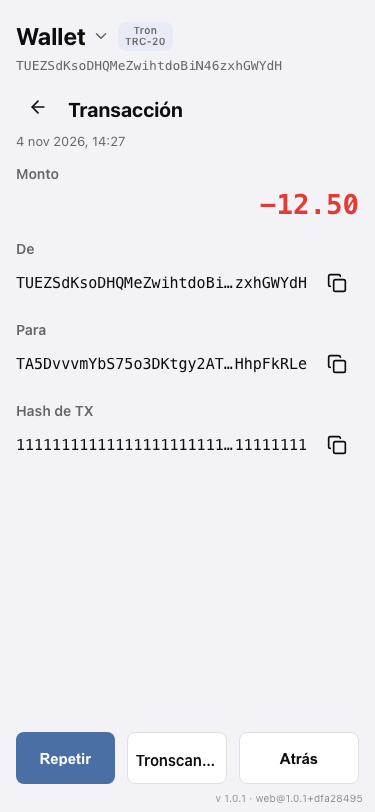
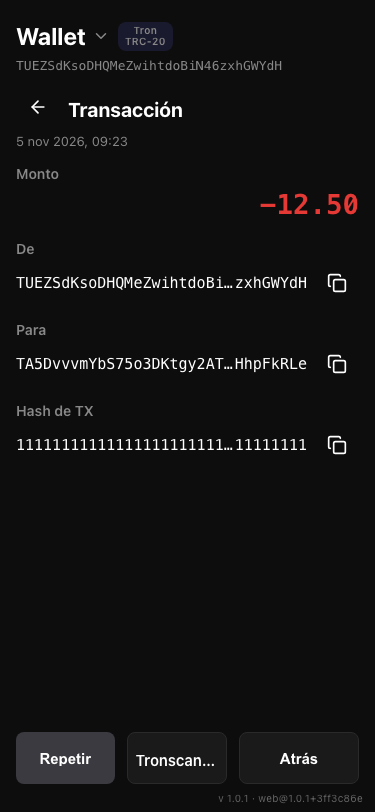
Líneas «Comisión». Por una transferencia tuya, en el historial normalmente hay dos registros: la transferencia principal al destinatario y otra aparte, para el pago del servicio. La segunda lleva la etiqueta «Comisión», y en la pantalla «Transacción» no tiene el botón «Repetir».
Una transferencia recién enviada aparece en el bloque «Recientes» de inmediato, sin esperar a que la red la agregue al historial.
Si abres esa transferencia recién enviada antes de que llegue al historial, la pantalla “Transacción” la muestra con la etiqueta “Procesando”: monto, destinatario, comisión y el hash con el botón Tronscan. La pantalla se actualiza sola cuando la transferencia aparece en el historial. Si tarda más de unos minutos, indica que sigue en proceso y sugiere revisarla en Tronscan. “Transacción no encontrada” aparece solo cuando ni el historial ni la red conocen el número; si la comprobación misma falla (por ejemplo, sin conexión), la pantalla lo dice y ofrece “Reintentar”.
7.1 Exportar un estado de cuenta para contabilidad #
Puedes guardar el historial de una billetera para el período elegido como archivo y abrirlo en una hoja de cálculo o importarlo a tu contabilidad.
- En la pantalla principal, toca «Historial» y luego «Exportar». Se abre la hoja «Exportar extracto».
- En «Período», elige «Este mes», «Mes pasado» (seleccionado por defecto) o «Personalizado». Para un período propio, indica las fechas «Desde» y «Hasta»; ambos días se incluyen. Si el inicio es posterior al fin, la app te pide revisar las fechas.
- En «Formato», elige «CSV», «Excel (XLSX)» o «PDF».
- Toca «Exportar». CSV y XLSX se descargan como un archivo llamado
statement_<dirección>_<mes>(o con las fechas de tu período). Con PDF se abre en cambio la página «Extracto». - Con PDF, toca «Guardar como PDF» y guarda la página como PDF en la ventana de impresión del navegador.
Qué contiene. El estado de cuenta incluye solo la billetera activa y las transferencias de USDT del período elegido, de la más antigua a la más reciente. Cada línea es una operación con un tipo: Received (recibido), Sent (enviado), Service fee (el pago por el servicio, ver arriba) o Self-transfer (a tu propia dirección; no mueve nada, por eso sus celdas de monto quedan vacías). Los montos son exactos, con seis decimales.
- Columnas del CSV: Date (UTC), Date (local), Type, Debit USDT, Credit USDT, Counterparty, Tx hash, Explorer URL, Status. Debit es dinero que sale (Sent y Service fee) y Credit es dinero que entra (Received); ambos son números positivos. Los nombres de columnas y los tipos siempre están en inglés.
- El separador y la marca decimal del CSV dependen del idioma de tu navegador: con coma decimal el separador es «;»; en otro caso el separador es «,» y la marca decimal es un punto. Si los montos o las fechas se abren como texto, usa «Excel (XLSX)»: no requiere ajustes de importación.
- El XLSX tiene las mismas columnas con fechas y números reales, y una segunda hoja «Summary» con los totales.
- El PDF muestra el nombre de la billetera, la dirección, la red, la moneda, el período y la hora de generación, un resumen (recibido, total enviado, del cual pago del servicio, cantidad de autotransferencias) y una tabla de operaciones.
Si la app dice «No se pudo obtener todo el historial del período. Inténtalo de nuevo o elige un período más corto.», no se crea ningún archivo: inténtalo de nuevo o elige un período más corto. Cerrar la hoja o cambiar de billetera mientras se prepara cancela la exportación. El estado de cuenta se genera en tu billetera y no es un documento bancario.
8. Idioma, tema, guía #
El engranaje en la esquina superior derecha de la pantalla principal → «Ajustes».
- «Idioma»: «Sistema», English, Русский, Українська, Tiếng Việt, Português (Brasil), Türkçe, Español (Latinoamérica), 简体中文, 繁體中文. Por defecto está elegido «Sistema»: el idioma se toma del idioma de tu navegador; si no es compatible, se usa inglés.
- «Apariencia»: «Sistema», «Claro», «Oscuro». Por defecto el tema sigue el ajuste de tu dispositivo.
- La elección se recuerda en este navegador.
- «Añadir a la pantalla de inicio» abre el aviso de instalación del navegador o muestra los pasos para tu dispositivo. En iOS, la app de la pantalla de inicio tiene almacenamiento separado. Guarda tu frase antes de instalar y luego impórtala en la app instalada para abrir la misma billetera.
- «Guía de uso» abre esta guía en el idioma de la interfaz, en una pestaña nueva.
- En la sección «Aplicación» se ve la versión. Si hay una nueva, aparecerá el botón «Recargar para actualizar»; en la parte superior de la pantalla también puede mostrarse una franja «Nueva versión disponible» y el botón «Actualizar».
8.1 Notificaciones de Telegram #
La billetera puede enviarte un mensaje de Telegram cuando llegan USDT a una billetera o salen de ella.
Conecta el bot.
- Abre Configuración → la tarjeta «Notificaciones de Telegram».
- Activa «Conectar este dispositivo». Se abrirá Telegram con nuestro bot: toca Start ahí. Si Telegram no se abrió, toca «Abrir Telegram».
- Vuelve a la billetera. El chat conectado aparece en Configuración. Las notificaciones se activan para todas las billeteras de este dispositivo, de entradas y de salidas.
Elige las notificaciones de cada billetera.
- Abre «Billeteras», toca ⋯ en la fila de la billetera y luego la campana.
- En la ventana «Notificaciones», activa o desactiva «Entrantes» y «Salientes». Si desactivas las salidas, también dejas de recibir los avisos «¿no fuiste tú?» sobre salidas inesperadas.
La marca de campana. En la lista de billeteras, una campana junto a ⋯ indica que esa billetera tiene notificaciones activas. Una campana tachada indica que Telegram está conectado, pero esta billetera no tiene notificaciones.
Detener las notificaciones. Desactiva «Conectar este dispositivo» en Configuración o envía /stop al bot.
Eliminar una billetera con notificaciones. Al eliminar una billetera con notificaciones activas (consulta 2.3), «Desactivar notificaciones de Telegram para esta dirección» está marcado de forma predeterminada. Desmárcalo para conservarlas. Si falla la desactivación, la billetera se elimina de todos modos: envía /stop al bot.
8.2 Solicitudes de pago en Telegram #
En un chat privado con el bot, toca «Crear una solicitud de pago». Ingresa el monto y agrega una descripción o sáltala. Elige la dirección receptora vinculada o toca «Otra dirección» («Pegar dirección» si no hay una vinculada) para pegar y confirmar una dirección pública de TRON. Usa «Abrir TronMesh Wallet» para abrir la billetera y copiar la dirección pública. Revisa la dirección completa antes de crear el enlace.
Sin Telegram, pide un pago con un enlace directamente en la billetera y envíalo por cualquier mensajería: ver 5.1.
Con el bot @TronMeshPay_bot puedes pedir USDT directamente en un chat de Telegram: envías una tarjeta con el monto y quien paga abre una página de pago. El dinero va directo a tu propia dirección TRON: el bot no guarda fondos, no firma nada y nunca te pide la frase semilla ni la clave privada. Funciona por separado de las notificaciones del punto 8.1.
Vincula tu dirección de recepción (una vez).
- En un chat privado con el bot, envía
/bindy tu dirección TRON pública (empieza con T), por ejemplo/bind ADDRESS. - El bot repite la dirección y muestra «Confirmar dirección». Tócalo dentro de 10 minutos. Telegram no verifica de quién es la dirección, así que confirma solo una dirección que controles.
Crea una solicitud de pago.
- En cualquier chat, escribe el nombre del bot, el monto y, si quieres, una descripción. Por ejemplo:
@TronMeshPay_bot 25 cena. La palabrainvoicees opcional. El monto debe ser mayor que cero, con 2 decimales como máximo: con más, el bot no crea la solicitud y muestra la indicación «Máximo 2 decimales, por ejemplo 12.50»; la descripción admite hasta 80 caracteres. Para compartir solo tu dirección, sin monto, escribe@TronMeshPay_bot address. Si aún no vinculaste una dirección, el bot ofrece «Vincular una dirección de recepción». - Elige el resultado «25 USDT · TRON» y envíalo. El chat muestra una tarjeta con el monto, la descripción y los botones «Abrir página de pago» y «Con tecnología de TronMesh Wallet». Una vez enviada la tarjeta, la dirección, el monto y la descripción no se pueden cambiar. La tarjeta empieza con el estado, por ejemplo «🕓 Pago pendiente · 25 USDT».
- Solo puede haber una solicitud abierta para la misma dirección y el mismo monto. Si ya existe una, el bot ofrece «Cancelar y crear otra» o «Mantener solicitud».
Qué ve quien paga.
- «Abrir página de pago» abre una página con el monto (en una solicitud con monto), la red «TRON (TRC-20)», la descripción, la dirección del destinatario, los botones «Copiar monto» y «Copiar dirección» y un código QR de la dirección. El QR contiene solo la dirección, no el monto. El idioma de la página se toma del enlace o del navegador.
- La página también tiene el botón «Abrir TronMesh Wallet». Mientras la solicitud espera el pago, abre la pantalla de envío de la billetera con la dirección y el monto ya completados. Esto funciona en el navegador donde TronMesh Wallet ya está configurada; si el navegador no ve la billetera, el botón abre la página de presentación de TronMesh Wallet. En el navegador integrado de Telegram en iPhone, en su lugar aparece «Abrir en Safari», porque ese navegador no ve tus billeteras (consulta el punto 2.4).
Cómo pagar.
- Desde TronMesh Wallet: toca «Abrir TronMesh Wallet» en la página, en el navegador donde está configurada tu billetera. Después de desbloquear la billetera, se abre la pantalla de envío con la dirección del destinatario y el monto de la solicitud ya completados. Revísalos y confirma como siempre (consulta el punto 6): no se envía nada hasta que confirmes. El destinatario recibe exactamente el monto de la solicitud; la comisión se suma aparte. Si la página está abierta en otro navegador, el botón lleva a la página de presentación: en ese caso abre «Enviar» en tu billetera e ingresa la dirección y el monto de la página.
- Desde cualquier otra billetera: copia la dirección y el monto, o escanea el código QR, y envía exactamente ese monto de USDT en la red TRON (TRC-20, mainnet).
Estado. Una solicitud nueva muestra «Pago pendiente». El servicio vigila las transferencias de USDT confirmadas que llegan a tu dirección. Cuando llega exactamente una transferencia confirmada por exactamente el monto de la solicitud, después de su publicación y antes de que venza, el estado cambia solo a «Pagado»: la tarjeta del chat se actualiza, la página de pago muestra el estado y un enlace a la transacción, y el bot te envía un mensaje privado con el ID de la transacción. Una transferencia por otro monto no coincide. Una tarjeta solo con la dirección, sin monto, no tiene estado.
Si el servicio no puede saber a qué solicitud pertenece una transferencia (varias transferencias coinciden, hay varias solicitudes abiertas con la misma dirección y monto, o la transferencia ya pagó otra solicitud), el estado pasa a «Pago encontrado · requiere revisión». El bot explica el motivo en un mensaje privado y te deja elegir la transferencia («Usar transferencia») o cancelar la solicitud sobrante («Cancelar solicitud duplicada»). También puedes abrir «Confirmar en Telegram» en la página de pago y enviar al bot /confirm con el ID de la solicitud y el ID de la transacción; el servicio verifica esa transacción por su cuenta antes de marcar la solicitud como pagada.
Marcas de estado. En la página de pago, el estado aparece como una etiqueta de color: un reloj para «Pago pendiente» y «requiere revisión», una marca verde para «Pagado», una cruz roja para «Cancelada» y «Vencida». La tarjeta del chat y los mensajes del bot empiezan con una marca: 🕓 pendiente, ⚠️ requiere revisión, ✅ pagado, ⛔ cancelada. El mensaje del bot sobre una solicitud vencida empieza con ⌛ (la tarjeta en sí no se actualiza al vencer).
Cancelación y vencimiento.
- Solo quien creó la solicitud puede cancelarla. En un chat privado con el bot, envía
/my(«Mis solicitudes») y toca «Cancelar» junto a la solicitud. La tarjeta y la página de pago mostrarán «Cancelada». Una solicitud pagada o vencida no se puede cancelar. - Una tarjeta que no enviaste queda como borrador durante 24 horas. Una solicitud enviada es válida por 7 días desde su publicación. Después, la página muestra «Vencida» y deja de mostrar la dirección, el monto y el QR, y el bot te envía un mensaje al respecto. La tarjeta del chat no se actualiza al vencer, y una transferencia hecha después del plazo no coincide.
Límites. Solo USDT en la red TRON (TRC-20, mainnet). El pago se rastrea solo en solicitudes con monto.
8.3 Ayuda en grupos de Telegram #
Si el asistente está activo, responde a un mensaje del bot para hacer una pregunta. También puede contestar cuando lo mencionas, si Telegram le entrega el mensaje. La respuesta aparece en el grupo debajo de tu mensaje. Nunca compartas tu frase de recuperación ni tus claves privadas.
9. Preguntas frecuentes #
9.1 ¿Por qué la comisión es en USDT y no en TRX? #
Porque puede que no tengas TRX y no lo necesitas. Proporcionamos los recursos de la red para tu transferencia, y la comisión en USDT cubre los recursos y la tarifa de la red. Lo ves antes de confirmar.
9.2 ¿Por qué la comisión puede cambiar entre el cálculo y la confirmación? #
El precio de los recursos de la red cambia, y el cálculo es válido por un tiempo limitado. Lo que hace la aplicación:
- La comisión de la pantalla de envío es un solo número: se cobrará exactamente esa. La aplicación firma el pago de la comisión solo si coincide al centavo con lo que viste.
- Si el cálculo venció antes de que pulsaras «Enviar», la aplicación no continúa: muestra «Comisión actualizada: … → …» con la comisión anterior y la nueva. No se firmó ni se descontó nada.
- Pulsa «Enviar» otra vez si aceptas la nueva comisión. Si no, «Atrás».
- Si el monto más la comisión supera el saldo, la aplicación muestra «USDT insuficientes. Máx. …» y ofrece «Máx. …».
9.3 ¿Por qué cuesta más enviar a un destinatario «sin USDT»? ¿Qué significa «No activada»? #
Si el destinatario aún no tiene USDT, la transferencia requiere más recursos de la red y la comisión es mayor. La aplicación mostrará la comisión exacta antes de la confirmación.
La marca junto a la dirección del destinatario:
- «Activada»: la dirección ya se ha usado en la red.
- «No activada»: la dirección es nueva. Se puede enviar. Si necesita activación, en el cálculo aparecerá la línea «Activación del destinatario» (cobro en USDT), y en la pantalla de confirmación, «Activación incluida»: activamos la dirección y luego enviamos tu USDT.
- Si la activación automática no está disponible, la aplicación mostrará «El destinatario necesita activación» y te pedirá que primero envíes un poco de TRX a la dirección. El botón de confirmación queda inactivo.
- Si tu propia billetera todavía no se ha usado nunca en la red, en el cálculo puede aparecer la línea «Activación del remitente». Es un cobro único en USDT y ya está incluido en el total.
Si la billetera ya tiene recursos propios de la red, en la pantalla de confirmación habrá «Envío con fondos propios» y «Se paga con los recursos de la billetera»: por los recursos no cobramos.
9.4 ¿Se puede enviar a un exchange? #
Sí, si el exchange da una dirección de depósito de USDT en la red TRON (TRC-20).
- En el exchange elige USDT y la red TRON / TRC-20, y copia la dirección de depósito.
- Pégala en el campo «Destinatario» y comprueba que la dirección coincida por completo.
- Ingresa el monto. El destinatario recibirá exactamente lo que ingresaste: la comisión va en una transferencia aparte y no se resta del monto.
- Luego, como de costumbre (punto 6.1).
La acreditación y el monto mínimo de depósito los define el exchange. Si la red se elige mal, el dinero puede no llegar.
9.5 ¿Necesito recargar la billetera con TRX? #
No. El TRX del saldo se muestra en una línea pequeña debajo del USDT, pero no hace falta para enviar.
Cuando TronMesh Wallet puede proporcionar los recursos para crear un cheque, una comisión fija en USDT cubre la creación y el cierre. Si los recursos no están disponibles y tu billetera tiene suficiente TRX, puedes aceptar pagar la creación con TRX hasta el límite mostrado. En USDT solo se cobra la reserva de cierre. Revisa ambos importes antes de firmar.
9.6 ¿Qué pasa si perdí mi teléfono o mi computadora? #
El dinero permanece en la red. Abre la billetera en un dispositivo nuevo y usa «Importar billetera» con tu frase semilla (punto 2.2). Sin la frase no se puede recuperar el acceso.
9.7 ¿Qué hacer si la transferencia terminó con un error? #
Lee la pantalla de error: muestra el estado de la transferencia y las acciones que puedes realizar (consulta el punto 6.3). Si en la pantalla aparece un número de operación, guárdalo. No envíes la misma transferencia de nuevo hasta revisar el historial.
9.8 ¿Cómo pido USDT en un chat de Telegram? #
Vincula tu dirección de recepción, escribe @TronMeshPay_bot 10.50 café en un chat y elige la tarjeta de pago. El monto admite hasta dos decimales. Si el bot no reconoce la solicitud, muestra un ejemplo. Consulta la sección 8.2.
9.9 ¿Qué hago si la clave del dispositivo no está disponible en la miniapp de Telegram en Nile? #
En Configuración puedes borrar los registros locales inaccesibles de envíos y cheques solo si Telegram confirma que la clave del dispositivo falta y no se puede restaurar. Revisa el historial antes de volver a enviar. Se perderán los enlaces que todavía no compartiste. No se cancela nada en la red.
9.10 ¿Quién paga la comisión de una solicitud de pago? #
Quien paga cubre la comisión de transferencia de forma predeterminada. Elige “Yo pago la comisión” al crear el enlace o al confirmar la solicitud en el chat privado con el bot de Telegram. En TronMesh Wallet, se debita el monto total de la solicitud y el destinatario recibe ese monto menos la comisión indicada. Desde otra billetera TRON, envía el monto completo.
9.11 ¿Necesito una contraseña? #
Sí. La billetera siempre está protegida con una contraseña (de al menos 8 caracteres) o con biometría, si tu navegador la admite (sección 2.1). No hay opción de continuar sin protección. Si una billetera se guardó antes sin contraseña, después de la próxima apertura o desbloqueo la aplicación muestra la pantalla obligatoria «Protege tu billetera» (sección 2.5); tus billeteras, fondos y frase de recuperación siguen igual. No podemos restablecer una contraseña olvidada: queda «Olvidar billetera» y volver a entrar con la frase de recuperación (sección 2.2).